Acasă
» 🎮 Esport
»
Conectarea la PlayStation s-a blocat după o actualizare? 7 remedieri pentru PS5 și PS4
Conectarea la PlayStation s-a blocat după o actualizare? 7 remedieri pentru PS5 și PS4
Conectarea la PlayStation s-a blocat după o actualizare? 7 remedieri pentru PS5 și PS4
Dacă conectarea la PlayStation se blochează după o actualizare , parcurgeți verificările de mai jos în ordine. O actualizare de sistem sau o pană de rețea vă poate deconecta, dar asta nu înseamnă că aveți contul deteriorat. Mai întâi verificați dacă PlayStation Network este disponibil, apoi testați-vă contul și conexiunea înainte de a utiliza Modul Safe.
Acești pași acoperă problemele frecvente de conectare la PS5 după o actualizare și erorile de conectare la PS4 . Etichetele meniurilor pot varia ușor în funcție de versiunea software-ului de sistem. Imaginile interfeței sunt exemple simplificate; verificați consola pentru starea actuală și instrucțiunile exacte.
Verificare rapidă: este vorba de cont, consolă sau PSN?
Ceea ce vedeți
La ce indică
Începeți cu
Serviciile PlayStation prezintă o întrerupere a serviciului
Problemă temporară de serviciu
Așteptați, apoi încercați din nou
Te poți conecta online, dar nu din consolă
Conexiune la consolă sau software de sistem
Corecțiile 2, 5 și 6
Nu vă puteți conecta online sau din consolă
Acreditări, verificare, acces la cont sau suspendare
Corecțiile 3 și 4
7 remedieri pentru problemele de conectare la PlayStation după o actualizare
1. Verificați starea rețelei PlayStation
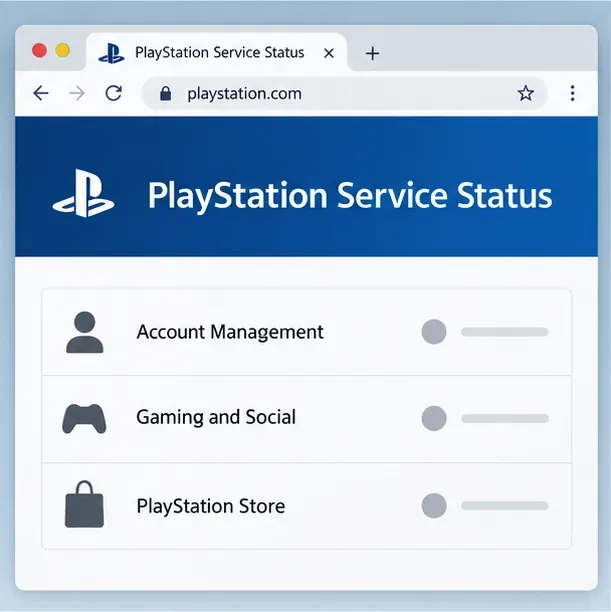
Deschide pagina oficială de stare a PlayStation Network și verifică secțiunea Gestionare cont și serviciile pe care încerci să le utilizezi. Dacă Sony raportează o întrerupere a serviciului sau o întreținere, așteaptă ca problema să se rezolve și încearcă din nou. Schimbarea DNS-ului, resetarea routerului sau reconstrucția bazei de date nu pot remedia o întrerupere a serviciului pe server.
Folosește pagina oficială de stare pentru informații despre servicii live; această ilustrație prezintă categoriile de servicii de verificat.
2. Reporniți consola și routerul
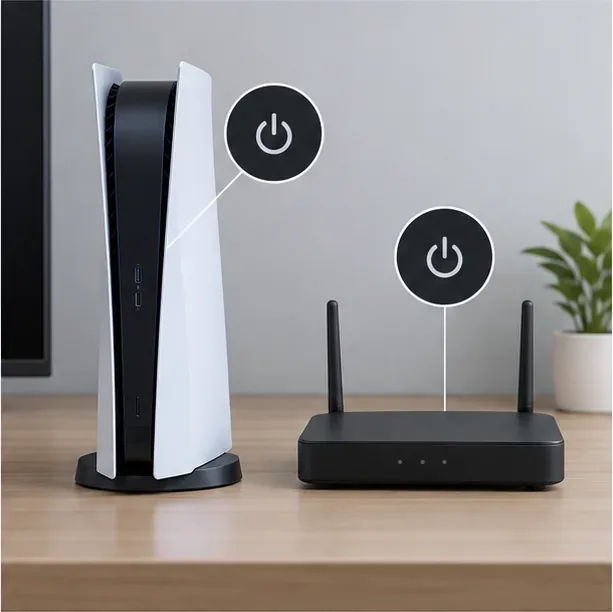
Opriți complet PS5 sau PS4; nu le lăsați în modul de repaus. Reporniți și modemul și routerul, apoi așteptați ca rețeaua să revină înainte de a vă conecta din nou. De exemplu, pașii Sony pentru eroarea PS5 NW-102650-4 recomandă oprirea modemului și a routerului timp de cel puțin cinci minute înainte de a le reporni. Evitați să trageți de cablul de alimentare al consolei în timp ce indicatorul acestuia este aprins sau clipește.
Opriți complet consola și reporniți routerul înainte de a testa din nou conectarea.
3. Confirmați că funcționează contul dvs. online
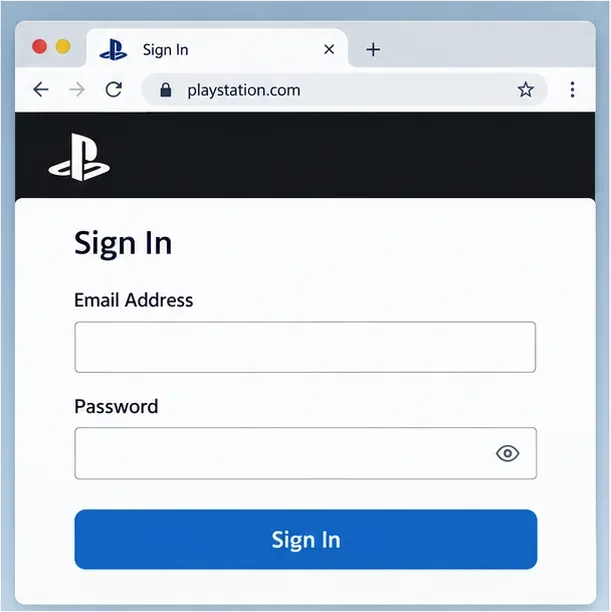
Pe telefon sau computer, deschideți Gestionare cont PlayStation și conectați-vă cu adresa de e-mail a contului dvs. Acea adresă de e-mail este ID-ul dvs. de conectare; ID-ul dvs. online sau numele de jucător nu este un înlocuitor. Dacă conectarea web funcționează, acreditările dvs. sunt acceptate în acel moment, așa că concentrați-vă în continuare pe consolă și rețea.
Dacă conectarea online eșuează, verificați dacă utilizați adresa de e-mail corectă, căutați un mesaj de verificare și utilizați ghidul oficial de depanare a conectării de la Sony pentru a recupera contul sau a reseta parola. Contactați Asistența PlayStation dacă adresa de e-mail sau alte detalii ale contului s-au modificat fără permisiunea dvs. sau dacă nu mai controlați adresa de e-mail conectată.
Folosește ID-ul de conectare PlayStation, care este adresa de e-mail a contului.
4. Finalizați verificarea în doi pași sau conectarea cu cheie de acces
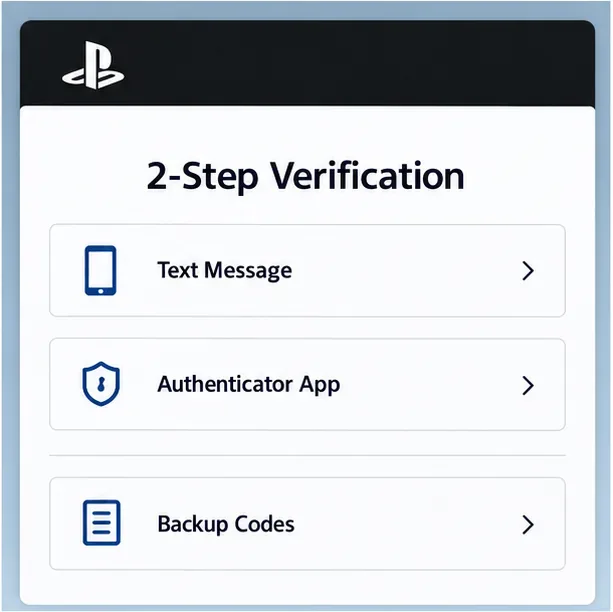
O deconectare după o actualizare vă poate solicita să vă verificați din nou identitatea. Dacă utilizați verificarea în doi pași (2SV), introduceți un cod nou din aplicația de autentificare conectată sau un mesaj text. Sony spune că un cod este valabil timp de 10 minute după încercarea de conectare; dacă expiră sau nu ajunge niciodată, solicitați unul nou și utilizați cel mai nou cod. Verificați semnalul telefonului și asigurați-vă că modul avion este dezactivat.
Dacă ați salvat coduri de rezervă pentru verificarea în doi pași, puteți restabili accesul atunci când telefonul nu este disponibil. Fiecare cod de rezervă poate fi folosit o singură dată. Dacă ați pierdut atât telefonul, cât și codul de rezervă, utilizați instrucțiunile de recuperare în doi pași de la Sony sau contactați asistența. Nu trimiteți niciodată o parolă, un cod de verificare sau un cod de rezervă nimănui care pretinde că vă poate debloca contul.
Folosește metoda de verificare deja conectată la contul tău; nu distribui niciodată un cod.
5. Testați conexiunea la internet din consolă
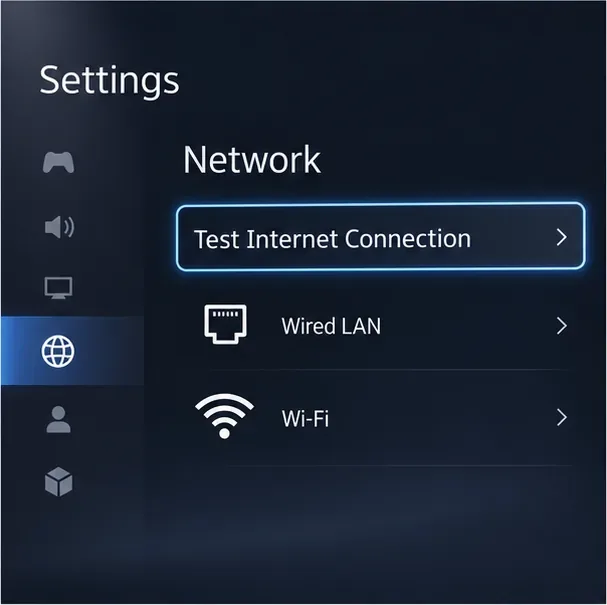
Pe PS5 sau PS4, deschideți Setări > Rețea și rulați Testare conexiune internet . Dacă utilizați Wi-Fi, mutați consola mai aproape de router sau testați temporar cu un cablu LAN cu fir. Dacă puteți, comparați cu o altă rețea de încredere. O conexiune care funcționează pe o a doua rețea indică către routerul de acasă sau furnizorul de internet; o eroare în diferite rețele sugerează verificarea stării PSN, a accesului la cont și a consolei în sine.
Nu începeți cu redirecționarea porturilor sau cu o modificare permanentă a DNS-ului. Aceste setări depind de eroarea specifică de conexiune și de router. Dacă pagina Sony cu codul exact recomandă o modificare a DNS-ului sau a routerului, urmați instrucțiunile specifice modelului și restaurați setările originale dacă testul nu ajută.
O conexiune prin cablu poate ajuta la diferențierea unei probleme legate de Wi-Fi sau router de o problemă legată de cont.
6. Finalizați sau reîncercați actualizarea oficială a software-ului de sistem
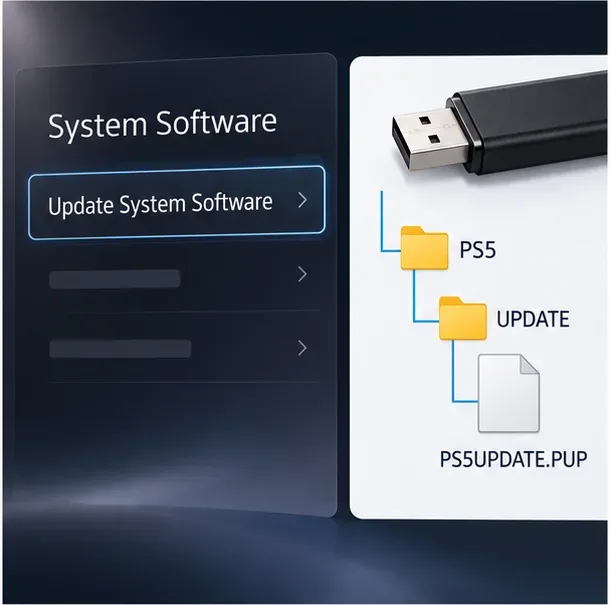
Dacă actualizarea nu s-a finalizat, încercați din nou înainte de a utiliza reparații mai ample. Pe PS5, accesați Setări > Sistem > Software sistem > Actualizare software sistem . Pe PS4, accesați Setări > Actualizare software sistem . Dacă o descărcare se blochează sau eșuează în mod repetat, ghidurile Sony explică cum să o reporniți și să instalați actualizarea folosind o unitate USB.
Folosește doar fișierul de actualizare și instrucțiunile publicate de Sony pentru modelul consolei tale. Pentru PS5, folderul de actualizare USB este PS5/UPDATE/PS5UPDATE.PUP ; PS4 folosește un folder și un fișier PS4 separat. Un fișier de actualizare și un fișier de reinstalare sunt diferite: reinstalarea software-ului de sistem șterge datele consolei, așa că nu alege o opțiune de reinstalare ca o soluție de conectare de rutină.
Pentru o actualizare manuală, utilizați instrucțiunile Sony și fișierul de actualizare pentru modelul exact al consolei.
7. Ștergeți memoria cache a sistemului sau reconstruiți baza de date în modul Safe Mode
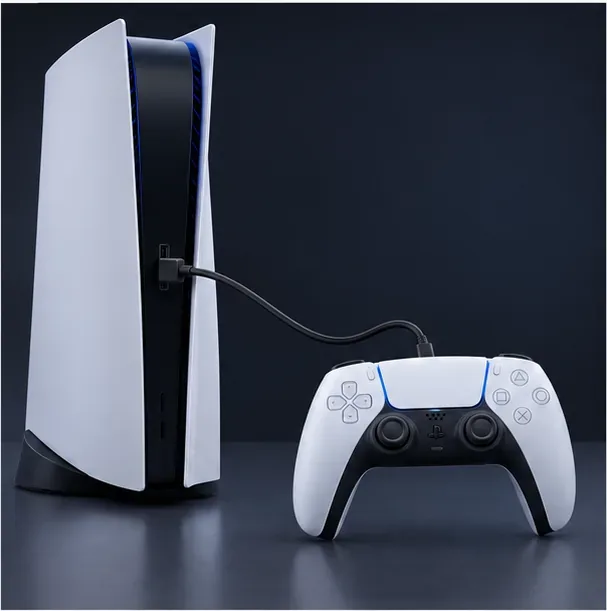
Folosește Modul Safe Mode doar după ce verifici starea, accesul la cont, rețeaua și actualizarea. Oprește consola. Apasă și ține apăsat butonul de pornire și eliberează-l după al doilea semnal sonor; apoi conectează controlerul cu un cablu USB și apasă butonul PS.
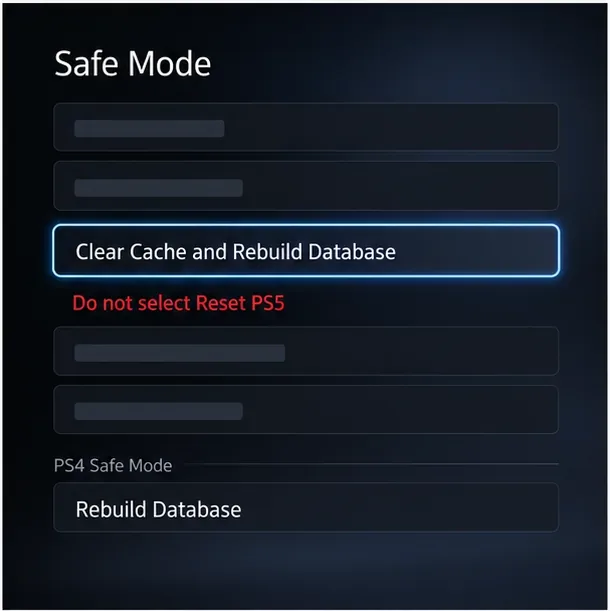
Pe PS5, alegeți Ștergeți memoria cache și Reconstruiți baza de date , apoi încercați mai întâi Ștergeți memoria cache a software-ului sistemului . Dacă problema de conectare persistă, reveniți la Modul de siguranță și încercați Reconstruiți baza de date . Pe PS4, alegeți Reconstruiți baza de date . Selectați opțiunea după nume, în loc să vă bazați pe poziția sa în listă.
Modul Safe Mode începe prin menținerea apăsat a butonului de pornire al consolei până la al doilea bip, apoi conectarea unui controller USB.Selectați opțiunea exactă de memorie cache sau bază de date pentru consola dvs.; Resetați PS5 și Inițializați PS4 șterg datele utilizatorului.
Nu selectați Resetare PS5 sau Inițializare PS4 pentru această verificare. Aceste opțiuni șterg datele utilizatorului. Sony notează că unele opțiuni ale Modului Safe cauzează pierderea datelor, așadar faceți o copie de rezervă a salvărilor importante înainte de orice operațiune de resetare sau reinstalare.
Dacă tot nu vă puteți conecta
Contactați Asistența PlayStation dacă serviciul de administrare a contului vă respinge acreditările, contul pare suspendat, metoda de verificare nu este disponibilă sau consola încă nu funcționează după verificările de mai sus. Aveți la îndemână codul de eroare exact, modelul consolei, versiunea software-ului de sistem și rezultatele testului de internet. Aceste detalii ajută la diferențierea recuperării contului de o eroare a consolei sau a rețelei.