Acasă
» 🎮 Esport
»
Harta GTA Online nu se încarcă? 8 remedieri pentru hărți lipsă și puncte slabe (2026)
Harta GTA Online nu se încarcă? 8 remedieri pentru hărți lipsă și puncte slabe (2026)
Dacă harta ta GTA Online nu se încarcă corect , identifică mai întâi ce lipsește de fapt. O hartă goală în ecranul de pauză, absența pictogramelor de activitate, o minimap blocată și drumuri sau clădiri care apar târziu pot avea cauze diferite. Dacă apare grafica hărții, dar lipsesc pictogramele, verifică opțiunile de afișare a zonelor de pe hartă ale jocului. Dacă dalele hărții sau texturile lumii nu se redau, verifică starea serviciului, repornește jocul, golește memoria cache a consolei sau verifică fișierele jocului de pe PC. Parcurge pașii de mai jos în ordine; o reinstalare completă este ultima soluție.
1. Identificați problema hărții înainte de a modifica setările
Deschideți atât harta din meniul de pauză, cât și radarul/miniharta. Puneți trei întrebări: Este grafica hărții goală, lipsesc doar pictogramele sau drumurile și clădirile din lume se încarcă lent? Apoi testați modul Poveste sau o altă sesiune GTA Online. Dacă problema apare în fiecare mod, concentrați-vă pe instalarea jocului, afișaj sau consolă/PC. Dacă se întâmplă doar online, verificați sesiunea și rețeaua. Dacă terenul este vizibil, dar activitățile nu sunt, începeți cu filtre de hartă.
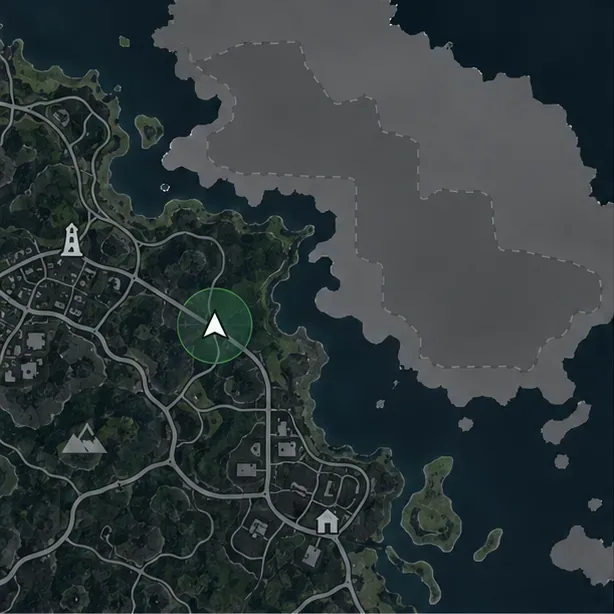
Grafica hărții este incompletă, în timp ce markerul jucătorului rămâne vizibil, un simptom diferit de pictogramele de activitate ascunse.
Opt soluții pentru o hartă GTA Online care nu se încarcă
2. Activați din nou indicatoarele relevante de pe hartă
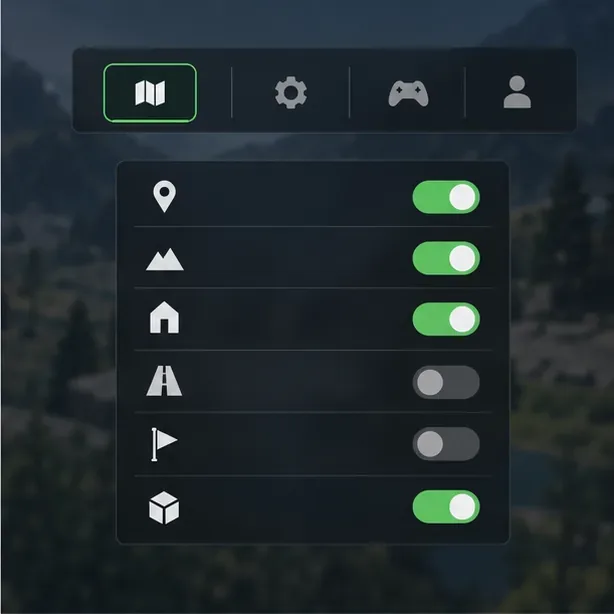
Dacă harta în sine se afișează normal, dar lipsesc joburi, activități sau alte pictograme, deschideți Meniul de Interacțiune și examinați Opțiunile de afișare a elementelor vizibile pe hartă . Setați categoria relevantă să fie afișată, apoi redeschideți harta. Notele actuale Rockstar pentru actualizarea titlului GTAV 1.73 includ remedieri pentru anumite comportamente ale elementelor vizibile pe hartă din Meniul de Interacțiune, inclusiv opțiuni care ar putea ascunde în mod neintenționat alte elemente vizibile. Acest lucru indică o verificare utilă atunci când sunt afectate doar pictogramele; nu înseamnă că o hartă complet goală este o eroare universală cunoscută. Notele au fost actualizate ultima dată la 1 octombrie 2026.
Filtrele de hartă pot ascunde pictogramele selectate, în timp ce harta subiacentă rămâne vizibilă; meniul afișat este o ilustrație generică.
3. Verificați starea serviciului Rockstar, apoi reîmprospătați sesiunea
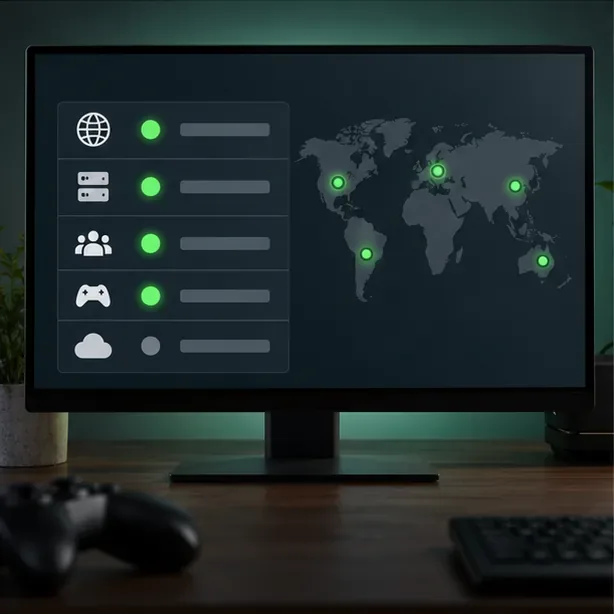
Vizitați pagina de stare a serviciilor Rockstar Games înainte de a schimba routerul sau de a reinstala orice. Pagina lista serviciile GTA Online ca fiind operaționale pentru PC, PlayStation și Xbox la ora 19:10 UTC pe 15 octombrie 2026; starea se poate schimba, așa că verificați pagina live atunci când depanați problema. Dacă există o întrerupere sau o notificare de întreținere, așteptați ca serviciul să se recupereze. Dacă serviciile sunt funcționale, închideți complet GTA V, lansați-l din nou și alăturați-vă unei sesiuni noi. Această verificare rapidă ajută la separarea unei probleme de service la nivelul jocului de o problemă locală de afișare.
Verificați mai întâi pagina curentă de service Rockstar; o imagine de stare mai veche nu poate exclude o nouă întrerupere.
4. Reporniți consola și ștergeți memoria cache a sistemului
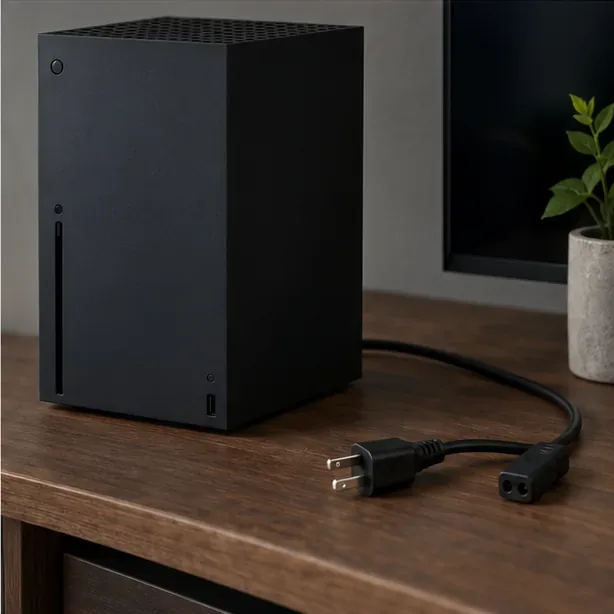
Închide jocul și oprește complet consola; nu o lăsa în modul suspendat în Reluare rapidă sau în modul Rest. Pentru PS5 , pașii de asistență Rockstar utilizează modul Safe Mode: oprește consola, ține apăsat butonul de pornire până la al doilea bip, conectează controlerul prin USB, apoi alege Șterge memoria cache și reconstruiește baza de date > Șterge memoria cache . Alege doar opțiunea de cache pentru această verificare. Pentru Xbox Series X|S , oprește consola, deconectează cablul de alimentare timp de două minute, reconectează-o și pornește-o din nou. Jucătorii PS4 și Xbox One ar trebui să utilizeze instrucțiunile de cache specifice modelului din ghidurile de asistență Rockstar. Meniurile Cache pot diferi în funcție de versiunea software-ului consolei.
O oprire completă permite consolei să repornească complet înainte de a testa din nou GTA Online.
5. Testați conexiunea doar dacă problema este specifică online-ului
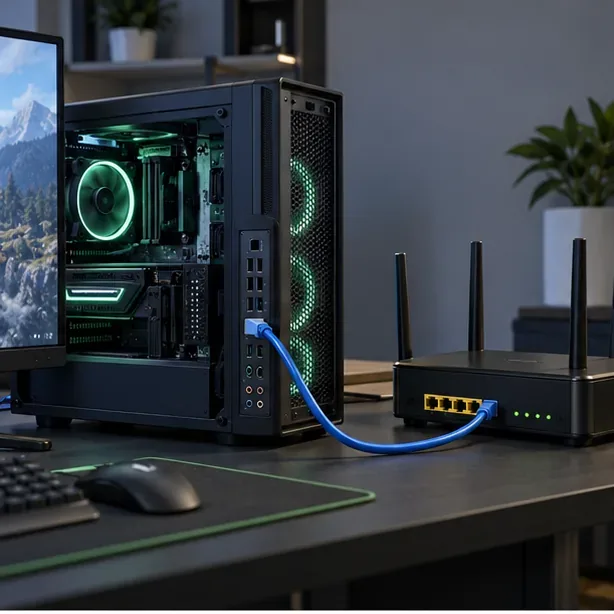
Dacă Modul Poveste se redă corect, dar hărțile sau sesiunile online eșuează, testați conexiunea. Ghidurile de conectare Rockstar pentru PC și consolă listează ca ținte de conexiune 7,5 Mbps la descărcare, 0,5 Mbps la încărcare minimă și 1 Mbps la încărcare recomandată; de asemenea, recomandă încercarea Ethernetului atunci când Wi-Fi-ul este instabil. Reporniți routerul urmând instrucțiunile producătorului. Dacă utilizați un VPN sau un proxy, deconectați-l temporar ca test de diagnosticare. Verificați setările NAT sau ale portului numai dacă observați și erori de sesiune, timeout sau conexiune; nu aplicați o valoare MTU aleatorie și nu redirecționați porturi fără un motiv specific.
Un test cu fir poate ajuta la determinarea dacă o problemă cu harta online este legată de o conexiune Wi-Fi instabilă.
6. Verificați fișierele GTA V pe PC
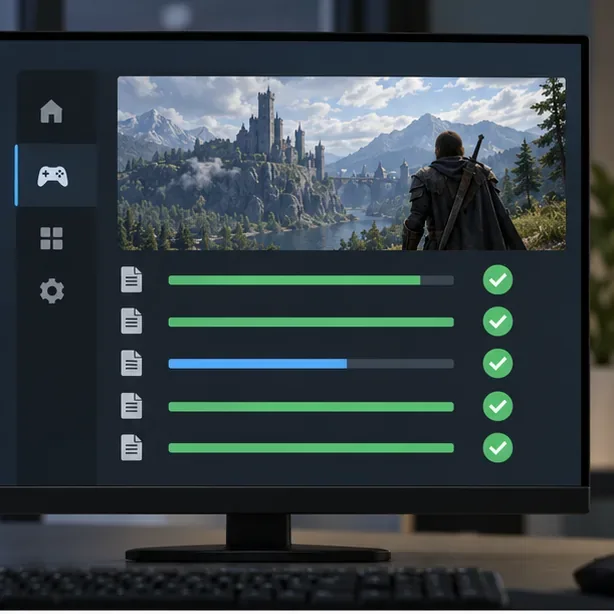
Pentru o hartă goală, texturi lipsă sau alte elemente vizuale care eșuează în mai multe sesiuni, verificați instalarea înainte de a reinstala. În Rockstar Games Launcher , conectați-vă, deschideți Setări, selectați GTA V sub jocuri instalate și alegeți Verificare integritate . În Steam , deschideți Proprietățile jocului, selectați Fișiere instalate și faceți clic pe Verificare integritate a fișierelor jocului . În Epic Games Launcher , deschideți Bibliotecă, utilizați meniul cu trei puncte al jocului, alegeți Gestionare și selectați Verificare. Verificarea verifică și repară fișierele de instalare; nu necesită ștergerea folderului de profil sau a fișierelor salvate.
Un ecran de verificare a lansatorului reprezintă etapa de verificare a fișierului; grafica nu este o captură de ecran a GTA V sau a unui anumit lansator.
7. Izolați randarea PC-ului sau streaming-ul lent al terenului
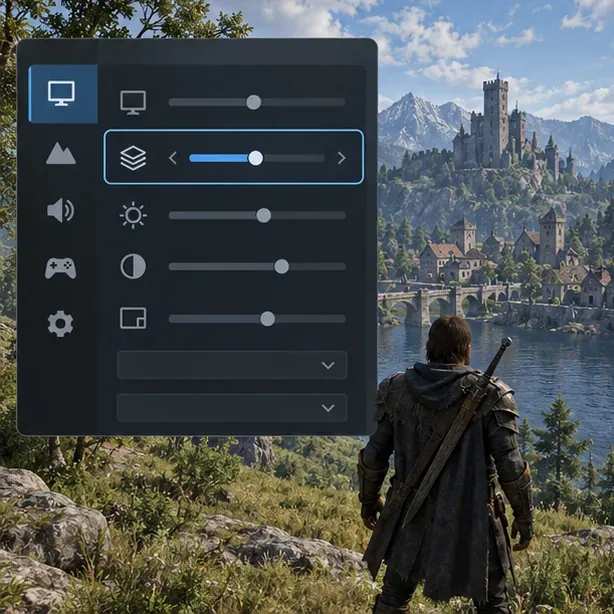
Dacă harta se încarcă, dar drumurile, clădirile sau texturile apar cu întârziere, testează în modul Poveste și reduce temporar Calitatea texturilor cu un pas. Închide alte aplicații cu grafică intensă, confirmă că jocul este complet actualizat și instalează un driver actual de la producătorul GPU-ului tău dacă problema este limitată la PC. Dacă modificarea setărilor grafice nu are niciun efect și alte jocuri prezintă, de asemenea, erori vizuale, investighează separat driverul de afișare sau hardware-ul. Nu șterge fișiere aleatorii din Documents\Rockstar Games: acel folder poate conține setări, salvări și înregistrări. Cerințele Rockstar pentru PC menționează că actualizările jocului pot modifica cerințele de sistem, așa că compară PC-ul tău cu cerințele actuale pentru ediția GTAV.
O ajustare temporară a calității texturii este o comparație diagnostică; panoul de setări generice nu este interfața GTA V.
8. Contactați asistența Rockstar înainte de o reinstalare distructivă
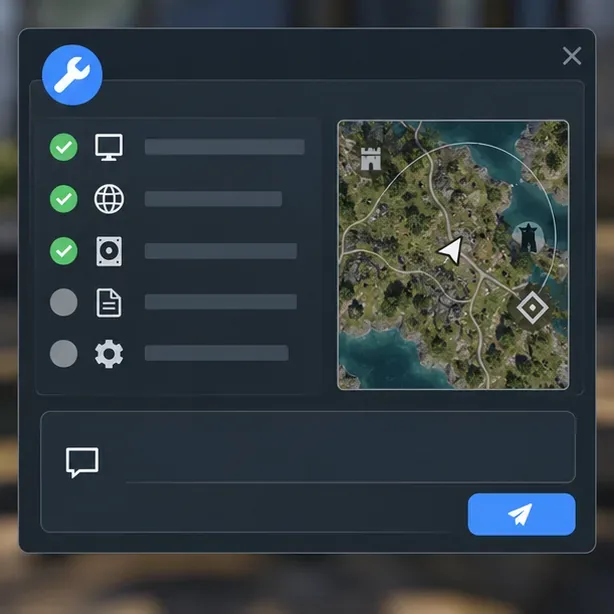
Dacă aceeași eroare persistă după o sesiune nouă, verificarea memoriei cache, testul rețelei și verificarea fișierelor, trimiteți o solicitare prin intermediul Asistenței Rockstar . Includeți platforma și ediția GTAV, dacă este afectată harta de pauză sau doar indicatoarele, dacă Modul Poveste are aceeași eroare, o captură de ecran, orice mesaj de eroare și pașii pe care i-ați încercat deja. Evitați să partajați parole sau coduri de recuperare a contului. O instalare curată poate elimina fișierele rămase, dar Rockstar avertizează că unele locații conțin salvări, setări și înregistrări ale Editorului Rockstar; faceți o copie de rezervă a oricărui element important și urmați instrucțiunile specifice platformei înainte de a dezinstala.
Un raport de asistență util prezintă platforma, simptomul exact și verificările deja efectuate.
Diagnostic rapid prin simptom
Ceea ce vedeți
Cea mai bună verificare prima dată
Pasul următor
Grafica hărții este vizibilă, dar pictogramele lipsesc
Opțiuni pentru interacțiunea din meniu - blip
Verificați notele actualizării Rockstar
Harta/sesiunea online eșuează, dar modul Poveste funcționează.
Starea serviciului live și o sesiune nouă
Testați Ethernet, router și NAT
Hartă goală sau texturi lipsă în mai multe moduri
Reporniți și verificați fișierele jocului local
Verificați setările grafice, driverele și cerințele actuale
Doar o consolă sau un PC are problema.
Ștergeți memoria cache a dispozitivului respectiv sau verificați fișierele acestuia
Trimiteți asistenței Rockstar simptomele exacte și o captură de ecran