Acasă
» 🎮 Esport
»
Remediați eroarea de tranzacție eșuată în GTA Online: 8 verificări fiabile pentru achizițiile din joc
Remediați eroarea de tranzacție eșuată în GTA Online: 8 verificări fiabile pentru achizițiile din joc
Eroare de tranzacție eșuată în GTA Online: 8 verificări fiabile pentru achizițiile din joc
Dacă GTA Online afișează eroarea Tranzacție GTA Online eșuată — „Tranzacția a eșuat deoarece datele despre inventar sau preț sunt nevalide” — închideți complet și relansați mai întâi jocul. Rockstar spune că repornirea actualizează catalogul de jocuri; pe PC, instrucțiunile specifice achiziției recomandă, de asemenea, verificarea fișierelor jocului și verificarea dacă setările antivirus sau firewall interferează. Apoi, verificați starea serviciului și confirmați cerințele articolului selectat înainte de a încerca din nou.
Acest ghid se concentrează pe cumpărarea de articole cu GTA$ în joc. O plată cu card Shark sau altă plată în bani reali eșuată urmează o rută diferită: verificați istoricul comenzilor din magazinul platformei și nu trimiteți din nou plata cât timp statusul acesteia este în așteptare. Rockstar spune că banii cu cardul Steam Shark pentru GTA V pe PC s-ar putea să nu ajungă imediat și recomandă așteptarea a cel puțin 24 de ore înainte de a contacta asistența; consultați îndrumările Rockstar pentru banii cu cardul Steam Shark întârziați pentru cazul respectiv.
Ce înseamnă mesajul „Tranzacție eșuată” din GTA Online
Mesajul specific achiziției se referă la date de inventar sau de preț nevalide și le spune jucătorilor să repornească jocul pentru a-i actualiza catalogul. Nu dovedește că garajul este plin, că contul este semnalizat sau că serverele Rockstar sunt supraîncărcate. Verificați mai întâi formularea exactă: un mesaj fără legătură privind refuzul plății, o eroare de conexiune sau o problemă cu un articol lipsă necesită propria cale de asistență.
Parcurgeți aceste verificări în ordine. Reîncercați o achiziție numai după ce confirmați dacă articolul a apărut sau dacă soldul GTA$ s-a modificat. Acest lucru previne confuzia dacă jocul a acceptat o achiziție chiar dacă confirmarea a fost întârziată.
8 pași pentru a remedia eroarea tranzacției online GTA
1. Verificați starea serviciului Rockstar
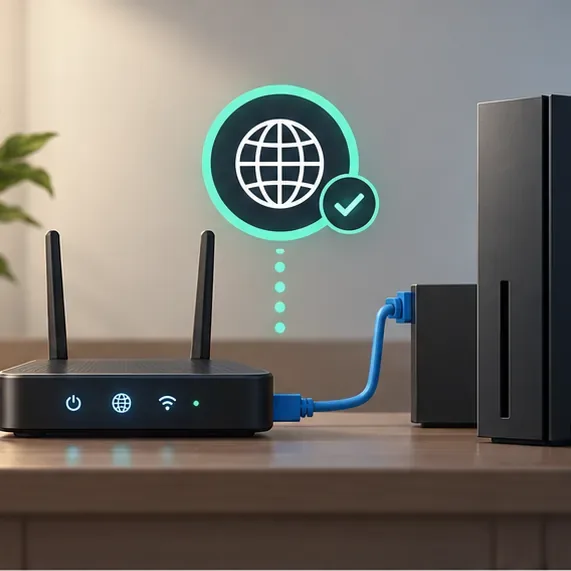
Această vizualizare generică a stării este doar un exemplu; verificați pagina de stare live pentru platforma dvs. înainte de a modifica setările locale.
Deschide pagina de stare a serviciului Rockstar Games și verifică GTA Online pentru platforma pe care o utilizezi: PlayStation 5, PlayStation 4, Xbox Series X|S, Xbox One sau PC. Dacă serviciul este listat ca nefuncțional sau în curs de întreținere, așteaptă să se restabilească înainte de a modifica setările routerului sau consolei. O stare verde înseamnă că serviciul general funcționează; nu exclude o problemă specifică conexiunii locale sau contului.
2. Închideți complet GTA Online și relansați-l
Închide complet GTA Online, apoi redeschide-l de pe platforma pe care joci.
Ieși complet din GTA Online prin comenzile de joc ale platformei tale, apoi redeschide GTA V și încarcă din nou Online. Simpla revenire la tabloul de bord sau lăsarea jocului suspendat poate menține aceeași sesiune și aceeași stare a catalogului active. Instrucțiunile exacte de eroare de la Rockstar spun să repornești jocul pentru a putea actualiza catalogul. După ce încarci din nou, încearcă o achiziție o dată.
3. Verificați articolul, soldul și solicitarea de destinație
Verifică prețul din joc, cerințele de achiziție și orice solicitare privind destinația de stocare.
Confirmă că ești la personajul dorit și că ai suficienți GTA$ pentru prețul afișat. Citește orice cerințe de rang, proprietate sau upgrade afișate pentru acel articol. Pentru un vehicul sau o proprietate care întreabă unde să fie depozitată, verifică destinația disponibilă și asigură-te că o selectezi pe cea dorită. Cerințele variază în funcție de achiziție, așa că un garaj plin nu este o explicație universală pentru fiecare eroare de tranzacție; urmează instrucțiunile specifice din joc, în loc să vinzi articole la întâmplare.
4. Testează o nouă sesiune GTA Online
O nouă sesiune poate ajuta la determinarea dacă problema este legată de o singură sesiune.
Dacă catalogul încă eșuează, părăsiți sesiunea curentă și alăturați-vă uneia noi din meniul Online. O sesiune doar pe bază de invitație este un test util atunci când opțiunea respectivă este disponibilă pentru activitate sau achiziție. Verificați din nou starea serviciului dacă aceeași eroare apare în mai multe sesiuni; repetarea modificărilor sesiunii nu va repara fișierele de joc locale deteriorate.
5. Verificați conexiunea dacă alte funcții online nu funcționează
Dacă observați și deconectări, testați o conexiune stabilă prin cablu și reporniți routerul.
Caută deconectări, salvări eșuate sau probleme la alăturarea sesiunilor alături de eroarea de achiziție. Dacă apar și acestea, testează conexiunea pe consolă sau pe PC, încearcă Ethernet dacă folosești în mod normal Wi-Fi și repornește routerul. Ghidurile de conectare pentru platformă Rockstar recomandă verificarea disponibilității serviciului și a configurării rețelei; acestea listează 7,5 Mbps la descărcare, 0,5 Mbps la încărcare minimă și 1 Mbps la încărcare recomandată ca ținte de conexiune. Aceste cifre sunt îndrumări pentru conexiune, nu o soluție garantată pentru o eroare de catalog. Consultați ghidul de conectare la PC de la Rockstar sau ghidul de conectare la PS5 de la Rockstar pentru depanare specifică platformei.
6. Ștergeți memoria cache temporară a consolei
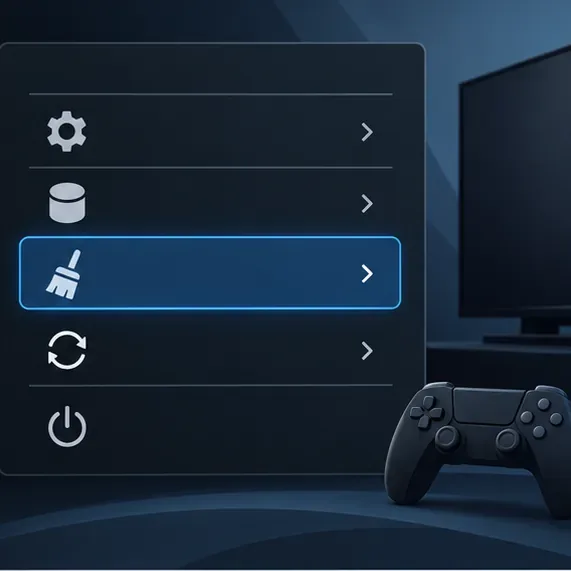
Folosește opțiunea de golire a memoriei cache din instrucțiunile oficiale pentru modelul consolei tale.
Folosește această opțiune după o repornire completă a jocului dacă joci pe consolă. Pe PS5, oprește consola, ține apăsat butonul de pornire până la al doilea bip, conectează controlerul prin USB, apoi alege Șterge memoria cache și reconstruiește baza de date > Șterge memoria cache . Pe Xbox Series X|S, oprește-o complet, deconectează cablul de alimentare timp de două minute, reconectează-l și pornește consola. Urmează instrucțiunile oficiale pentru generația ta exactă: instrucțiunile pentru memoria cache PS5 de la Rockstar și instrucțiunile pentru memoria cache Xbox Series X|S de la Rockstar . Meniurile pentru memoria cache diferă în funcție de model; nu șterge datele salvate în timp ce încerci să ștergi fișierele temporare.
7. Verificați fișierele GTA V pe PC
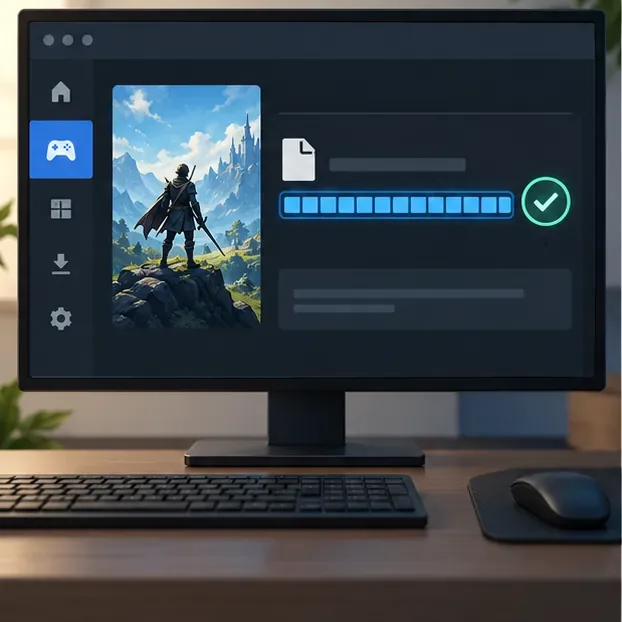
Această vizualizare generică a lansatorului este un exemplu; finalizați verificarea fișierelor platformei dvs. înainte de a testa din nou achiziția.
Rockstar recomandă în mod specific verificarea fișierelor pentru această eroare de achiziție. În Rockstar Games Launcher, deschide Setări , selectează GTA V sub jocuri instalate și alege Verifică integritatea . În Epic Games Launcher, deschide meniul Bibliotecă al jocului, alege Gestionare , apoi Verificare . În Steam, deschide Proprietăți ale jocului GTA V , selectează Fișiere instalate , apoi alege Verifică integritatea fișierelor jocului . Folosește pașii oficiali de verificare a fișierelor de la Epic sau instrucțiunile de Verificare a integrității de la Steam dacă ai nevoie de pașii actuali ai lansării.
De asemenea, verificați dacă software-ul de securitate blochează Rockstar Games Launcher sau jocul. Ghidul Rockstar descrie o excludere a folderului de lansare în Securitate Windows. Preferați o excepție restrânsă, pentru aplicații de încredere, și restabiliți protecția normală după testare; nu lăsați protecția antivirus sau firewall dezactivată.
8. Trimiteți detaliile către Rockstar dacă eroarea persistă
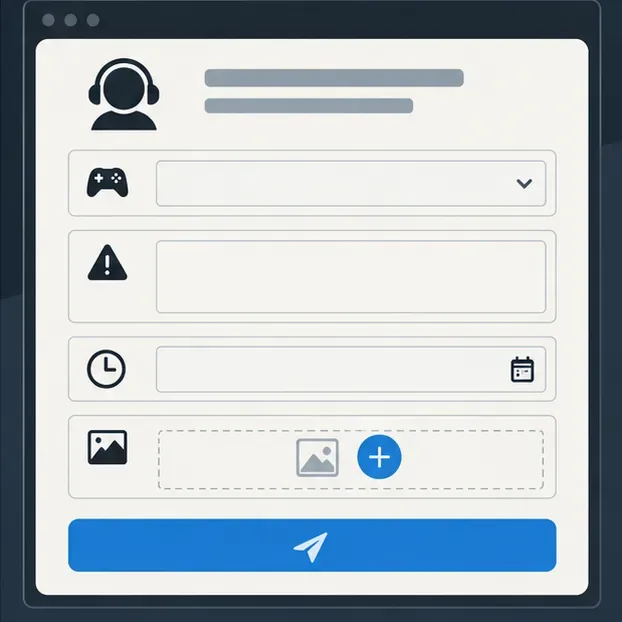
Dă-i lui Rockstar eroarea exactă și o captură de ecran dacă achiziția tot eșuează.
Dacă mesajul rezistă unei reporniri, unei noi sesiuni și verificărilor corespunzătoare platformei, folosește formularul de asistență pentru achiziții în joc de la Rockstar . Include platforma și versiunea jocului, textul exact al erorii, numele obiectului, data și ora aproximative cu fusul orar și dacă au fost deduse GTA$ sau dacă obiectul a apărut. Atașează o captură de ecran, dacă este posibil, dar nu include niciodată parola sau detaliile complete ale cardului de plată. Dacă un obiect a fost achiziționat cu succes, revino la modul Poveste prin meniul de pauză înainte de a închide jocul; Rockstar spune că acest lucru declanșează o salvare. Ghidul Rockstar pentru progresul lipsă explică ce detalii trebuie furnizate dacă progresul pare în continuare lipsă.
Hartă rapidă de depanare
Ce observați
Începeți cu
Mesajul exact „datele privind stocul sau prețul sunt nevalide”
Repornește complet GTA Online; dacă ești pe PC, verifică fișierele jocului.
Starea Rockstar arată o întrerupere a platformei tale
Așteptați ca serviciul să se recupereze, apoi relansați-l și verificați o dată.
Doar un vehicul, o proprietate sau un upgrade eșuează
Verificați prețul afișat, cerințele de eligibilitate și solicitarea de destinație.
Se întâmplă și deconectări sau salvări eșuate.
Testați rețeaua, apoi urmați ghidul de conectare pentru platforma dvs.
Este vorba de o plată cu cardul Shark sau cu bani reali
Verificați starea comenzii de pe platformă și utilizați ruta de asistență pentru achiziții corespunzătoare.
Ștergerea memoriei cache va șterge progresul din GTA Online?
Rockstar spune că pașii documentați pentru golirea memoriei cache pentru PS5 și Xbox Series X|S nu șterg progresul salvat, deși resetează preferințele de luminozitate și limbă. Folosește doar opțiunea de memorie cache specificată pentru dispozitivul tău. Evită ștergerea datelor de salvare GTA V sau a spațiului de stocare în cloud ca o scurtătură de depanare. Pentru o achiziție reușită care pare să lipsească, permite jocului să fie salvat, apoi contactează asistența cu articolul și detaliile contului.
Verificat pe 16 octombrie 2026. Articolul de eroare specific achiziției de la Rockstar a fost actualizat ultima dată pe 31 mai 2024; etichetele meniului platformei se pot schimba, așa că consultați instrucțiunile de asistență pentru sistemul dvs. actual.