Acasă
» 🎮 Esport
»
Cum să remediați eroarea „Fișiere de joc corupte” de pe PUBG Mobile fără a reinstala
Cum să remediați eroarea „Fișiere de joc corupte” de pe PUBG Mobile fără a reinstala
Cum să remediați eroarea „Fișiere de joc corupte” de pe PUBG Mobile fără a reinstala
Dacă PUBG MOBILE afișează mesajul „Fișiere de joc corupte” , începeți cu verificările reversibile de mai jos: reporniți jocul și telefonul, utilizați controlul de reparare încorporat în joc dacă apare, ștergeți doar memoria cache Android, apoi verificați dacă există o actualizare oficială și spațiu de stocare gratuit. Acești pași pot rezolva o problemă temporară de descărcare sau de stare a aplicației fără a elimina jocul, dar nicio metodă nu poate garanta o remediere dacă fișierele de instalare necesare sunt cu adevărat deteriorate.
Înainte de a depana problema, evită ștergerea spațiului de stocare , ștergerea folderelor PUBG, instalarea fișierelor APK de pe site-uri neoficiale sau eliminarea aplicației. Aceste acțiuni pot șterge setările locale sau pot pune în pericol un profil de invitat. Ghidul de asistență PUBG MOBILE avertizează că eliminarea aplicației poate pierde informații despre contul de invitat, așa că confirmă că poți accesa un cont conectat înainte de a lua în considerare orice pas care elimină datele aplicației.
Încercați aceste soluții sigure în ordine
1. Închide PUBG MOBILE, repornește telefonul și verifică conexiunea
Închideți complet jocul, așteptați câteva secunde și redeschideți-l. Dacă aceeași eroare reapare, reporniți dispozitivul. Echipa de asistență PUBG MOBILE recomandă repornirea atât a jocului, cât și a dispozitivului, verificarea conexiunii Wi-Fi sau a datelor mobile, închiderea aplicațiilor inutile și asigurarea că telefonul are suficient spațiu de stocare liber.
Dacă problema a început în timpul unei descărcări sau actualizări de resurse, reconectați-vă la o rețea stabilă și lăsați jocul să finalizeze orice descărcare înainte de a schimba aplicațiile sau de a opri dispozitivul. Puteți încerca pentru scurt timp o altă conexiune de încredere, cum ar fi datele mobile în loc de Wi-Fi, pentru a vedea dacă problema este calea de descărcare. Dezactivați o rețea VPN sau un proxy pentru această verificare dacă utilizați în mod normal unul. O modificare a conexiunii este un pas de diagnosticare, nu o garanție că fișierele în sine sunt reparate.
2. Folosește opțiunea de reparare din joc dacă clientul tău o afișează
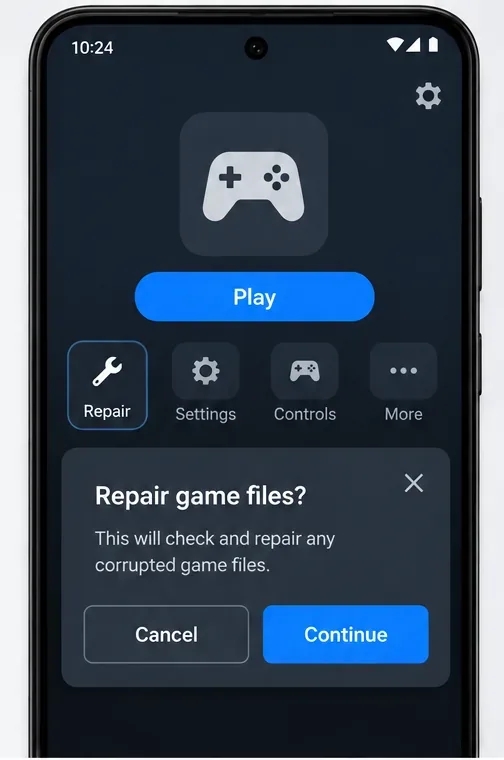
Doar interfață conceptuală. Opțiunea Reparare și locația acesteia pot varia în funcție de versiunea de PUBG MOBILE; folosiți-o numai dacă clientul instalat o afișează.
Dacă poți accesa ecranul de pornire sau de conectare al jocului, caută o opțiune de Reparare și urmează instrucțiunile afișate de versiunea instalată. Lasă repararea să se finalizeze cu o conexiune stabilă, apoi închide și redeschide PUBG MOBILE. Plasarea comenzii și opțiunile de reparare disponibile se pot schimba între versiuni și este posibil să nu apară în fiecare client. Dacă nu o vezi, sări peste acest pas în loc să cauți utilitare de reparare terțe sau să modifici manual fișierele jocului.
3. Ștergeți memoria cache a aplicației pe Android - nu ștergeți niciodată spațiul de stocare pentru această soluție
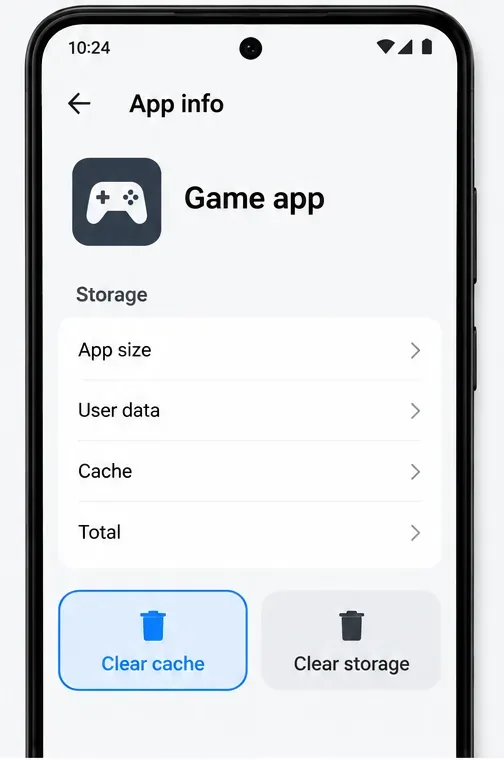
Etichetele setărilor Android variază în funcție de telefon. Alegeți Ștergeți doar memoria cache; nu alegeți Ștergeți spațiul de stocare.
Deschideți Setările telefonului .
Accesați Aplicații (sau Aplicații și notificări ) și selectați PUBG MOBILE .
Deschide Stocare sau Stocare și memorie cache , apoi atinge Șterge memoria cache .
Reveniți la ecranul aplicației, redeschideți jocul și lăsați-l să verifice sau să descarce resursele necesare.
Android observă că ștergerea memoriei cache elimină datele temporare, în timp ce ștergerea spațiului de stocare șterge definitiv datele aplicațiilor. Meniurile telefonului diferă, așa că întrerupeți dacă singura opțiune disponibilă este un buton larg Ștergeți datele sau Ștergeți spațiul de stocare . Nu îl utilizați ca o comandă rapidă. Pe iPhone și iPad, iOS nu oferă același buton pentru memoria cache per aplicație în Setări; utilizați în schimb verificările de repornire, actualizare, stocare și conexiune.
4. Actualizați din magazinul oficial și faceți loc pentru resursele jocului
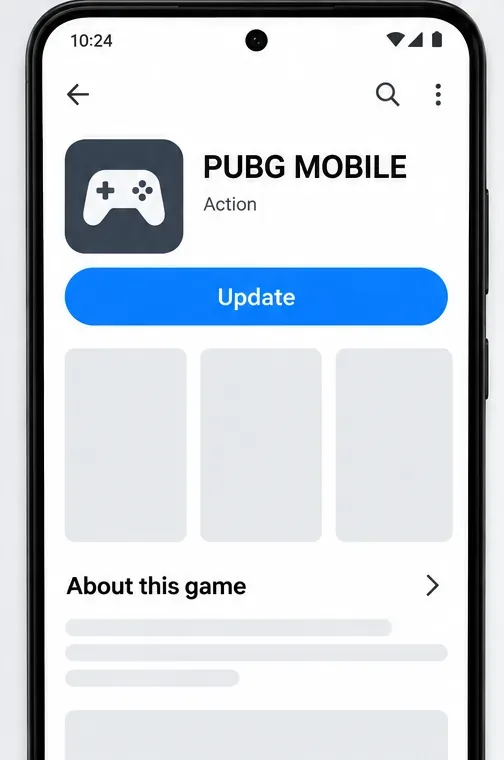
Aspect ilustrativ al magazinului; deschide magazinul oficial unde ai instalat PUBG MOBILE pentru a verifica dacă există o actualizare.
Deschide App Store sau Google Play — același magazin oficial pe care l-ai folosit pentru a instala jocul — și verifică dacă este disponibilă o actualizare. Instalează-o, repornește telefonul dacă ți se solicită și lansează din nou PUBG MOBILE. Evită pachetele de actualizare neoficiale: un client modificat sau nepotrivit poate crea probleme de lansare nouă și de securitate a contului.
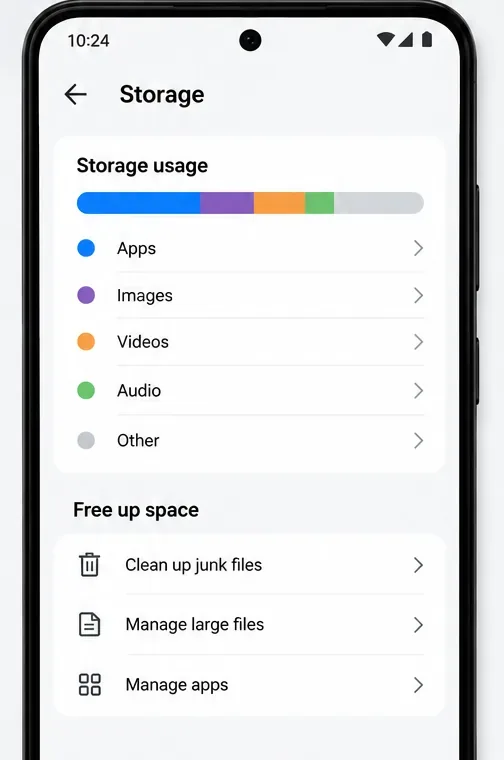
Ecranul este un exemplu simplificat. Numele și categoriile meniurilor diferă în funcție de producătorii de Android.
Verificați spațiul de stocare disponibil al dispozitivului și eliminați fișierele de care nu mai aveți nevoie, cum ar fi descărcările vechi sau videoclipurile offline. PUBG MOBILE nu publică un număr universal de spațiu liber pentru această eroare, așa că nu tratați o regulă fixă de „5 GB” sau „10 GB” ca fiind oficială. Lăsați suficient spațiu pentru ca aplicația să descarce și să dezarhiveze fișierele de actualizare sau de resurse. Pe iPhone, verificați Setări > General > Stocare iPhone și eliminați alte elemente, dacă este necesar. Evitați descărcarea PUBG MOBILE atunci când obiectivul dvs. este să păstrați aplicația instalată: descărcarea elimină aplicația în sine și necesită descărcarea ei din nou.
Ghidul actual de stocare pentru iPhone de la Apple explică cum să verificați spațiul disponibil și să gestionați fișierele.
Dacă mesajul corupției este încă prezent
Fă o captură de ecran a mesajului exact și notează modelul telefonului, versiunea sistemului de operare, versiunea PUBG MOBILE (dacă este vizibilă), momentul în care a început problema și dacă apare prin Wi-Fi și date mobile. Contactează Asistența pentru jucători PUBG MOBILE sau folosește Serviciul Clienți din joc, dacă îl poți accesa. Echipa de asistență le cere jucătorilor să includă detalii despre eroare, modelul dispozitivului, versiunea sistemului de operare și capturi de ecran sau videoclipuri.
Nu trimiteți parole, coduri de verificare sau detalii de plată într-un mesaj de asistență. Dacă ulterior, serviciul de asistență recomandă eliminarea sau reinstalarea aplicației, asigurați-vă mai întâi că este conectat contul de joc și că vă puteți conecta din nou. PUBG MOBILE avertizează în mod specific că informațiile contului de oaspete se pot pierde atunci când aplicația este eliminată; consultați instrucțiunile privind jocul care nu rulează .
Evită întreruperea actualizărilor viitoare
Instalează PUBG MOBILE și actualizările prin magazinul oficial pentru dispozitivul tău.
Folosește o conexiune stabilă și evită închiderea forțată a jocului în timp ce acesta descarcă resurse.
Păstrează spațiu de stocare liber pe dispozitiv și închide descărcările mari înainte de actualizare.
Nu redenumiți, mutați sau editați fișierele PUBG MOBILE cu ajutorul managerilor de fișiere sau al instrumentelor de performanță.
Mențineți contul conectat și metoda de conectare disponibilă înainte de a face modificări care afectează datele aplicației.
Începeți cu verificări de repornire și conexiune, apoi utilizați repararea opțională din joc și controlul doar pentru memoria cache a Androidului. Dacă acești pași nu șterg eroarea fișierelor de joc PUBG Mobile corupte , echipa oficială de asistență vă poate spune dacă clientul actual are nevoie de o reparare mai profundă.