Acasă
» 🎮 Esport
»
Eroarea „Conexiune pierdută la sesiune” din GTA Online: 5 soluții utile
Eroarea „Conexiune pierdută la sesiune” din GTA Online: 5 soluții utile
Dacă GTA Online afișează mesajul „Conexiune la sesiune pierdută” și te readuce în modul Poveste, folosește aceste verificări în ordine. Mesajul poate proveni de la o întrerupere a serviciului Rockstar, o conexiune instabilă sau o cale de rețea care nu poate comunica în mod fiabil cu alți jucători. Nu identifică cauza de la sine. Verifică mai întâi starea serviciului, apoi izolează conexiunea de acasă înainte de a modifica setările routerului. Nicio setare singulară nu poate garanta că deconectările nu se vor produce niciodată.
Remediați eroarea de pierdere a sesiunii GTA Online în 5 pași
1. Verificați starea serviciului Rockstar și vedeți dacă problema este specifică sesiunii
Deschide pagina Stare servicii Rockstar Games și uită-te la rândul corespunzătoare platformei tale. Rockstar listează GTA Online separat pentru PlayStation, Xbox și PC. Dacă platforma ta raportează o întrerupere sau o întreținere, așteaptă și verifică din nou mai târziu; modificările routerului de la tine nu vor repara o întrerupere a serviciului.
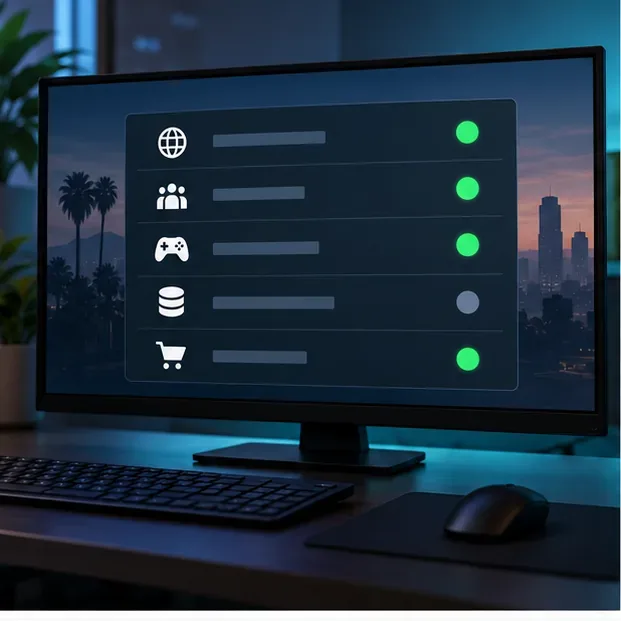
Dacă pagina de stare indică faptul că serviciul este activ, încearcă o altă sesiune GTA Online. Dacă doar invitația unui prieten sau o sesiune eșuează, acest lucru indică o problemă de sesiune sau de conexiune la rețea. Dacă toate sesiunile se întrerup, continuă verificările de rețea de mai jos. Un indicator de stare verde este util, dar nu exclude o problemă între dispozitiv, router, furnizorul de internet și joc.
Panou de stare ilustrativ, nu o captură de ecran a serviciului live. Folosește pagina de stare Rockstar pentru starea reală a platformei.
2. Izolați conexiunea la internet înainte de a modifica setările
Închideți complet GTA V, verificați dacă funcționează și alte servicii online și reporniți PC-ul sau consola. Reporniți modemul și routerul urmând instrucțiunile producătorului. Ghidurile de conectare GTA Online publicate de Rockstar recomandă deconectarea routerului timp de aproximativ 10 minute înainte de a-l reconecta; utilizați această resetare completă numai atunci când o repornire normală nu a ajutat și puteți deconecta pentru scurt timp locuința.
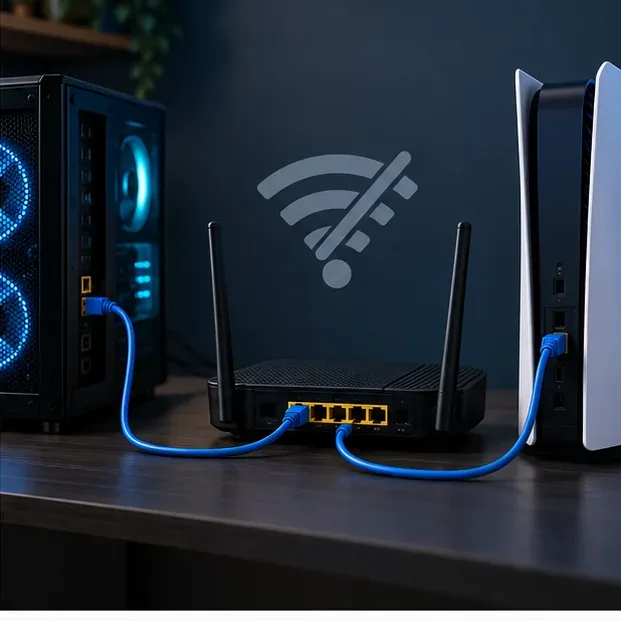
Când este posibil, conectează dispozitivul de jocuri la router prin Ethernet. Întrerupe descărcările și fluxurile mari în timpul testării. Dacă ești conectat la Wi-Fi, încearcă să te apropii de router sau să testezi scurt pe o altă rețea, cum ar fi un hotspot telefonic. Dacă GTA Online funcționează pe o rețea alternativă, dar nu acasă, problema este mai probabil în routerul de acasă, Wi-Fi sau calea ISP-ului. Un test hotspot poate utiliza date mobile, așa că fă-l scurt.
Paginile de depanare Rockstar listează obiectivele pentru viteza de conectare de 7,5 Mbps la descărcare, cel puțin 0,5 Mbps la încărcare și 1 Mbps la încărcare. Atingerea acestor valori nu garantează o sesiune stabilă: întreruperi scurte și pierderi de pachete pot întrerupe modul multiplayer chiar și atunci când un test de viteză pare rapid.
Un test cu fir ajută la distingerea instabilității Wi-Fi de o problemă mai amplă a internetului sau a serviciului.
3. Ștergeți memoria cache a consolei sau verificați fișierele jocului pe PC atunci când este cazul
Pe Xbox Series X|S , opriți consola, deconectați cablul de alimentare timp de două minute, reconectați-o și porniți-o din nou. Rockstar documentează, de asemenea, ștergerea adresei MAC alternative în Setări > General > Setări rețea > Setări avansate > Adresă MAC alternativă > Ștergere. Consola va reporni; testați GTA Online din nou după aceea.
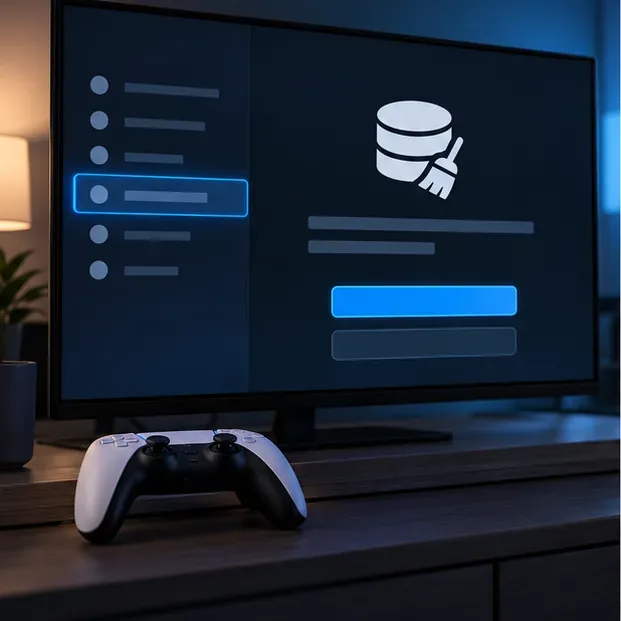
Pe PS5 , folosește Modul de siguranță pentru a goli memoria cache a software-ului sistemului. Instrucțiunile actuale de la Rockstar sunt: oprește consola, ține apăsat butonul de pornire până la al doilea bip, conectează controlerul prin USB, apoi alege „Șterge memoria cache și reconstruiește baza de date” urmat de „Șterge memoria cache”. Urmează ghidul PlayStation 5 din link dacă etichetele diferă pe sistemul tău. Pentru PS4 și Xbox One, folosește pașii specifici generației din linkurile de referință ale platformei de mai jos, în loc să aplici calea de meniu a unei console mai noi.
Pe PC , verifică fișierele din GTA V dacă deconectările au început după o actualizare, o blocare sau un avertisment privind fișierele lipsă. În Rockstar Games Launcher, deschide Setări, selectează GTA V sub Jocurile mele instalate și alege Verifică integritatea. Utilizatorii Steam și Epic ar trebui să utilizeze propria opțiune de verificare a fișierelor specifică lansatorului lor. Verificarea poate repara fișierele deteriorate sau învechite, dar nu înlocuiește verificarea unei conexiuni la internet întrerupte.
Meniu ilustrativ pentru cache. Numele meniurilor consolei variază; urmați ghidul Rockstar corespunzător modelului dvs.
4. Verificați NAT și permiteți doar porturile de care are nevoie platforma dvs.
Un tip NAT restrictiv poate limita jucătorii sau sesiunile la care se poate conecta sistemul. Verificați testul de rețea de pe consolă sau starea NAT din router. Rockstar descrie Open NAT ca având cele mai puține conflicte de conectare între jucători; Strict NAT este mai limitat. Etichetele diferă în funcție de platformă, așa că folosiți definițiile afișate pentru consola dvs., în loc să presupuneți că PlayStation și Xbox utilizează o numerotare identică.
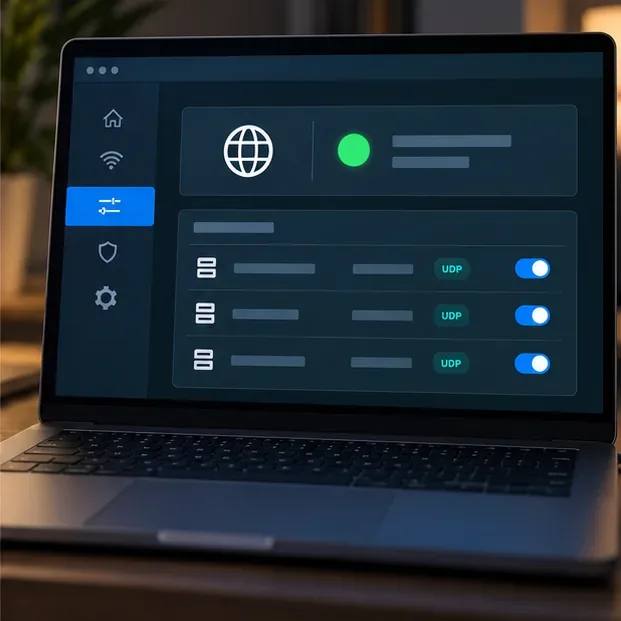
Dacă routerul sau firewall-ul blochează traficul necesar, Rockstar listează aceste porturi. Porturile UDP pentru GTA Online se aplică pe toate platformele acceptate; porturile de rețea ale consolei sunt cerințe suplimentare pentru serviciile respectivelor platforme.
Platformă
Porturi listate de Rockstar
GTA Online (PC, PlayStation, Xbox)
UDP 6672, 61455, 61456, 61457, 61458
Rețeaua PlayStation
TCP 80, 443, 3480; TCP și UDP 3478, 3479
Rețea Xbox
UDP 88, 500, 3544, 4500; TCP și UDP 53; TCP 80
Nu redirecționați automat fiecare port. Verificați mai întâi dacă NAT este într-adevăr restrictiv și dacă routerul dvs. are o regulă de firewall care blochează traficul listat. Dacă alegeți redirecționarea manuală, urmați instrucțiunile producătorului routerului și rezervați o adresă IP locală pentru dispozitivul de jocuri. Nu puneți un PC sau o consolă într-o DMZ a routerului și nu dezactivați firewall-ul ca soluție de rutină. Dacă NAT rămâne Strict în ciuda setărilor corecte, întrebați furnizorul dvs. de servicii de internet dacă modemul sau configurația de rețea adaugă un alt strat NAT.
Controale ilustrative ale routerului; numele interfețelor variază în funcție de producător. Potriviți orice regulă cu lista de porturi specifice platformei Rockstar.
5. Verificați modificările VPN, firewall-ului și DNS-ului pe rând
Dacă folosești deja o aplicație VPN, proxy sau de filtrare a rețelei, deconectează-o temporar ca o diagnosticare și încearcă din nou de la conexiunea ta normală de acasă. Pe PC, verifică dacă Paravanul de protecție Windows permite comunicarea între GTA V și Rockstar Games Launcher; nu dezactiva complet paravanul de protecție sau antivirusul. Dacă o modificare nu face nicio diferență, restabilește setarea originală înainte de a testa o alta.
Ghidurile Rockstar pentru platforme includ adrese DNS Google ca pas opțional de depanare: IPv4 8.8.8.8 și 8.8.4.4 sau IPv6 2001:4860:4860::8888 și 2001:4860:4860::8844. Notați mai întâi setările DNS actuale, modificați DNS doar ca test și reveniți la Automat dacă eroarea persistă. Lăsați MTU pe Automat, cu excepția cazului în care platforma sau furnizorul dvs. de servicii de internet vă oferă o valoare specifică; ghidul Rockstar pentru PS5 folosește Automat și nu recomandă vechea comandă „MTU 800”.
Dacă GTA Online se deconectează în continuare
Păstrați o scurtă evidență a textului exact al erorii, platformei, orei aproximative, dacă starea Rockstar a indicat o întrerupere a conexiunii și ce teste au modificat rezultatul. Apoi, utilizați instrumentul de depanare a conectivității Rockstar Games sau trimiteți o solicitare de asistență. Includeți dacă Ethernet sau o rețea alternativă a modificat rezultatul, plus rezultatul NAT. Acest lucru face mai ușoară diferențierea unei probleme de serviciu de o problemă a rețelei de domiciliu sau a furnizorului de servicii de internet.
Întrebări frecvente
„Conexiune pierdută la sesiune” înseamnă întotdeauna că Rockstar este offline?
Nu. Verifică mai întâi pagina cu starea serviciului. Rockstar menționează că, atunci când GTA Online este activ, conflictele de conexiune cu alți jucători sau configurarea rețelei locale pot cauza în continuare erori.
Am nevoie de Open NAT pentru GTA Online?
Nu neapărat. Ghidurile Rockstar spun că un NAT mai deschis are mai puține conflicte, dar nu promit că trecerea la Open NAT va rezolva fiecare deconectare. Verificați testul NAT al platformei și faceți modificări la router doar atunci când acesta raportează o restricție.
Ar trebui să folosesc vechile sfaturi MTU 800 sau DMZ?
Nu. Acestea nu sunt soluții fiabile de primă linie. Păstrați MTU pe Automat, cu excepția cazului în care asistența vă oferă o valoare specifică, și nu utilizați DMZ și nu dezactivați firewall-ul pentru a depana o deconectare a sesiunii.