Acasă
» 🎮 Esport
»
Cum se testează stabilitatea conexiunii adaptorului LAN pentru Smash Ultimate
Cum se testează stabilitatea conexiunii adaptorului LAN pentru Smash Ultimate
Cea mai utilă metodă de a testa un adaptor LAN pentru Super Smash Bros. Ultimate este să verificați trei niveluri: confirmați că Switch utilizează de fapt o conexiune prin cablu, rulați testul de conexiune Nintendo și monitorizați calea rețelei locale în timp înainte de a verifica potrivirile reale. Fiecare test răspunde la o întrebare diferită. Un test de viteză reușit în sine nu dovedește că o conexiune este stabilă, iar un ping curat de la un computer nu dovedește că adaptorul USB al Switch în sine este impecabil.
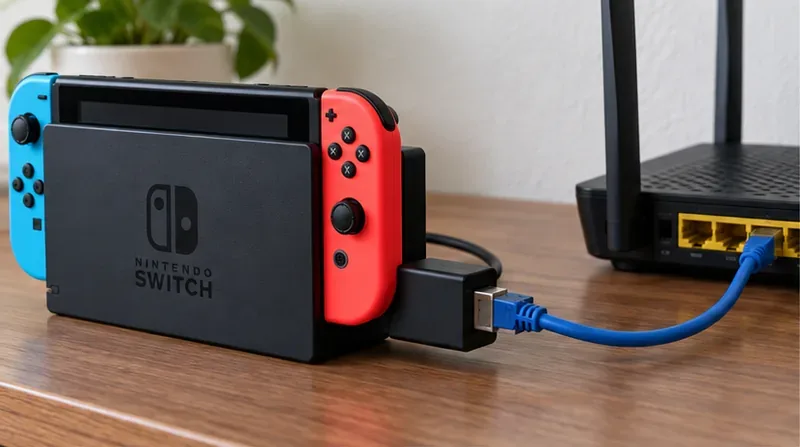
Un switch andocat se conectează printr-un adaptor LAN USB și un cablu Ethernet la portul LAN al unui router; verificați dacă cablul este introdus și conectat la un port LAN.
Alegeți testul care corespunde întrebării
Test
Ce îți poate spune
Principala limitare
Cel mai bun pentru
Testul conexiunii comutatorului
Dacă consola ajunge la serviciile Nintendo, plus tipul NAT și vitezele de descărcare/încărcare raportate
Este o verificare scurtă, nu o înregistrare continuă a pierderilor de pachete sau a variației latenței.
Confirmarea faptului că consola este online și verificarea problemelor de matchmaking legate de NAT
Ping către routerul de acasă de la un computer cu fir
Dacă calea Ethernet locală a computerului către router răspunde în mod constant
Nu testează direct adaptorul USB al Switch-ului, cu excepția cazului în care același adaptor este conectat la computerul respectiv și este acceptat de acesta.
Verificarea unui cablu, a unui port de router sau a unui segment de rețea locală
Joacă mai multe meciuri Smash
Dacă experiența completă de la consolă la joc este stabilă în timpul jocului propriu-zis
Ceilalți jucători, potrivirea echipei și ruta dincolo de casa ta pot afecta rezultatul.
Decizia dacă configurația este suficient de bună pentru jocul online
Pentru o verificare rapidă, începeți cu testul Switch. Dacă problema este intermitentă, adăugați un ping mai lung al routerului și apoi observați mai multe potriviri. Testul de conexiune Nintendo raportează succesul conexiunii, tipul NAT și vitezele de transfer; câmpurile rezultatelor publicate nu includ un istoric continuu al latenței sau al pierderilor de pachete. Instrucțiunile Nintendo pentru testul de conexiune la internet .
Înainte de testare: confirmați configurația cablată
Folosește dock-ul și adaptorul corecte pentru modelul tău Switch. Dock-ul original fără mufă Ethernet necesită un adaptor USB LAN compatibil. Dock-ul OLED pentru Switch are un port LAN încorporat, deci nu este necesar un adaptor separat pentru dock-ul respectiv. Nintendo spune că consola trebuie să fie în modul TV pentru procedura de conectare prin cablu; Switch Lite necesită un accesoriu licențiat compatibil pentru a adăuga rețeaua prin cablu. Instrucțiuni de instalare a adaptorului LAN de la Nintendo .
Conectați adaptorul la doc, apoi conectați un cablu Ethernet de la adaptor la un port LAN numerotat de pe router. Nu utilizați portul WAN sau de internet al routerului pentru cablul consolei. Verificați dacă ambele capete sunt fixate corect. Dacă utilizați portul încorporat al doc-ului OLED, conectați cablul direct la portul respectiv. Aceste detalii sunt importante deoarece consola nu poate testa o legătură care nu este conectată fizic la router.
Patru verificări practice
1. Verificați dacă switch-ul detectează o conexiune prin cablu
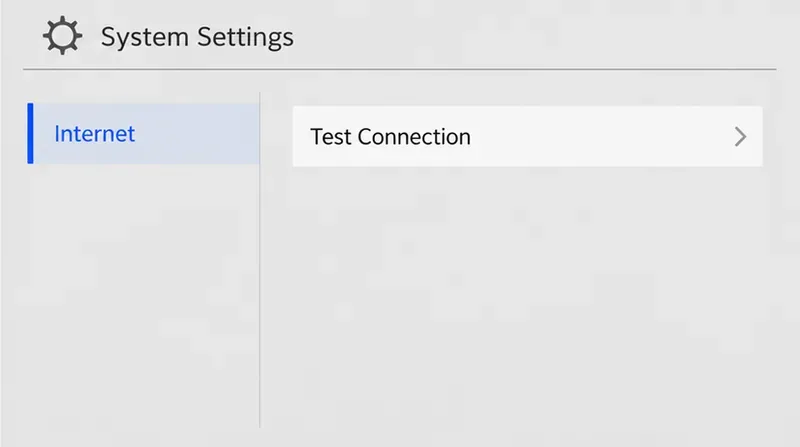
În meniul HOME, deschideți Setări sistem > Internet > Setări internet . Selectați Conexiune cu fir , apoi alegeți opțiunea de conectare prin conexiunea cu fir, dacă este disponibilă. Procedura de configurare Nintendo indică faptul că consola execută un test de conexiune după ce selectați conexiunea cu fir. Dacă opțiunea cu fir nu este disponibilă sau conexiunea eșuează, reinstalați adaptorul și cablul, confirmați că portul routerului este un port LAN și încercați un alt port LAN al routerului înainte de a modifica setările avansate de rețea.
Ecranul cu setări de internet arată de unde să începeți testul de conexiune al consolei; această vizualizare ilustrează meniul, nu rezultatul testului.
2. Rulați testul de conexiune Nintendo și înregistrați rezultatul
Accesați Setări sistem > Internet > Testare conexiune . Înregistrați rezultatul, tipul NAT, viteza de descărcare și viteza de încărcare. Repetați testul de câteva ori, inclusiv o dată când alte persoane utilizează rețeaua de domiciliu, dacă aceasta reflectă modul în care jucați în mod normal. Succesul repetat confirmă că consola poate accesa serviciile Nintendo în timpul acelor verificări, dar rezultatele sunt totuși instantanee; acestea nu arată ce s-a întâmplat între teste.
Tipul NAT este util atunci când problema este matchmaking-ul sau conectarea la alți jucători. Nintendo descrie NAT-ul de tip A ca fiind cel mai bun pentru comunicarea peer-to-peer, iar tipul F ca fiind incapabil să finalizeze comunicarea peer-to-peer. NAT se referă la modul în care dispozitivele se conectează prin rețea; nu este o evaluare a stabilității de la un moment la altul. Nu considerați viteza mare de descărcare sau o literă NAT favorabilă ca dovadă că o potrivire nu va avea niciodată lag.
3. Monitorizați traseul local cu fir de pe un computer
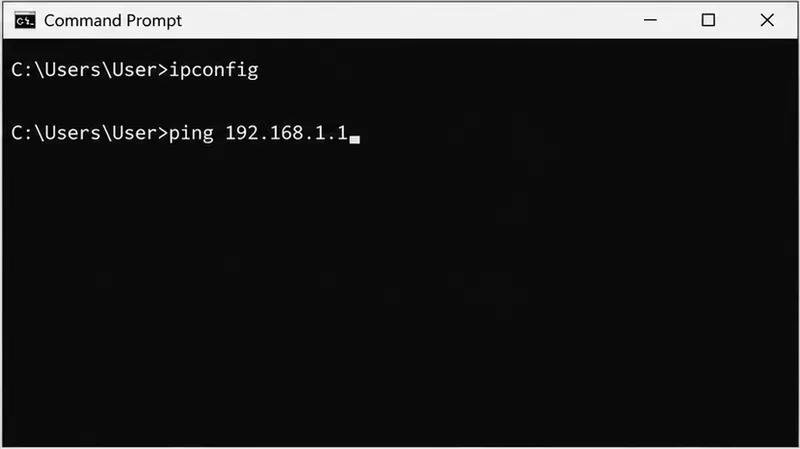
Dacă aveți un computer cu Windows, conectați-l la același router utilizând același cablu Ethernet și același port de router pe care l-ați folosit pentru Switch. Deschideți Linia de comandă și introduceți ipconfig. Găsiți adresa Gateway-ului implicit pentru conexiunea Ethernet activă. Apoi executați comanda ping -t [DefaultGateway], înlocuind textul între paranteze cu adresa respectivă, de exemplu, ping -t 192.168.1.1dacă acesta este gateway-ul afișat pe computer. Lăsați-l să ruleze câteva minute, apoi apăsați Ctrl+Cpentru a vedea rezumatul.
Găsiți gateway-ul implicit al computerului cu ipconfig, apoi trimiteți un ping către adresa routerului respectiv; comenzile afișate sunt exemple și nu conțin rezultate ale testelor.
Microsoft documentează utilizarea ipconfigpentru a găsi Gateway-ul implicit și ping-ul acelei adrese pentru a verifica conexiunea computer-router. O expirare sau o pierdere repetată în acest test local indică calea locală: cablu, port, router, adaptor de rețea sau conexiunea sa. Nu identifică ce componentă este responsabilă în sine. Dacă ping-ul computerului este curat, acesta acceptă funcționarea căii locale pentru acel computer, dar nu poate certifica adaptorul Switch. Pentru a testa Switch-ul și adaptorul împreună, bazați-vă pe verificările consolei și pe jocul real. Pașii de depanare a ping-ului în Windows de la Microsoft .
4. Verifică meciurile reale de Smash Ultimate
După ce conexiunea prin cablu este selectată, jucați câteva meciuri în condiții similare și notați ora, dacă alte dispozitive din casă au fost ocupate și dacă ați văzut blocări, deconectări sau mesaje de eroare. Repetați procesul altă dată dacă problema apare și dispare. Schimbați câte un lucru pe rând - de exemplu, schimbați doar cablul Ethernet sau portul routerului - astfel încât comparația să fie semnificativă. Un meci de antrenament sau o arenă de luptă vă pot ajuta să observați jocul fără a trata conexiunea unui adversar ca pe un test de rețea controlat.
Un meci live de tip platformer-fighter este verificarea completă: se observă dacă jocul rămâne consistent, ținând cont în același timp că o scenă de meci este afectată de mai mult decât adaptorul în sine.
Pagina de depanare Nintendo pentru o eroare de conectare la lupta online Ultimate menționează că este posibil ca consola să nu poată trimite sau primi date în mod continuu și listează condițiile de rețea lente sau instabile printre cauzele posibile. Așadar, un test reușit al consolei, urmat de deconectări recurente ale meciului, este un motiv pentru a compara ping-ul local, configurația cu fir și condițiile de meci - nu o dovadă că adaptorul este singura cauză. Nota de asistență Nintendo pentru eroarea de conectare la lupta online Ultimate .
Cum se interpretează rezultatele
Opțiunea cu fir lipsește sau testul de configurare eșuează: Verificați mai întâi compatibilitatea modelului, modul de andocare, amplasarea adaptorului, cablul și portul LAN al routerului.
Ping-ul routerului indică pierderi sau expirari repetate: Testați un alt cablu și un port LAN, apoi comparați din nou. Un ping al computerului își testează calea; nu izolează adaptorul Switch decât dacă utilizați exact acel adaptor cu computerul.
Ping-ul routerului este constant, dar potrivirile Smash tot se deconectează: Calea locală poate funcționa în timp ce problema este în altă parte sau o problemă specifică adaptorului/dock-ului Switch persistă. Comparați testul de conectare al consolei și comportamentul mai multor potriviri.
Testul de conexiune reușește, dar matchmaking-ul eșuează: Consultați tipul NAT și îndrumările Nintendo pentru matchmaking. Un rezultat al vitezei în sine nu poate explica toate problemele de conexiune peer-to-peer.
Doar o singură potrivire are întârziere: Repetați observația înainte de a cumpăra un adaptor nou. O singură potrivire include condiții din afara rețelei de domiciliu.
În ce metodă ar trebui să ai cea mai mare încredere?
Folosește testul Switch atunci când ai nevoie de starea conexiunii consolei și de rezultatul NAT. Folosește un ping al unui computer cu fir atunci când dorești o verificare cu costuri reduse a căii cablu-router în timp. Folosește potriviri Smash reale pentru a evalua experiența end-to-end. Pentru cea mai puternică comparație practică, păstrează routerul, condițiile de potrivire și ora din zi cât mai similare posibil, schimbă câte o componentă de conexiune pe rând și notează rezultatul. Nu există un ping universal sau o întrerupere a vitezei în aceste teste care să garanteze o potrivire fără lag; semnalul util este dacă aceeași configurație prezintă în mod repetat pierderi locale, erori de conexiune la consolă sau comportamente de potrivire perturbatoare.