Acasă
» 🎮 Esport
»
Cum să-ți ascunzi profilul de carieră competitiv în Overwatch 2
Cum să-ți ascunzi profilul de carieră competitiv în Overwatch 2
Pentru a ascunde statisticile competitive în Overwatch 2 , schimbă Vizibilitatea profilului carieră la Privat . Din meniul principal, deschide Opțiuni , selectează Social , apoi alege Privat în controlul Vizibilitatea profilului carieră. Aceasta limitează accesul la profilul tău carieră; nu ascunde BattleTag-ul tău sau fiecare element de rang și progresie afișat în altă parte a jocului.
Ilustrațiile meniului de mai jos arată etichetele pe care trebuie să le căutați. Spațierea acestora poate varia în funcție de platformă, localizare sau actualizare a clientului, așa că urmați textul din jocul curent dacă aspectul arată diferit.
Referință rapidă: alegeți nivelul de vizibilitate potrivit
Setare
Cine poate vizualiza profilul dvs. de carieră
Folosește-l când
Public
Jucătorii din afara listei și grupului tău de prieteni îl pot vedea.
Vrei ca alți jucători să îți verifice profilul sau progresul.
Numai prieteni
Prietenii tăi de pe Overwatch îl pot vedea.
Vrei să partajezi statistici cu prietenii, limitând în același timp accesul altor jucători.
Numai grupuri
Jucătorii grupați cu tine îl pot vizualiza.
Vrei ca accesul la profil să fie limitat la grupul tău actual.
Privat
Profilul tău este ascuns de ceilalți jucători.
Nu vrei ca alți jucători să îți verifice istoricul competitiv sau paginile de profil.
Pentru o vizibilitate cât mai restrânsă, folosește Privat. Dacă scopul tău este pur și simplu să împiedici străinii să-ți acceseze istoricul clasamentului, păstrându-l în același timp disponibil coechipierilor sau prietenilor, opțiunile „Doar prieteni” sau „Doar grupuri” ar putea fi mai potrivite. Aceste opțiuni schimbă cine îți poate deschide profilul; nu șterg istoricul meciurilor și nu modifică clasamentul competitiv.
Schimbați vizibilitatea profilului de carieră
1. Deschideți Opțiuni
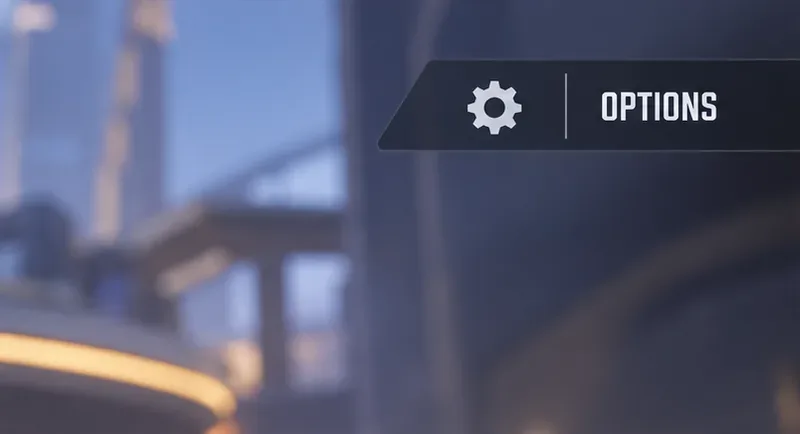
Din meniul principal Overwatch 2, deschide Opțiuni folosind comanda roată dințată/meniu afișată pe platforma ta. Dacă ești deja într-un meci, poți deschide meniul de pauză și accesa Opțiuni acolo. Indiciul vizual de mai jos este pictograma roată dințată de lângă eticheta Opțiuni.
Pictograma roată dințată și eticheta Opțiuni identifică meniul de setări care trebuie deschis înainte de a schimba vizibilitatea profilului.
2. Selectați fila Social
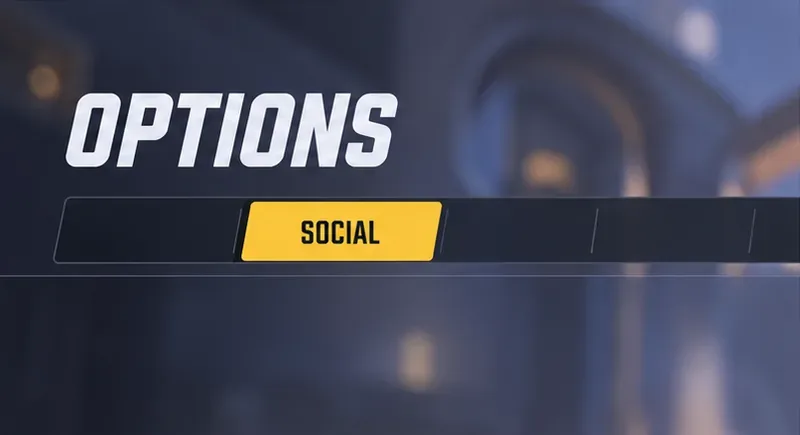
În Opțiuni, accesează fila Social . Blizzard a plasat în mod tradițional vizibilitatea profilului printre setările Social, iar funcțiile actuale de confidențialitate Overwatch sunt, de asemenea, grupate cu controalele sociale. Eticheta ar trebui să fie vizibilă în rândul de file chiar dacă restul ecranului diferă de ilustrație.
Fila Social selectată este locul unde este listată opțiunea Vizibilitate profil carieră.
3. Setați Vizibilitatea profilului de carieră la Privat
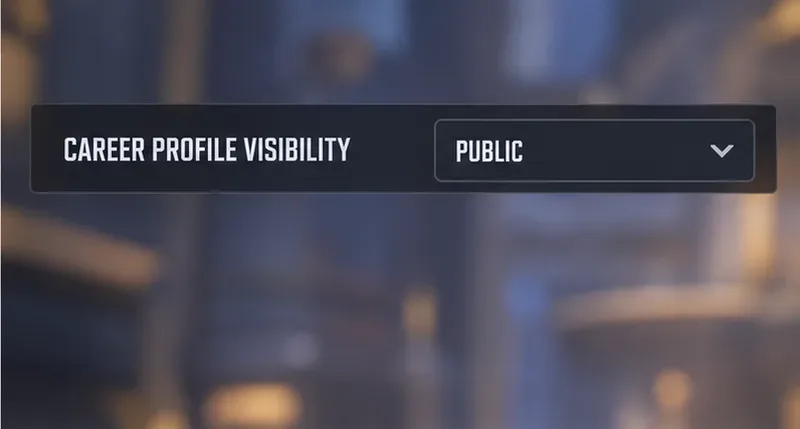
Găsiți Vizibilitatea profilului de carieră , deschideți selectorul acesteia și alegeți Privat . Dacă preferați să partajați cu un public mai mic decât să ascundeți profilul de toți ceilalți, selectați Doar prieteni sau Doar grupuri. Verificați valoarea afișată după selecție; nu presupuneți că modificarea a fost aplicată doar pentru că s-a deschis meniul.
Rândul Vizibilitate profil carieră afișează setarea curentă a publicului înainte de a o modifica.
4. Confirmați selecția
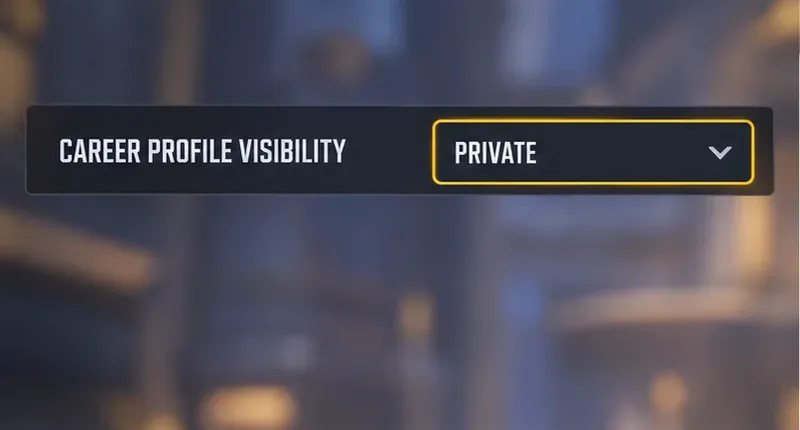
Ieși din Opțiuni, redeschide fila Social și confirmă că rândul are încă „Privat” . Pentru a verifica ce văd alți jucători, roagă pe cineva din afara publicului permis să îți caute profilul în joc. În funcție de versiunea clientului, jocul poate ascunde acțiunea „Vizualizare profil carieră” sau poate afișa că profilul nu poate fi vizualizat. Dacă setarea revine la normal, modific-o din nou, repornesc clientul și verifică încă o dată.
Opțiunea Privat este selectată în controlul Vizibilitate profil carieră; verificați dacă această valoare rămâne valabilă după ieșirea și redeschiderea opțiunilor.
Ce ascunde Private - și ce nu
Vizibilitatea profilului de carieră controlează dacă alți jucători îți pot deschide profilul. Acest lucru este important dacă vrei să împiedici navigarea prin istoricul competitiv, statisticile eroilor și paginile de progresie în profilul tău. Anunțul Blizzard privind progresia jucătorului explică faptul că insignele și progresia pot fi afișate în profilul de carieră și că opțiunile de afișare aferente sunt gestionate prin intermediul opțiunilor sociale. Profilul actual conține, de asemenea, funcții de progresie mai noi; notele de patch Blizzard din decembrie 2025, de exemplu, au adăugat scorul Challenger la profilul de carieră.
Funcția Privat nu te face anonim într-un meci. BattleTag-ul tău și confidențialitatea profilului tău sunt separate. Dacă vrei să-ți ascunzi numele în lobby-uri, folosește funcția separată de confidențialitate „Ascunde-mi numele” . Blizzard spune că aceasta înlocuiește BattleTag-ul tău cu un nume generat în timpul meciului, în timp ce BattleTag-urile reale rămân disponibile prin meniul Social ulterior. Numele contului tău de pe platformă, vocea, chat-ul și comportamentul nu devin anonime prin setarea Profilului Carieră la Privat.
De asemenea, sunt separate noile controale de confidențialitate socială pentru clasamente și reluări live. Notele de patch Blizzard din 30 iunie 2026 descriu o opțiune de Ascundere a reluării live a clasamentului în Social → Confidențialitate → Clasamente pentru jucătorii din clasamente. Acest control se referă la accesul la reluările live; nu este același lucru cu ascunderea profilului carierei.
Probleme și verificări frecvente
Profilul apare în continuare public: reveniți la Opțiuni → Social și verificați valoarea selectată. Reporniți Overwatch 2 dacă setarea nu a persistat, apoi verificați din nou.
Un prieten poate vedea în continuare profilul: Privat ar trebui să restricționeze alți jucători, dar mai întâi confirmă că prietenul verifică BattleTag-ul corect și că modificarea ta a rămas salvată. Testează cu cineva din afara listei tale de prieteni și a grupului actual dacă trebuie să verifici cea mai largă restricție.
Rangul sau progresul tău apar încă undeva: Vizibilitatea profilului de carieră nu este un comutator universal de tip „ascunde totul”. Verifică separat opțiunile de confidențialitate socială și progres, în special orice comenzi pentru progresul jucătorului, afișarea clasamentului sau reluările live ale clasamentului.
Vrei să-ți ascunzi numele în timpul unui meci: folosește „Ascunde-mi numele”, nu „Vizibilitatea profilului carierei”. Acestea protejează informații diferite și sunt configurate separat.
Vrei să te ascunzi doar de străini: alege „Doar prieteni” sau „Doar grupuri” în loc de „Privat”, apoi testează publicul folosind contextul adecvat pentru prieteni sau grupuri.
Listă de verificare a confidențialității
Deschide Opțiuni și selectează Social.
Setați Vizibilitatea profilului de carieră la Privat, Doar prieteni sau Doar grupuri, în funcție de publicul dorit.
Ieșiți și redeschideți meniul pentru a confirma că alegerea a persistat.
Folosește un al doilea cont sau roagă un jucător din afara publicului permis să verifice accesul la profil.
Verificați separat comenzile „Ascunde-mi numele”, afișarea progresiei, clasamentul pe card sau reluarea clasamentului, dacă acestea fac parte și din obiectivul dvs. de confidențialitate.
Blizzard a introdus vizibilitatea Profilului de Carieră în Opțiuni → Social și a adăugat funcții mai noi pentru profil și confidențialitate de atunci. Gruparea exactă a meniurilor se poate schimba pe măsură ce clientul se schimbă, dar setarea cheie rămâne cea etichetată Vizibilitatea Profilului de Carieră. Pentru informații actuale despre progresul profilului și instrumentele de confidențialitate aferente, consultați prezentarea generală a Progresului Jucătorului de la Blizzard , anunțul Ascunde-mi numele și notele de patch din 30 iunie 2026. Interfața de bază se poate schimba în actualizările viitoare, așa că verificați setarea din clientul dvs. actual.