Acasă
» 🎮 Esport
»
Cum să schimbi cartela de comandă StarCraft II în taste rapide de tip grilă
Cum să schimbi cartela de comandă StarCraft II în taste rapide de tip grilă
Pentru a comuta tastele rapide ale comenzii StarCraft II la Grilă, deschideți Meniu > Opțiuni > Taste rapide și alegeți Grilă din meniul profilului selectat. Alegeți Grilă pentru stângaci dacă doriți presetarea oglindită pentru stângaci. Confirmați sau acceptați modificarea dacă clientul vă solicită acest lucru, apoi testați câteva acțiuni într-un joc sigur înainte de a utiliza noile legături într-o partidă.
O distincție contează: Grila modifică tastele care activează butoanele comenzilor. Nu rearanjează pictogramele comenzilor în sine. Modelul standard Grilă atribuie tastele în funcție de pozițiile lor relative pe cartela de comandă, de obicei pe rânduri precum QWERT, ASDFG și ZXCVB. Un profil personalizat poate diferi, așadar folosiți etichetele tastelor afișate în propriul client ca referință finală.
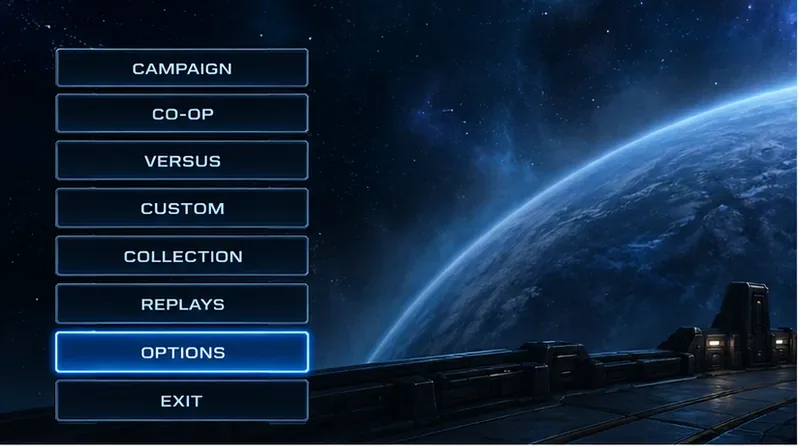
O ilustrație simplificată a meniului arată prima oprire: deschideți Opțiuni înainte de a selecta un profil de taste rapide.
Ar trebui să alegi Grilă sau să păstrezi Standard?
Alege Grilă dacă dorești ca comenzile din poziții similare pe cărțile de comandă să utilizeze poziții similare pe tastatură în toate unitățile și rase. Acest lucru poate face ca unitățile necunoscute să fie mai ușor de utilizat, deoarece poți privi cartea și apăsa tasta în poziția corespunzătoare pe grilă. Păstrează Standard dacă știi deja legăturile specifice de litere și preferi să nu re-antrenezi memoria musculară. Jucătorii stângaci ar putea prefera Grilă pentru stângaci, dar cea mai bună alegere depinde de locul în care se află mâinile mouse-ului și tastaturii.
Profil
Cum se comportă
Ia în considerare când
Standard
Folosește atribuirile de taste implicite familiare.
Ți-ai dezvoltat memoria musculară și dorești o reantrenare minimă.
Grilă
Mapează pozițiile cardurilor de comandă la un set consistent de poziții ale tastaturii.
Vrei să înveți comenzile uitându-te la locația lor pe card.
Grilă pentru stângaci
Oferă o alternativă orientată spre grilă, destinată jocului cu mâna stângă.
Poziția confortabilă a mâinii diferă de cea a unei poziții tipice pentru dreptaci.
Profil personalizat
Vă permite să ajustați legăturile conform preferințelor dvs., dacă clientul dvs. oferă crearea de profiluri.
Vrei Grid ca punct de plecare, dar trebuie să eviți un conflict cheie.
Grila este un profil de taste rapide, nu un skin separat pentru cartea de comandă. Poate afecta mai multe taste de abilitate, așa că verificați comenzile muncitorilor, abilitățile unităților și orice alte comenzi rapide pe care vă bazați. Ghidul public Blizzard explică faptul că litera evidențiată afișată cu o acțiune în panoul de comenzi este tasta rapidă de pe tastatură și îi îndrumă pe jucători către Meniu > Opțiuni > Taste rapide . Citiți ghidul Blizzard pentru tastele rapide StarCraft II .
Cum treci la Grid?
1. Deschideți opțiunile Taste rapide
Din meniul jocului, alege Opțiuni , apoi deschide Taste rapide . Ghidul oficial mai vechi al Blizzard folosește această cale de meniu; o discuție comunitară descrie selectorul de profil din ecranul Taste rapide. Etichetele meniurilor pot diferi ușor în funcție de localizare sau de actualizările clientului. Căutați selectorul de profil în loc să schimbați o comandă individuală dacă obiectivul dvs. este să schimbați întregul aspect.
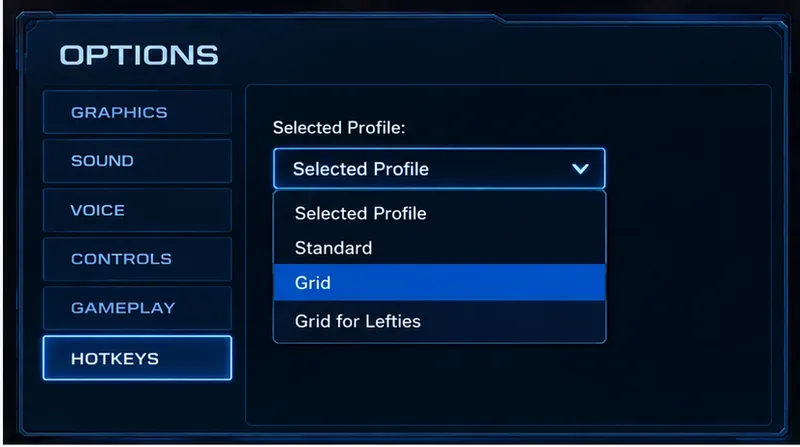
Meniul derulant al profilului este controlul pentru schimbarea completă a aspectului; această ilustrație simplificată a interfeței nu este o captura de ecran a jocului.
2. Selectați profilul care corespunde preferințelor dvs.
Deschideți meniul derulant Profil selectat și alegeți Grilă . Pentru o opțiune de grilă pentru stângaci, alegeți Grilă pentru stângaci . Dacă lista de profiluri include și alte machete, cum ar fi Standard sau Clasic, lăsați-le nemodificate, cu excepția cazului în care doriți în mod deliberat o schemă de legare diferită. O discuție pe forumul StarCraft II descrie aceste nume de profiluri și explică Grila ca maparea tastelor la pozițiile de pe diagrama de comenzi; tratați postarea pe forum ca un raport al jucătorului, deoarece articolul public al Blizzard nu oferă un tur actual, captură de ecran cu captură, al acestui selector. Consultați discuția despre profilul StarCraft II .
Acceptați sau salvați selecția dacă fereastra de opțiuni vă solicită acest lucru. Apoi reveniți la joc și verificați din nou profilul selectat dacă butoanele afișează încă vechile atribuiri. Evitați să faceți mai multe modificări simultane ale tastelor rapide, fără legătură între ele; este mai ușor să vă dați seama ce s-a schimbat atunci când schimbarea profilului este singura ajustare.
3. Citiți noul model de taste de pe cartela de comandă
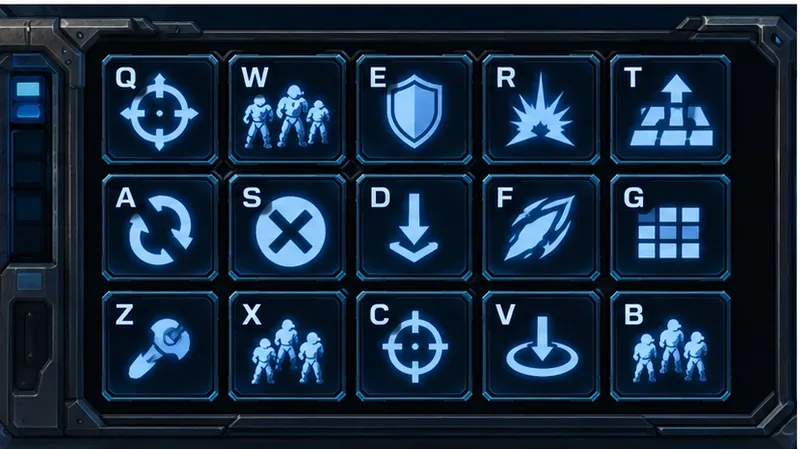
Selectați o unitate sau un muncitor și uitați-vă la cartea de comandă din zona din dreapta jos a ecranului de joc. Într-un aranjament obișnuit de tip Grilă, pozițiile de comandă corespund rândurilor de taste din apropiere, adesea afișate ca Q W E R T, A S D F G, și Z X C V B. De exemplu, o acțiune în a doua poziție a primului rând ar utiliza de obicei a doua tastă din rândul respectiv. Acțiunea în sine depinde de unitatea selectată, așa că nu memorați cartea unei unități ca pe o listă universală de comenzi.
Conceptul Grilă asociază fiecare poziție a cărții de comandă cu tasta din rândul și coloana corespunzătoare; pictograma setată aici este ilustrativă.
Plasați cursorul peste o acțiune pentru a citi tasta rapidă afișată înainte de a o apăsa. Ghidul Blizzard menționează că descrierea panoului de comenzi include litera tastei rapide. Acest lucru este util mai ales în primele jocuri, când comenzile familiare pot fi acum plasate pe taste diferite.
4. Testează aspectul înainte de a-l folosi într-un meci serios
Folosește o misiune de campanie, un joc versus-AI sau un alt mod low-pressure pentru a verifica câteva acțiuni importante: selectează un muncitor, deschide comenzile de construire, execută o comandă de bază și încearcă o abilitate a unității. Verifică dacă tasta afișată pe cartela de comandă se potrivește cu tasta pe care o apeși. Testează și o a doua unitate sau rasă dacă schimbi des între ele, deoarece principiul grilei este consistent, în timp ce butoanele disponibile se schimbă odată cu unitatea selectată.
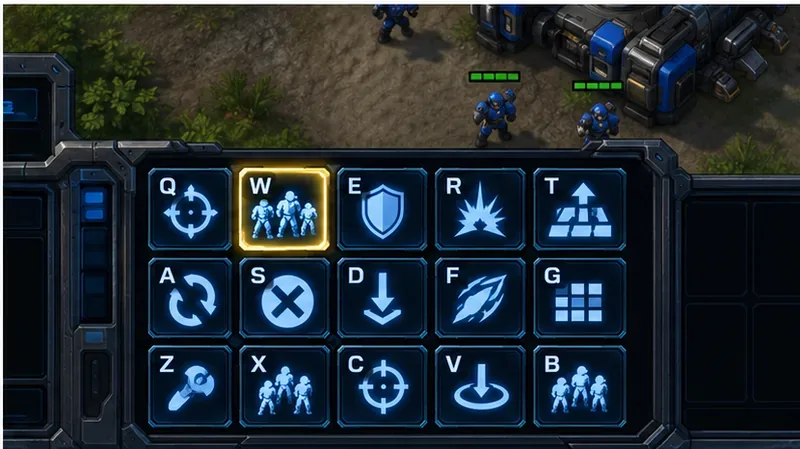
O scenă de exercițiu ilustrează verificarea unei poziții a unei cărți de comandă pe rând înainte de a utiliza noile taste rapide într-un joc competitiv.
Grid mișcă butoanele pe ecran?
Nu. Profilul Grilă modifică maparea tastaturii pentru acțiunile cardurilor de comandă; nu oferă un editor general de tip drag-and-drop pentru mutarea pictogramelor propriu-zise. Dacă o pictogramă rămâne în același slot vizual după schimbarea profilurilor, acest lucru este de așteptat. Scopul este de a face ca tasta sa să corespundă poziției sale, nu de a redesena panoul de comenzi.
Unii jucători discută despre aranjamente personalizate ale cărților de comandă sau despre machete alternative pe forumurile comunității, dar aceste sugestii nu sunt același lucru cu selectarea profilului Grid încorporat. Nu editați fișierele de configurare doar pentru a activa Grid. Folosiți selectorul de profil din joc pentru schimbarea standard. Dacă doriți ulterior o hartă personalizată a tastelor rapide, creați un profil personalizat separat atunci când clientul oferă această opțiune și modificați doar legăturile pe care le înțelegeți.
Ce se întâmplă dacă profilul Grilă nu pare să se aplice?
Cartela de comandă afișează în continuare litere familiare: Selectați o acțiune și inspectați tasta rapidă afișată; este posibil să vizualizați o comandă specifică unității sau un profil personalizat în loc de profilul dorit.
Profilul revine la normal după ieșirea din Opțiuni: Redeschideți Tastele rapide și verificați Profilul selectat. Confirmați orice solicitare de acceptare, salvare sau creare a unui profil, în loc să presupuneți că modificarea a fost stocată.
O comandă rapidă familiară declanșează acum ceva neașteptat: Verificați profilul activ și tasta rapidă afișată pentru comanda relevantă. Grila modifică mapările, astfel încât o tastă pe care ați folosit-o pentru o altă comandă în Standard ar putea acum face altceva.
Nu găsiți o opțiune Grilă: Verificați dacă vă aflați în setările Taste rapide și nu într-o altă categorie Opțiuni. Dacă limba sau versiunea clientului folosește o formulă diferită, căutați meniul derulant al profilului; etichetele raportate în ghidurile mai vechi pot să nu se potrivească cu fiecare client actual.
Care aspect este alegerea mai bună?
Grila este o alegere bună dacă îți dorești o modalitate vizuală, bazată pe poziție, de a învăța comenzi, mai ales atunci când încerci unități necunoscute. Modul Standard este potrivit dacă legăturile tale existente sunt deja automate și prețuiești continuitatea mai mult decât consecvența pozițională. Grila pentru stângaci merită testată atunci când grila implicită este incomodă pentru plasarea mâinilor tale. Încearcă profilul în câteva sesiuni cu presiune redusă înainte de a te decide; nu există o singură configurație care să fie cea mai bună pentru fiecare jucător.
Pentru o schimbare în siguranță, schimbați profilul în Opțiuni > Taste rapide, confirmați etichetele tastelor de pe cardul de comenzi și testați câteva acțiuni reprezentative. Rețineți că Grid modifică tastele rapide, nu poziția butoanelor pe ecran. Ghidul de taste rapide publice de la Blizzard confirmă ruta Opțiuni > Taste rapide, în timp ce numele profilurilor și detaliile interfeței curente ar trebui verificate în clientul pe care îl utilizați.