Acasă
» 🎮 Esport
»
Cum să resetezi setările clientului League of Legends la valorile implicite
Cum să resetezi setările clientului League of Legends la valorile implicite
Setările League of Legends se află în mai multe locuri. Dacă ai modificat doar tastele rapide ale clientului, le poți restaura din setările clientului League. Dacă dorești o resetare mai amplă a configurației clientului și a celei din joc, procedura Windows a Riot șterge conținutul Configfolderului jocului și apoi reconstruiește configurația printr-un joc personalizat scurt.
Alegeți resetarea mai mică atunci când aceasta corespunde problemei. Ștergerea fișierelor de configurare este mai detaliată, dar elimină și setările pe care ați putea dori să le păstrați. Pașii de mai jos respectă ghidul Riot pentru resetarea fișierelor de configurare , actualizat la 19 septembrie 2026. Calea către folder afișată este locația implicită Windows; dacă League este instalat în altă parte, utilizați folderul respectivului program de instalare.
Alegeți resetarea care se potrivește
Ce vrei să resetezi
Folosește această metodă
Ceea ce schimbă
Numai taste rapide pentru clientul League of Legends
Setări roată dințată > Taste rapide > Restaurare setări implicite
Readuce tastele rapide ale clientului la legăturile standard.
Numai comenzi în joc
Într-un joc, apasă Esc > Opțiuni > Comenzi; folosește Resetare la setările implicite ale jocului
Resetează comenzile din joc.
Configurarea clientului și a jocului împreună
Faceți o copie de rezervă, apoi ștergeți conținutul folderului Config și urmați pașii de reconstrucție de mai jos
Șterge setările clientului și cele din joc salvate în folderul de configurare respectiv.
Riot documentează două locuri pentru tastele rapide: clientul League și meniul Opțiuni din joc. Butonul Restaurare setări implicite al clientului este o resetare a tastelor rapide direcționate, nu aceeași operațiune cu ștergerea întregului folder Config. Resetarea comenzilor din joc este, de asemenea, mai restrânsă decât o resetare completă a configurației. Consultați Întrebările frecvente despre tastele rapide (combinarea tastelor) de la Riot pentru calea meniului clientului și opțiunea de combinare standard.
Opțiune rapidă: restaurați tastele rapide ale clientului
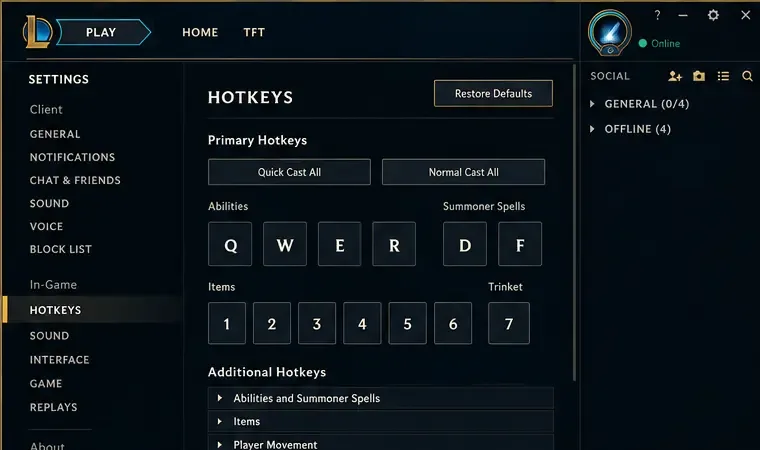
Panoul Taste rapide din clientul League of Legends afișează butonul Restaurare setări implicite deasupra atribuirilor tastelor. Aceasta este opțiunea rapidă atunci când trebuie doar tastele rapide ale clientului să revină la setările standard.
Deschide clientul LoLiga și selectează pictograma Setări, cu roata dințată, din colțul din dreapta sus.
Alegeți Taste rapide .
Selectați Restaurare setări implicite pentru a readuce tastele rapide ale clientului la setările lor standard.
Folosește această rută dacă o atribuire personalizată a unei taste în client este singura setare pe care dorești să o anulezi. Riot menționează că tastele rapide pot fi configurate atât în joc, cât și în client, iar clientul expune opțiuni suplimentare pentru taste. Dacă o tastă din joc se comportă în continuare diferit după aceea, resetează separat Comenzile din joc sau folosește procedura completă de configurare. Eticheta și aranjamentul exact al setărilor se pot schimba odată cu actualizările clientului, așa că folosește pagina de ajutor Riot curentă dacă meniul tău diferă.
Resetare completă pe Windows: ștergeți fișierele Config
Înainte de a începe
Notează sau capturează setările pe care dorești să le recreați, în special combinațiile de taste, videoclipul, audio-ul, interfața și preferințele de joc. Riot recomandă în mod special notarea sau realizarea de capturi de ecran ale setărilor înainte de resetare. Copierea folderului îți oferă o soluție locală de rezervă, dar nu îmbină automat vechile preferințe cu noua configurație.
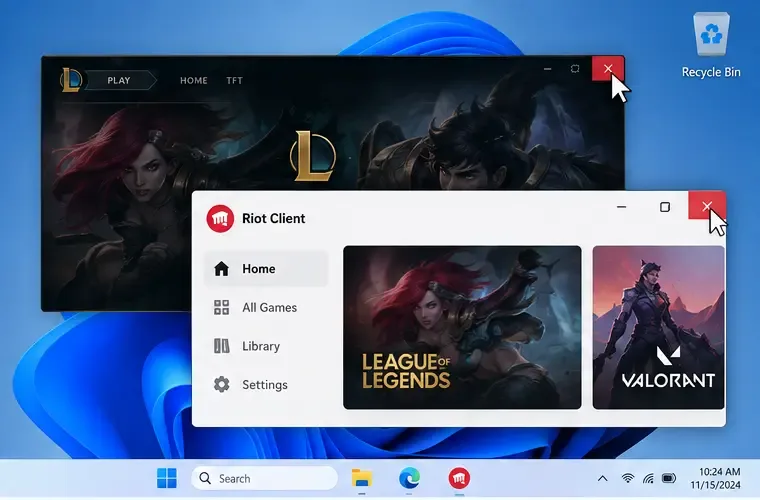
Două ferestre legate de League of Legends sunt afișate cu butoane de închidere în colțul din dreapta sus. Închide jocul și Riot Client înainte de a lucra cu folderul Config.
Închide League of Legends și Riot Client. Ieși complet din joc și din client înainte de a edita fișierele.
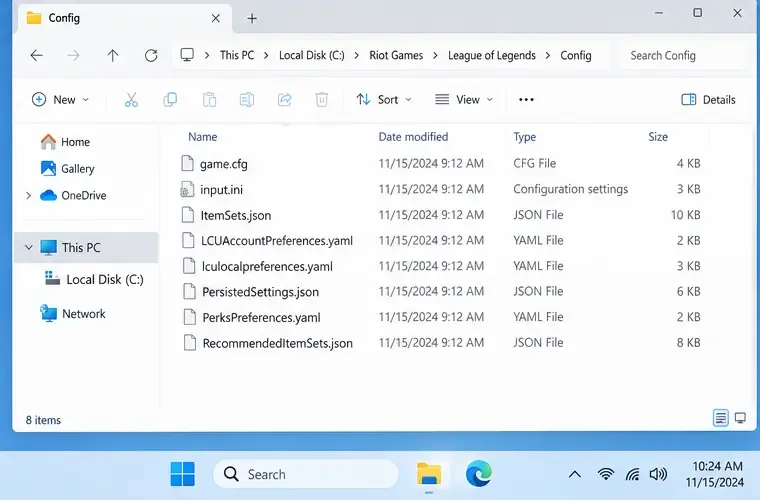
Deschideți folderul Config. În bara de adrese a File Explorer, introduceți C:\Riot Games\League of Legends\Config. Aceasta este calea implicită. Dacă League a fost instalat pe o altă unitate sau pe un alt folder, navigați la instalarea respectivă și deschideți Configfolderul corespunzător.
Bara de adrese a File Explorer afișează calea implicită pentru configurația League of Legends și o listă de fișiere de setări exemplu. Numele fișierelor sau calea de instalare pot diferi.
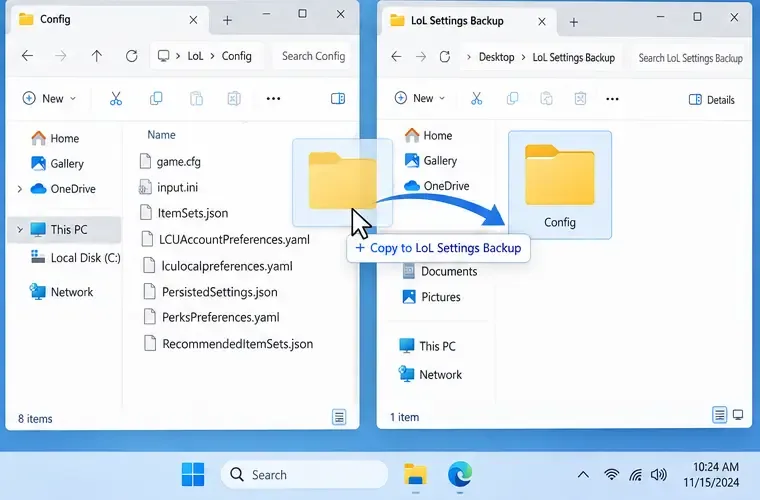
Fă o copie de rezervă. Copiază întregul Configfolder într-o locație separată, cum ar fi un folder de pe Desktop. Păstrează copia în afara instalării live a Ligii, astfel încât să o poți identifica clar.
Exploratorul de fișiere afișează folderul Config copiat într-o locație separată de backup. Faceți această copie înainte de a șterge fișierele, astfel încât să puteți restaura configurația veche, dacă este necesar.
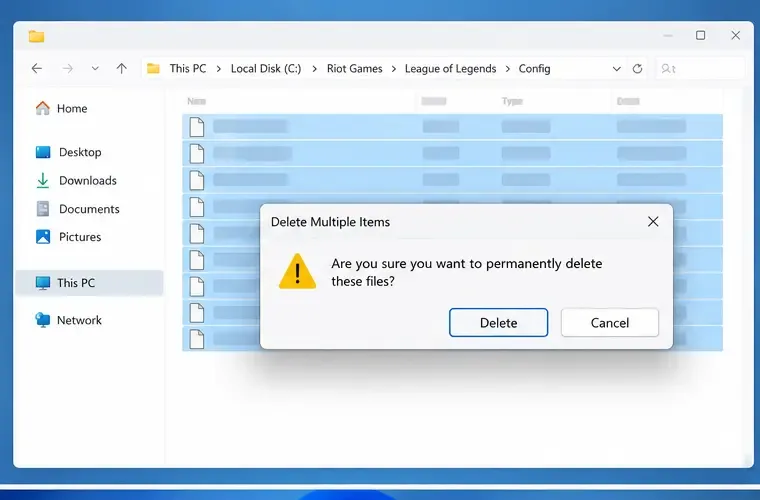
Ștergeți conținutul fișierului Config. Selectați fișierele din folder și ștergeți-le. Păstrați Configfolderul în sine. Nu selectați League of Legendsfolderul părinte și nu eliminați instalarea jocului.
Caseta de dialog de confirmare Windows se referă la ștergerea fișierelor selectate, în timp ce folderul Config rămâne la locul său. Verificați dacă este selectat doar conținutul folderului.
Ghidul actual de resetare al Riot recomandă ștergerea tuturor elementelor din Config, apoi verificarea din nou a fișierelor de configurare după deschiderea Riot Client și din nou după conectarea la League of Legends. Aceste verificări repetate fac parte din procesul documentat; nu presupuneți că prima ștergere este singura necesară.
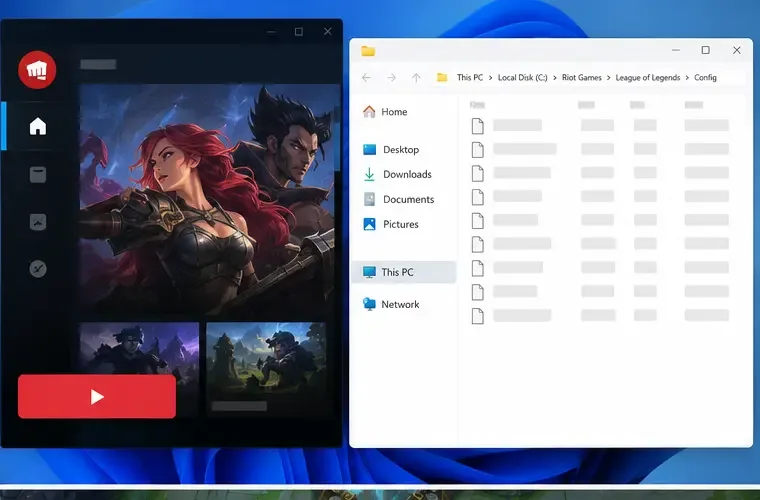
Deschide Riot Client și verifică din nou folderul. Dacă fișierele au reapărut în Config, șterge-le.
Clientul Riot este deschis lângă directorul Config din File Explorer. După deschiderea clientului Riot, inspectați folderul și eliminați fișierele de configurare care reapar.
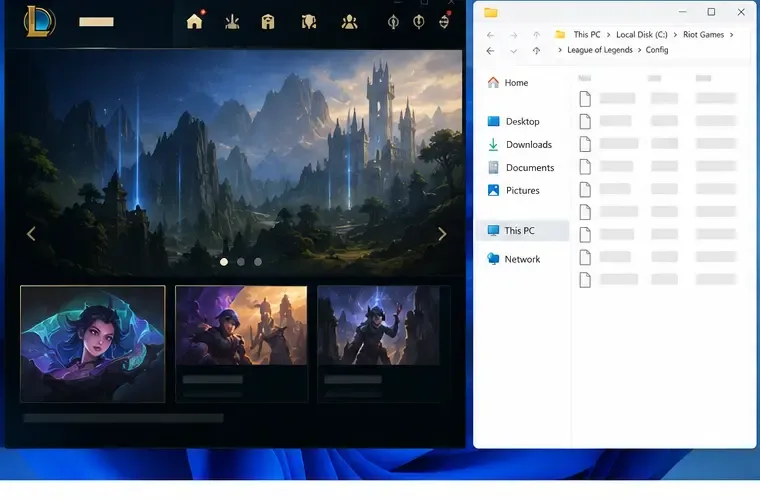
Conectează-te la League of Legends și verifică din nou. Revino în același folder. Dacă fișierele de configurare au reapărut, șterge-le din nou.
O fereastră a clientului League of Legends și folderul Config sunt vizibile una lângă alta. După conectare, verificați din nou folderul și eliminați orice fișiere care au reapărut.
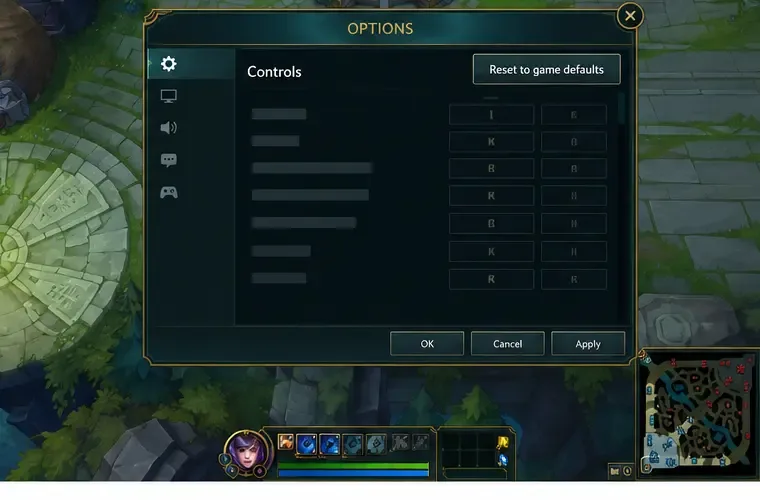
Începe un joc personalizat și joacă-l timp de aproximativ cinci minute. Acest lucru oferă League of Legends șansa de a genera o configurație nouă. Dacă obiectivul tău include resetarea comenzilor, deschide Setări, accesează Comenzi și selectează Resetare la setările implicite ale jocului înainte de a închide jocul. Riot include această resetare a comenzilor în procedura de depanare a problemelor legate de tastatură și mouse .
Închide jocul și deconectează-te. Resetarea este completă. Lansează din nou League of Legends și verifică setările înainte de a intra în coadă pentru un meci.
Panoul Opțiuni din joc este deschis către Comenzi, cu Resetare la setările implicite ale jocului în partea de sus. Riot listează această resetare a comenzilor ca parte a pașilor de depanare a tastaturii și mouse-ului.
Utilizatori de Mac
Articolul actual despre resetarea Riot oferă o resetare pas cu pas a folderului Config pentru Windows. Instrucțiunile de reinstalare Riot pentru Mac descriu o cale diferită: în Aplicații, faceți Control-clic pe League of Legends, alegeți Afișare conținut pachet , apoi deschideți Contents > LOLși ștergeți Configfolderul. Riot spune că lansarea unui joc personalizat ulterior creează un nou folder Config. Aceste instrucțiuni pentru Mac apar în articolul Riot despre Reinstalarea League of Legends , publicat în 2024; verificați instrucțiunile actuale înainte de a le aplica dacă aspectul clientului dvs. macOS diferă.
Listă de verificare rapidă și greșeli frecvente
Faceți o copie de rezervă a folderului și notați setările pe care ați putea dori să le restaurați manual.
Închide atât League of Legends, cât și Riot Client înainte de a șterge fișierele de configurare.
Șterge fișierele din interiorConfig ; nu șterge întregul director al jocului.
Repetați verificarea folderului după deschiderea Riot Client și după conectare, conform instrucțiunilor procedurii curente a Riot.
Folosește un joc personalizat pentru reconstrucție, apoi închide jocul și deconectează-te.
Alegeți resetarea tastelor rapide sau a controalelor vizate dacă nu aveți nevoie de o resetare completă a configurației.
O resetare nu reinstalează League. Șterge configurația salvată, așa că așteptați-vă să revizuiți preferințele și să configurați din nou orice opțiuni personale. Copia de rezervă este acolo în cazul în care trebuie să comparați sau să recuperați fișiere; restaurarea fișierelor vechi poate, de asemenea, să readucă setările vechi.
Dacă problemele de setări sau de lansare persistă
Dacă clientul pornește, dar a mai rămas o tastă personalizată, verifică atât pagina Tastelor rapide ale clientului, cât și Comenzile din joc; Riot le tratează ca locuri separate. Dacă League nu se poate lansa sau problema pare legată de fișiere de joc deteriorate sau lipsă, o resetare a setărilor s-ar putea să nu rezolve problema. Instrumentul de reparare completă pentru clientul Riot de la Riot este destinat reparării fișierelor lipsă sau corupte: conectează-te, deschide meniul profilului, alege Setări, selectează League of Legends, apoi alege Reparare. Folosește-l ca pas de reparare, nu ca un substitut pentru alegerea setărilor de resetat.
Dacă problema persistă după resetare sau reparare, înregistrează ce a rămas greșit și contactează Asistența Riot Player cu detaliile relevante. Pașii publicați de Riot stabilesc cum se resetează configurația; aceștia nu identifică cauza fiecărei probleme individuale a clientului.