Acasă
» 🎮 Esport
»
Cum să remediați un ecran negru StarCraft: Remastered la activarea graficii HD
Cum să remediați un ecran negru StarCraft: Remastered la activarea graficii HD
Dacă StarCraft: Remastered devine negru când comuți la grafică HD, decide mai întâi dacă imaginea revine după o scurtă pauză sau dacă jocul rămâne negru, se blochează sau se blochează. Blizzard confirmă că poți comuta între grafica clasică și cea remasterizată cu F5 sau prin Opțiuni > Video > Grafică HD . Cu toate acestea, Blizzard nu documentează o soluție specifică pentru ecranul negru la comutare. Pașii de mai jos separă comutarea confirmată de verificările de depanare care depind de afișaj, launcher și PC.
Încearcă mai întâi verificările reversibile. Evită să apeși F5 în mod repetat în timp ce ecranul este gol: dacă jocul încă răspunde, fiecare apăsare poate schimba din nou modul și poate face mai dificilă înțelegerea a ceea ce s-a întâmplat.
Începeți cu simptomul pe care îl observați de fapt
Ce se întâmplă
Ceea ce sugerează
Acțiunea următoare utilă
Imaginea dispare pentru scurt timp, apoi reapare
Este posibil ca jocul să redeseneze scena în timpul schimbării grafice; acest lucru în sine nu dovedește o blocare.
Așteptați câteva secunde fără să apăsați mai multe taste, apoi testați un comutator.
Ecranul rămâne negru, dar sunetul sau semnalul de intrare încă răspund
Jocul poate rula în continuare, chiar dacă afișajul este blocat.
Alt+Tab o dată înainte și înapoi; dacă imaginea reapare, se folosește modul fereastră pentru următorul test.
Întregul ecran nu raportează niciun semnal sau PC-ul se blochează
Aceasta poate implica linkul de afișare, driverul grafic sau o problemă mai amplă a sistemului.
Opriți comutarea. Restaurați desktopul urmând pașii normali de recuperare a afișajului, apoi actualizați și reporniți înainte de a testa din nou.
Grafica HD nu este disponibilă sau este gri
Aceasta problemă diferă de un ecran negru după schimbare; pot fi implicate probleme legate de accesul la cont, drepturile la jocuri sau alte probleme de eligibilitate.
Verificați contul Battle.net corect și instrucțiunile de asistență Blizzard pentru secțiunea „Fără grafică HD”.
1. Comutați o dată grafica HD și confirmați rezultatul
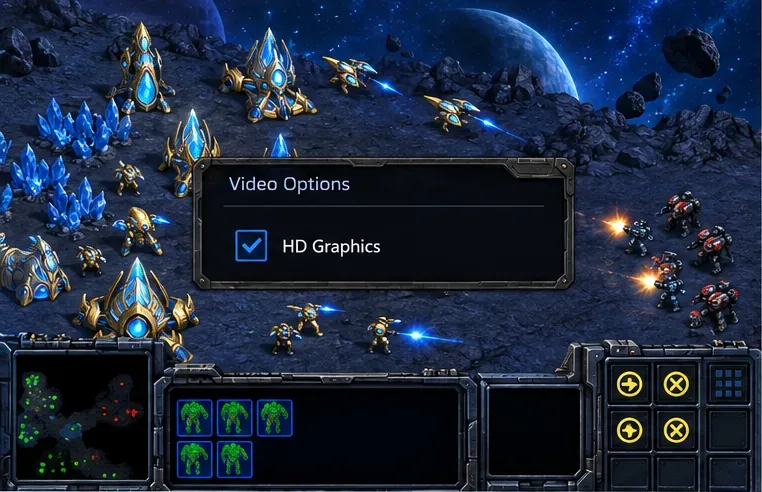
Când jocul este vizibil, apăsați o dată F5 . Ruta alternativă este Opțiuni > Video , apoi bifați opțiunea Grafică HD . Forumul de asistență Blizzard a publicat ambele metode. Diferența vizuală ar trebui să fie evidentă în scena jocului; bifarea casetei de selectare sau o singură apăsare a tastei F5 este o verificare mai utilă decât evaluarea unui meniu static.
Un panou Opțiuni video dintr-un joc de strategie afișează caseta de selectare Grafică HD selectată; folosește opțiunea video din joc sau F5 pentru a schimba modurile grafice.
Confirmat: F5 și opțiunea Video sunt modalități documentate de a schimba grafica. Neconfirmat: un scurt cadru gol este o durată așteptată sau fiecare ecran negru este cauzat de comutare în sine. Dacă imaginea nu revine după câteva secunde, apăsați F5 încă o dată dacă jocul încă acceptă în mod clar input; altfel, lăsați-l în pace și continuați cu următoarele verificări.
2. Reporniți jocul și testați într-o fereastră
Ieșiți complet din StarCraft, așteptați să se închidă și lansați-l din nou din același launcher pe care îl utilizați în mod normal. Nu modificați mai multe setări de afișare simultan. Dacă jocul se deschide normal, testați grafica HD într-o fereastră, în loc de ecran complet, dacă jocul oferă această opțiune. O fereastră facilitează identificarea dacă jocul și-a pierdut imaginea sau dacă întregul ecran a devenit gol.
Acesta este un pas de diagnosticare, nu o soluție garantată: un test în fereastră poate ajuta la izolarea unei interacțiuni ecran complet/mod afișare, dar nu va rezolva lipsa unui drept de achiziție sau a fișierelor de joc deteriorate. Dacă modul în fereastră funcționează, iar ecranul complet nu, păstrați modul stabil deocamdată și notați rezoluția monitorului, rata de reîmprospătare și dacă utilizați mai multe monitoare.
3. Deconectați-vă de la Battle.net și verificați contul
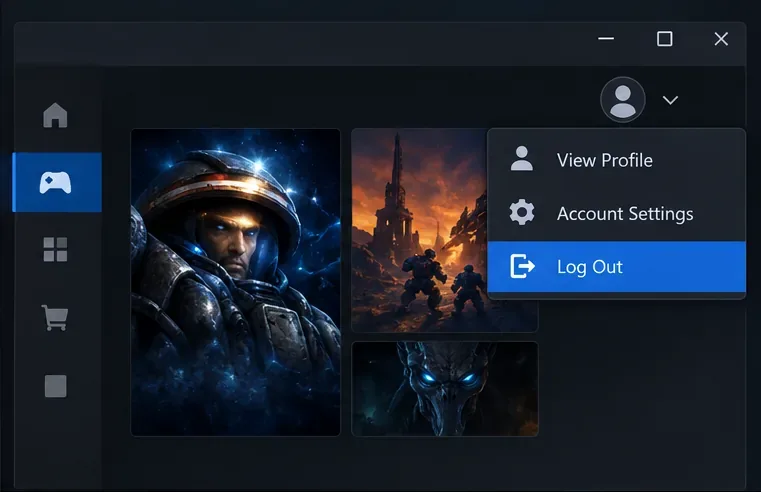
Dacă Grafica HD este gri sau jocul revine la grafica clasică la fiecare lansare, verificați dacă launcherul este conectat la contul care deține sau are acces la StarCraft: Remastered. Deconectați-vă complet de la aplicația desktop Battle.net, închideți-o, redeschideți-o și conectați-vă din nou. Un răspuns pe forumul de asistență Blizzard a recomandat în mod specific o deconectare și o conectare completă de la launcher pentru o problemă de acces la grafica din Remastered.
Un meniu de profil al lansatorului de jocuri pe desktop are evidențiată Deconectare; deconectați-vă complet și conectați-vă din nou atunci când grafica HD nu este disponibilă sau drepturile de acces par incorecte.
O opțiune HD gri nu dovedește că placa grafică este prea slabă, iar F5 nu poate acorda acces unui cont care lipsește. Verificați mai întâi achiziția sau contul conectat, apoi urmați pagina de asistență Blizzard pentru „ Fără grafică HD cu StarCraft: Remastered” . Dacă utilizați un abonament conectat sau un drept de acces la o altă platformă, confirmați că sunt conectate conturile corecte înainte de a repeta comutarea.
4. Actualizați driverul grafic, apoi reporniți
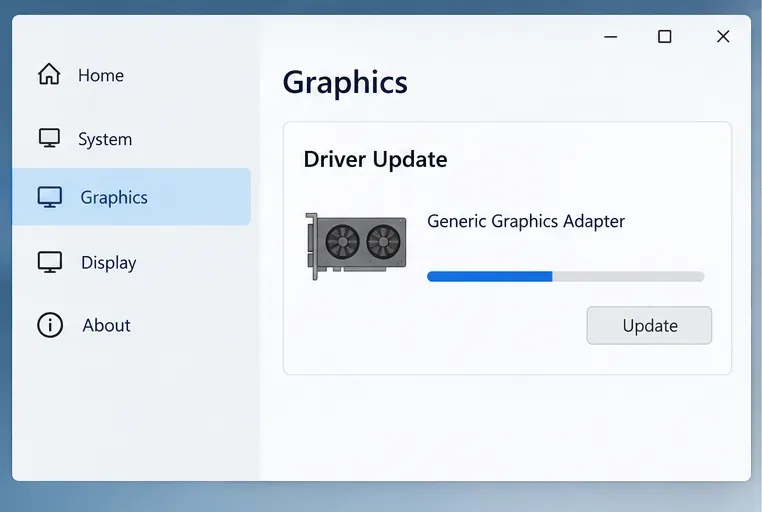
Dacă ecranul negru a început după o actualizare a driverului sau a sistemului de operare sau dacă și alte jocuri prezintă probleme de afișare, instalați cel mai recent driver stabil pentru placa grafică reală de la producătorul acesteia sau de la producătorul PC-ului. Reporniți Windows înainte de a redeschide jocul. Evitați utilitarele terțe de actualizare a driverelor. Pentru un laptop cu placă grafică comutabilă, asigurați-vă că jocul nu este forțat pe o placă pe care Windows sau panoul de control al furnizorului a dezactivat-o.
O fereastră generică de setări grafice a sistemului afișează o verificare a actualizării driverului grafic; utilizați pagina de asistență pentru adaptorul grafic specific pentru a obține driverul acestuia.
Modificările driverelor reprezintă un pas general de depanare a afișajului, nu o soluție confirmată de Blizzard pentru acest simptom specific de comutare. Dacă problema a început imediat după o actualizare a driverului, notați versiunea driverului și luați în considerare opțiunea de revenire la versiunea inițială acceptată de producător, în loc să instalați pachete mai vechi aleatoriu. Modificați câte un lucru pe rând, astfel încât să puteți vedea dacă simptomul se schimbă.
5. Reparați instalarea prin intermediul programului de lansare
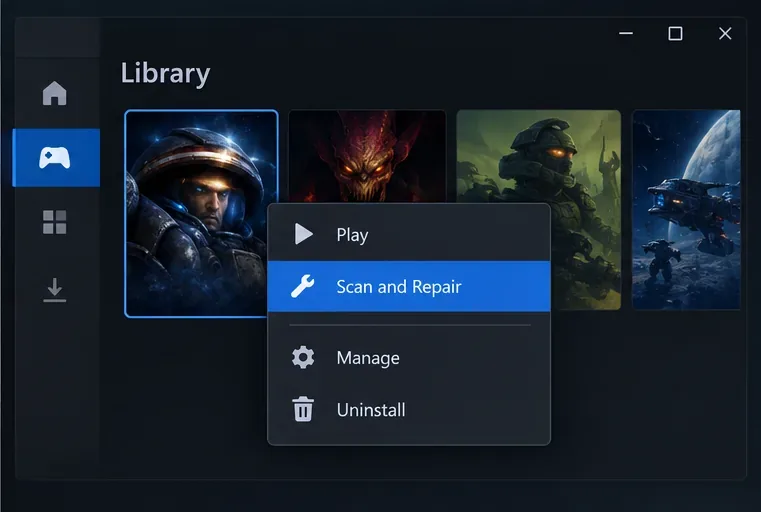
Dacă jocul rămâne negru după o repornire și o verificare a driverelor, folosește opțiunea de reparare sau scanare a aplicației Battle.net pentru StarCraft. Selectează jocul în lansator, deschide meniul său de opțiuni și alege Scanează și repară dacă apare; etichetele și locațiile se pot schimba odată cu actualizările lansatorului. Lasă verificarea să se finalizeze, apoi relansează și testează o dată comutatorul grafic.
Un meniu generic al bibliotecii de jocuri a lansatorului evidențiază Scanare și Reparare; rulați verificarea fișierelor lansatorului dacă StarCraft rămâne negru după verificări mai simple.
O scanare a fișierelor verifică instalarea locală; nu verifică monitorul, selecția GPU sau drepturile de acces la cont. Dacă ați instalat jocul în altă locație decât cea implicită a programului de lansare sau utilizați o versiune de pe o altă platformă, urmați instrucțiunile de reparare pentru programul de instalare respectiv. Reinstalarea este o opțiune ulterioară, după reparare și verificările de bază, deoarece durează mai mult și este posibil să nu rezolve o problemă a driverului de afișare.
6. Verificați suprapunerile, afișajele multiple și modificările recente
Când doar StarCraft devine negru în timpul schimbării, închideți temporar suprapunerile și instrumentele de captură care se conectează la jocuri, cum ar fi monitoarele de performanță, înregistratoarele de ecran sau suprapunerile de chat. Dacă utilizați două monitoare, deconectați ecranul secundar pentru un test sau mutați jocul pe ecranul principal înainte de comutare. Acestea sunt teste de izolare, nu dovada că un suprapunere sau un monitor a cauzat problema. Restaurați fiecare instrument sau ecran după test și observați dacă o modificare face ca simptomul să fie repetat.
Comparați și momentul: a început după modificarea rezoluției, a scalării Windows, a unui driver, a unei actualizări a sistemului de lansare sau a unei conexiuni la monitor? Reveniți doar la cea mai recentă modificare relevantă, reporniți și testați o dată. Evitați editarea fișierelor de configurare sau ștergerea folderelor, cu excepția cazului în care asistența Blizzard vă direcționează către un anumit fișier; acești pași pot elimina preferințele fără a remedia cauza principală.
Neînțelegeri frecvente
„Jocul se numește Remastered, așa că trebuie să se deschidă întotdeauna în HD.” Jocul permite revenirea la grafica clasică. Folosește F5 sau opțiunea Video pentru a verifica modul activ.
„Un ecran negru înseamnă că achiziția lipsește.” Nu neapărat. Un control HD sau o solicitare de achiziție gri face ca drepturile contului să fie verificate; o întrerupere a ecranului complet poate avea și alte cauze. Verificați simptomul exact înainte de a schimba contul sau de a reinstala.
„F5 nu a făcut nimic, deci jocul este stricat.” Tasta poate fi interceptată de setările tastelor funcționale ale laptopului, de suprapuneri sau de focalizarea în afara jocului. Faceți clic în interiorul jocului și încercați o dată meniul Video; dacă și HD este dezactivat acolo, depanați în schimb problemele de acces sau eligibilitate.
„O reinstalare este prima soluție.” Este mai utilă după repornirea, verificarea driverelor și rularea reparării programului de lansare, deoarece aceste verificări sunt mai rapide și pot identifica o altă cauză.
Când să contactați Asistența Blizzard
Dacă ecranul rămâne negru după aceste verificări, colectați modelul în loc să repetați aceeași comutare: dacă sunetul continuă, dacă Alt+Tab restaurează desktopul, dacă modul clasic rămâne stabil, versiunile de Windows și driverele grafice, configurarea monitorului și programul de lansare exact utilizat. Atașați un raport DxDiag dacă este solicitat de asistență și utilizați centrul de asistență StarCraft: Remastered de la Blizzard sau pagina sa de depanare a performanței StarCraft pentru a deschide calea de asistență corespunzătoare.
După o remediere, confirmați rezultatul cu două verificări: comutați o dată la HD și confirmați că imaginea revine, apoi ieșiți și relansați jocul pentru a vedea dacă modul selectat rămâne disponibil. Dacă doar un mod de afișare eșuează, raportați această distincție; aceasta ajută la diferențierea unei probleme de comutare de o eroare mai amplă a jocului sau a sistemului.