Acasă
» 🎮 Esport
»
Cum să remediați shaderele de compilare continuă din Apex Legends pe PC
Cum să remediați shaderele de compilare continuă din Apex Legends pe PC
Dacă Apex Legends afișează „compilarea shaderilor” o dată după o actualizare a driverului grafic, o actualizare majoră a jocului sau o resetare a memoriei cache, acest lucru poate fi normal. Problema apare atunci când aceeași compilare are loc la aproape fiecare lansare, durează neobișnuit de mult de fiecare dată sau este urmată de întreruperi repetate. Începând cu 7 octombrie 2026, nu am putut verifica un nou anunț EA sau Respawn care să modifice calea de depanare de bază pentru această problemă, așa că cea mai sigură abordare este în continuare remedierea stării memoriei cache, a driverului sau a fișierului de joc care cauzează reconstruirea repetată a shaderilor.
Cea mai scurtă versiune este aceasta: permiteți finalizarea unei compilări complete a shaderului, reporniți o dată, apoi testați din nou. Dacă se repetă la următoarea lansare, actualizați sau instalați de gata de utilizare driverul GPU, goliți o dată memoria cache a shaderului relevantă și reparați sau verificați fișierele Apex Legends. Nu ștergeți încontinuu memoria cache a shaderului de fiecare dată când jucați; acest lucru forțează jocul sau driverul să le reconstruiască din nou.
Compilarea repetată a shader-elor este de fapt o eroare?
Nu întotdeauna. Compilarea shaderului convertește codul grafic într-o formă pe care GPU-ul dvs. o poate utiliza eficient. O memorie cache stochează rezultatul compilat, astfel încât lansările viitoare să nu fie nevoite să facă aceeași muncă din nou. Documentația driverelor NVIDIA menționează în mod explicit că instalarea unui driver nou șterge memoria cache a shaderului și că este posibil să observați sacadare prima dată când un joc rulează ulterior. Aceasta înseamnă că o compilare unică după o actualizare a driverului este un comportament așteptat, nu o dovadă că Apex este defect. Consultați documentația NVIDIA privind dimensiunea memoriei cache a shaderului .
Semnalul de avertizare este repetiția fără un declanșator evident. De exemplu, dacă Apex termină compilarea shaderelor, joci normal, închizi jocul, iar următoarea lansare reia imediat aceeași compilare lungă, este posibil ca memoria cache să nu persiste corect sau un fișier grafic/de joc să fie deteriorat.
1. Lăsați o compilare completă să se termine înainte de a schimba ceva
Înainte de a șterge fișierele, acordă-i lui Apex o șansă de curățare pentru a finaliza procesul. Închide aplicațiile inutile din fundal, menține PC-ul conectat la alimentare dacă este un laptop și evită închiderea forțată a jocului în timp ce compilarea shader-ului este în desfășurare. Când jocul ajunge normal în lobby, închide Apex, repornește Windows și lansează-l din nou.
Dacă a doua lansare este normală sau substanțial mai rapidă, oprește-te aici. Ștergerea repetată a memoriei cache ar crea doar mai multă muncă pentru joc. Dacă compilarea completă returnează din nou, continuă cu pașii de mai jos.
2. Ștergeți o dată memoria cache a shader-ului DirectX
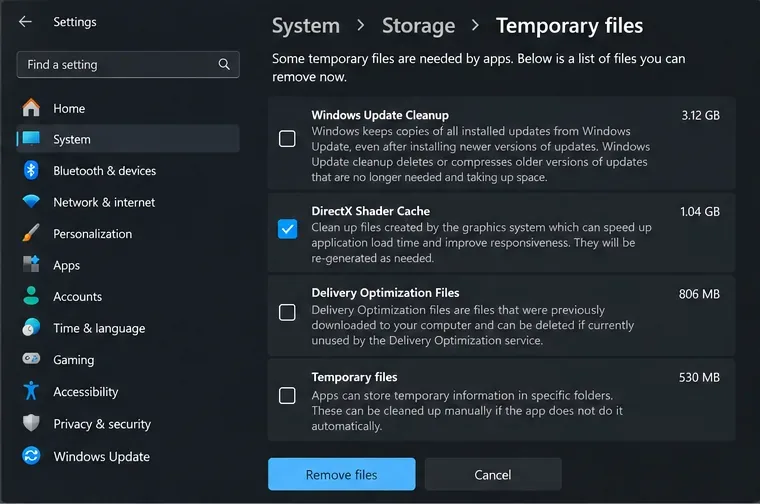
În Windows 11, memoria cache DirectX Shader apare în Setări > Sistem > Stocare > Fișiere temporare. Ștergeți-o o dată când suspectați o memorie cache coruptă, apoi permiteți Apex Legends să reconstruiască shaderele.
Pe Windows 11, deschideți Setări > Sistem > Stocare > Fișiere temporare . Selectați DirectX Shader Cache , verificați celelalte elemente bifate pentru a nu elimina nimic din ceea ce intenționați să păstrați și alegeți Eliminare fișiere . Reporniți Windows ulterior.
Aceasta este o resetare, nu o optimizare permanentă. Următoarea lansare Apex poate dura mai mult deoarece memoria cache trebuie reconstruită. Rezultatul pe care îl doriți este ca lansările ulterioare să nu mai recompileze aceleași shadere. Dacă fiecare lansare se comportă în continuare ca o primă lansare, continuați în loc să goliți în mod repetat memoria cache.
3. Verificați driverul GPU și setările shader-cache ale acestuia
Ghidul actual de depanare a problemelor grafice pentru PC de la EA recomandă menținerea Windows și a driverului grafic la zi și sugerează în mod specific o instalare curată atunci când componentele driverului vechi și noi pot intra în conflict. Folosiți pachetul de drivere de la NVIDIA, AMD sau Intel, în loc de un program de actualizare terț aleatoriu. Instrucțiunile oficiale de la EA se găsesc în Cum se depanează problemele grafice pe PC .
Dacă utilizați NVIDIA
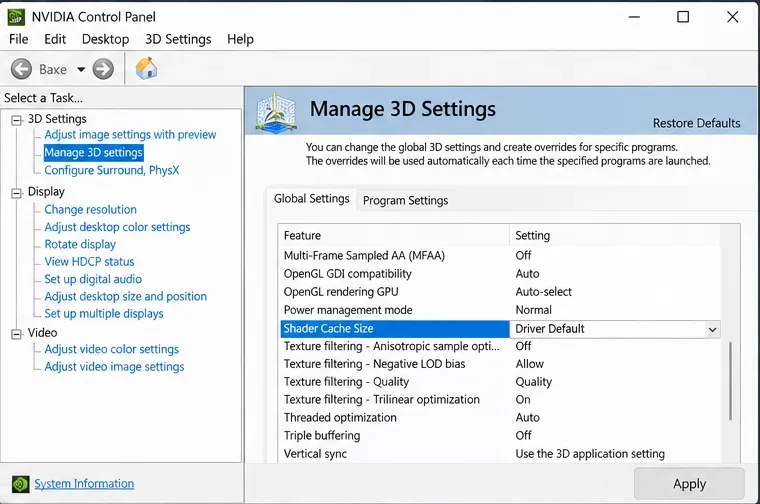
Panoul de control NVIDIA afișează Dimensiunea memoriei cache a shaderului în secțiunea Gestionare setări 3D. O limită foarte mică a memoriei cache poate cauza eliminarea mai rapidă a shaderelor compilate mai vechi.
Deschideți Panoul de control NVIDIA > Gestionare setări 3D și găsiți Dimensiunea memoriei cache a shaderului . NVIDIA spune că această setare controlează cât spațiu pe disc poate utiliza driverul pentru shaderele compilate și avertizează că o limită prea mică poate duce la eliminarea shaderelor mai vechi pentru a face loc altora noi. Pentru majoritatea jucătorilor, lăsarea driverului implicit este mai sigură decât dezactivarea memoriei cache. Dacă ați setat în mod deliberat o valoare foarte mică în trecut, reveniți la o valoare implicită rezonabilă înainte de a testa din nou Apex.
De asemenea, rețineți că o instalare nouă a unui driver NVIDIA șterge memoria cache. Dacă problema a început imediat după o actualizare a driverului, permiteți finalizarea primei reconstrucții înainte de a presupune că problema persistă.
Dacă utilizați AMD Radeon
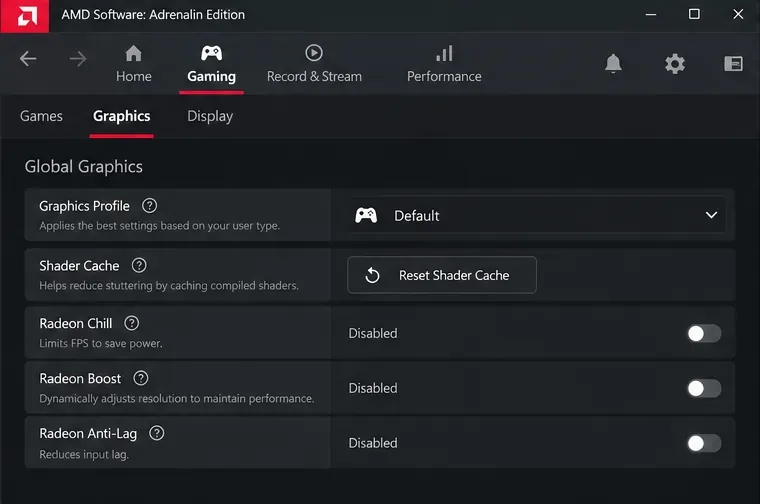
AMD Software: Adrenalin Edition include un control de resetare a memoriei cache a shaderului în setările grafice. Folosește-l ca o resetare unică atunci când memoria cache pare coruptă, nu ca un pas de lansare de rutină.
AMD documentează un control de resetare a memoriei cache a shaderului în setările sale grafice. AMD explică faptul că memoria cache a shaderului stochează shaderele compilate utilizate frecvent pentru a îmbunătăți încărcarea și a reduce efortul procesorului, în timp ce funcția de resetare șterge fișierele cache stocate. Consultați documentația oficială a setărilor grafice de la AMD .
Dacă folosești această resetare, așteaptă-te ca următoarea lansare Apex să compileze din nou. Important este dacă lansările ulterioare reutilizează memoria cache reconstruită. Dacă nu, problema de bază este probabil în altă parte.
4. Reparați sau verificați fișierele jocului Apex Legends
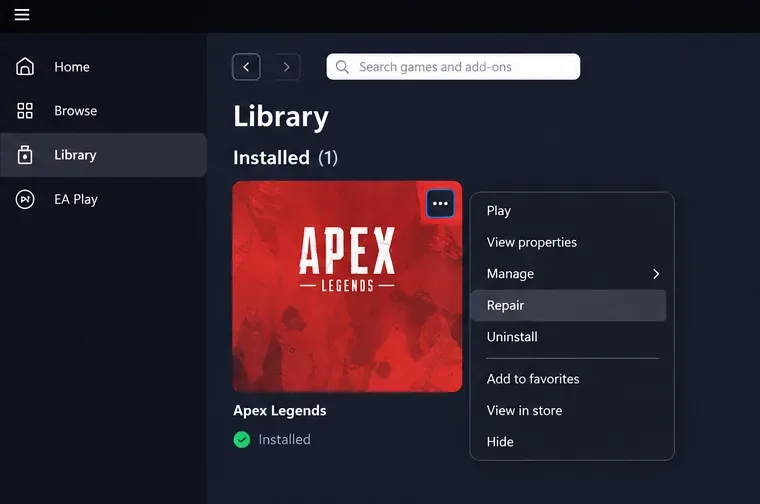
În aplicația EA, deschide Apex Legends în Bibliotecă, folosește meniul de gestionare a jocului și alege Reparare pentru a verifica fișierele de instalare deteriorate sau lipsă.
Fișierele de joc corupte sau incomplete pot genera, de asemenea, probleme grafice și de lansare. Dacă utilizați aplicația EA, deschideți Bibliotecă , găsiți Apex Legends, deschideți meniul de administrare și alegeți Reparare . EA recomandă acest flux de reparare pentru jocurile pe PC care se blochează sau se blochează și îl documentează în ghidul său de depanare a erorilor de blocare și blocare .
Dacă folosești Steam, dă clic dreapta pe Apex Legends în Bibliotecă, alege Proprietăți > Fișiere instalate > Verificare integritate fișiere joc . Ghidul oficial de verificare Valve explică faptul că Steam verifică dacă fișierele instalate sunt corecte și le înlocuiește atunci când este necesar.
Nu rulați verificarea fișierelor în același timp cu un alt proces care ocupă mult disc. Lăsați-l să se finalizeze, reporniți programul de lansare, apoi testați Apex de două ori: prima rulare poate reconstrui shaderele, în timp ce a doua rulare vă spune dacă remedierea a persistat.
5. Ștergeți memoria cache a aplicației EA doar dacă lansatorul în sine are probleme
Aplicația EA are propria memorie cache, separată de memoria cache a GPU-ului sau a shader-ului DirectX. Ștergerea memoriei cache a aplicației EA este utilă atunci când descărcările, actualizările sau lansarea jocurilor sunt blocate, dar nu este primul lucru de făcut în cazul unui simptom specific exclusiv shader-ului. Dacă aplicația EA prezintă și probleme de încărcare sau actualizare, deschideți meniul aplicației, selectați Ajutor > Recuperare aplicație > Ștergere memorie cache . EA documentează această cale în articolul său despre depanarea descărcării și încărcării aplicației EA .
Ce ar trebui să eviți?
Nu ștergeți cache-urile shader înainte de fiecare sesiune. Asta garantează o nouă reconstrucție.
Nu dezactivați memoria cache a shaderilor ca o „soluție” permanentă. Scopul memoriei cache este de a evita compilarea din nou a acelorași shadere.
Nu instalați mai multe pachete de drivere GPU unul peste altul fără a le curăța. EA recomandă în mod special o instalare curată atunci când driverele vechi pot intra în conflict cu cele noi.
Nu presupune că prima compilare după o actualizare a driverului este o eroare. NVIDIA spune explicit că un driver nou șterge memoria cache a shaderului.
Nu utilizați programe de curățare a registrului sau scripturi neoficiale de curățare a memoriei cache ca prim pas. Acestea pot elimina date nerelevante și pot îngreuna diagnosticarea.
De unde știi că problema e rezolvată?
Folosește un test cu două lansări. După finalizarea unei reparații sau a unei resetări a memoriei cache, lansează Apex o dată și lasă compilarea shaderului să se termine. Joacă sau rămâi în lobby suficient de mult timp pentru ca jocul să se stabilizeze, apoi închide-l normal. Repornește PC-ul dacă pasul efectuat necesită acest lucru și lansează Apex din nou.
O remediere reușită nu necesită ca a doua lansare să fie instantanee, dar nu ar trebui să se mai comporte ca o compilare complet nouă a unui shader de fiecare dată. Pot apărea în continuare mici întreruperi de compilare în fundal sau sacadare ocazională după un joc sau o actualizare a driverului. Problema persistentă este aceeași compilare lungă care se repetă fără nicio actualizare nouă, instalare de driver sau resetare a memoriei cache între acestea.
Când ar trebui să escaladați dincolo de remedierile din memoria cache?
Dacă Apex recompilează în continuare shaderele la fiecare lansare după o instalare curată a driverului, o resetare deliberată a memoriei cache și o reparare sau verificare reușită a fișierului, nu mai repetați aceiași pași. Verificați dacă și alte jocuri 3D reconstruiesc shaderele sau se întrerup după fiecare repornire. Dacă sunt afectate mai multe jocuri, problema indică mai degrabă driverul grafic, permisiunile de stocare, problemele de sănătate ale discului sau software-ul la nivel de sistem. Dacă este afectat doar Apex, colectați modelul GPU, versiunea driverului, versiunea Windows, programul de lansare și punctul exact în care repornește compilarea, apoi utilizați Ajutorul EA pentru asistență specifică jocului.
Distincția cheie este simplă: reconstruirea shaderelor o singură dată este normală după anumite modificări; reconstruirea lor la fiecare lansare nu este. Păstrați o memorie cache sănătoasă, mențineți stiva grafică actualizată și utilizați instrumente de reparare numai atunci când comportamentul repetat vă oferă un motiv pentru a face acest lucru.