Acasă
» 🎮 Esport
»
Cum să remediați eroarea „Pachetul de apel a eșuat” din Rocket League
Cum să remediați eroarea „Pachetul de apel a eșuat” din Rocket League
Dacă Rocket League afișează mesajul „Pachetul de apel a eșuat”, începe prin a verifica starea serverului Epic Games, apoi restrânge problema în funcție de locul în care se întâmplă: în timpul lansării, la conectare sau la participarea la matchmaking. Paginile de asistență actuale ale Epic nu identifică această formulare exactă ca o eroare Rocket League denumită, deci nu există o cauză unică verificată sau o remediere garantată într-un singur pas. Cea mai sigură abordare este să utilizați verificările specifice platformei de mai jos și să opriți procesul atunci când acțiunea inițială funcționează în mod constant.
Acești pași se concentrează pe simptome care pot părea similare, cum ar fi o conexiune eșuată, o conectare blocată sau fișiere de joc locale deteriorate. Nu presupun că eroarea este cauzată de conexiunea la internet. Înregistrați platforma și momentul exact în care apare mesajul; aceste detalii vă ajută să alegeți ramura potrivită și oferă dovezi utile dacă problema persistă.
Ce înseamnă „Pachetul de apel a eșuat”?
Asistența Epic Rocket League documentează în prezent mai multe mesaje de conectare, inclusiv „Nu este conectat la serverele Rocket League” și „Eroare necunoscută la comunicarea cu serverele Rocket League”, dar paginile publice de depanare nu listează „Pachetul de apel HAS failed” ca o eroare exactă. Aceasta înseamnă că sintagma singură nu poate confirma dacă solicitarea eșuată a provenit din joc, platformă sau de la un răspuns temporar al serviciului. Urmați pașii de mai jos pentru a identifica simptomul în loc să tratați o cauză neverificată ca fapt.
Dacă mesajul apare înaintea meniului principal, acordați prioritate unei reporniri complete, corectării orei sistemului și verificării fișierelor pe PC. Dacă jocul se deschide, dar funcțiile online eșuează, verificați mai întâi starea serviciului și conectivitatea. Dacă este afectată o singură platformă sau un singur cont, includeți aceste informații atunci când contactați asistența.
1. Verificați dacă există o întrerupere înainte de a modifica setările
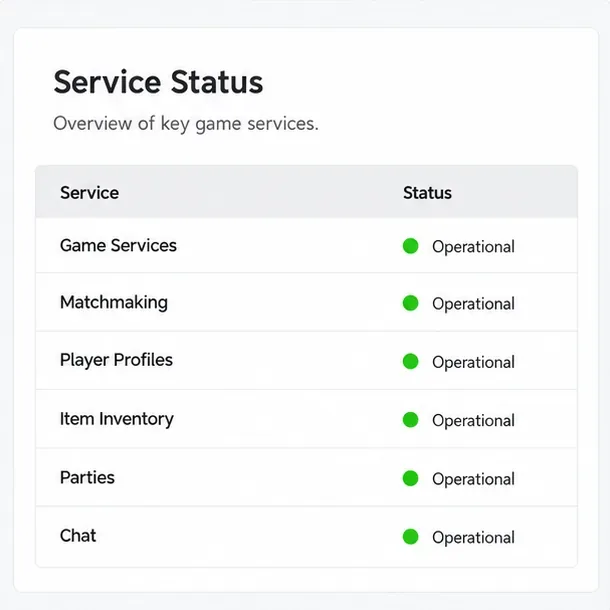
Deschide pagina publică de stare Epic Games și caută incidente legate de Rocket League sau de serviciile online conexe. O problemă cu serviciul poate bloca conectarea, grupurile sau matchmaking-ul chiar și atunci când conexiunea locală funcționează. Un afișaj de stare verde este doar o instantanee; reîmprospătează-l dacă eroarea persistă și verifică istoricul incidentelor pentru o problemă recent raportată.
Un tablou de bord cu starea serviciilor și indicatori operaționali verzi; consultați pagina de stare live a Epic pentru informații actuale despre servicii.
Cum arată succesul: Dacă Epic raportează o problemă activă, așteptați ca starea să se recupereze și apoi reîncercați aceeași acțiune o dată. Evitați reinstalarea sau modificarea setărilor routerului în timpul unei întreruperi confirmate. Dacă pagina de stare nu arată niciun incident, continuați cu verificările locale; un rezultat pozitiv nu exclude o problemă specifică contului, regiunii sau dispozitivului.
2. Repornește jocul și sincronizează ceasul dispozitivului
Închide complet Rocket League, nu doar pe ecranul de pornire al consolei sau pe desktopul PC-ului, apoi redeschide-l. Dacă ești pe o consolă, folosește meniul de pornire al platformei pentru a o opri și a o reporni. Pe PC, închide jocul și programul de lansare, așteaptă câteva secunde, apoi pornește din nou programul de lansare. O repornire șterge o sesiune blocată fără a șterge progresul.
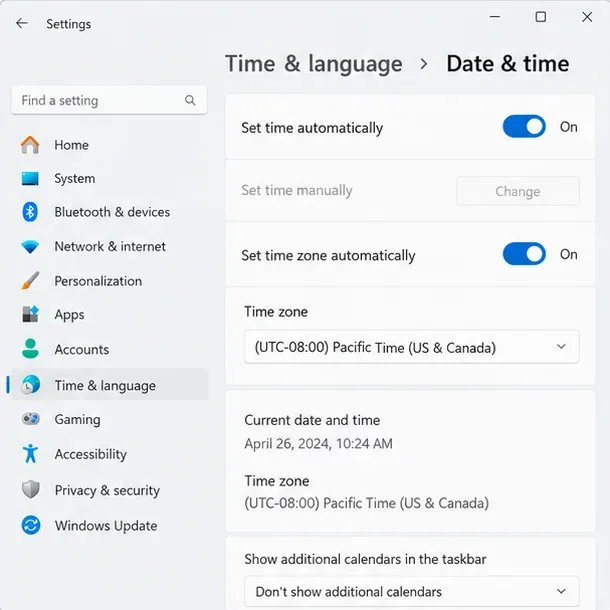
Apoi, confirmați dacă data, ora și fusul orar ale dispozitivului dvs. sunt corecte și setați automat acolo unde este disponibilă opțiunea respectivă. Epic recomandă în mod special verificarea orei sistemului pentru anumite erori de conectare la serviciile Epic Online. Un ceas semnificativ desincronizat poate interfera cu comunicarea securizată a serverului.
Setările Windows pentru dată și oră afișează controalele automate de timp de verificat înainte de a încerca din nou Rocket League.
Pe Windows, deschideți Setări > Oră și limbă > Dată și oră , activați setarea automată a orei și fusului orar, dacă este disponibilă, și utilizați Sincronizați acum dacă apare acest control. Pe PlayStation, Xbox sau Nintendo Switch, utilizați setările de dată și oră proprii platformei. Textul meniului poate diferi în funcție de versiunea software-ului de sistem, așa că urmați instrucțiunile actuale ale producătorului consolei dacă nu găsiți opțiunea.
Cum arată succesul: Ceasul arată data și ora locală corecte după repornire, iar aceeași acțiune de conectare sau de potrivire continuă. Dacă ceasul era deja corect și eroarea reapare, continuați în loc să comutați în mod repetat setările de oră.
3. Verificați conexiunea doar dacă acțiunile online eșuează
Dacă Rocket League se lansează, dar eșuează când te conectezi, te alături unui grup sau cauți un meci, testează un alt serviciu online pe același dispozitiv. Dacă și acesta eșuează, repornește modemul sau routerul conform instrucțiunilor producătorului. Pe cât posibil, testează o sesiune printr-o conexiune prin cablu sau o altă rețea. Această comparație poate arăta dacă problema este specifică rețelei de domiciliu, dar nu poate dovedi cauza de la sine.
Pe PC, deconectați temporar un VPN sau un proxy numai dacă utilizați în mod normal unul și îl puteți reconecta în siguranță ulterior. Nu descărcați instrumente necunoscute de „reparare a rețelei”, nu dezactivați permanent software-ul de securitate și nu modificați regulile de redirecționare a porturilor ca un pas timpuriu. Ghidul de depanare a conexiunilor Rocket League specific platformei de la Epic pentru PC listează verificările într-o ordine mai sigură, inclusiv starea serviciului, regiunea, repornirea routerului și memoria cache.
Pentru jucătorii de consolă, consultați ghidul oficial de conectare Nintendo Switch sau ghidul de conectare Xbox corespunzător . Folosiți ghidul PlayStation accesibil de pe pagina de depanare a conexiunii la platforma Epic . Păstrați setarea regiunii pe o regiune apropiată potrivită sau pe opțiunea Recomandat/Automat, dacă este disponibilă; forțarea unei regiuni îndepărtate poate adăuga întârzieri, în loc să rezolve o problemă de conectare.
Cum arată succesul: Jocul se conectează și poate finaliza o acțiune de grup sau de matchmaking în aceeași rețea. Dacă alte dispozitive funcționează, dar Rocket League nu, continuați cu pașii specifici jocului. Dacă jocul funcționează pe o altă rețea, calea de rețea locală este o pistă mai puternică; contactați furnizorul de internet sau urmați instrucțiunile producătorului routerului înainte de a face modificări avansate.
4. Dacă joci pe PC, verifică fișierele jocului
O solicitare eșuată de pachet nu dovedește că un fișier de instalare este deteriorat, dar verificarea instalării este o verificare cu risc scăzut atunci când eroarea a început după o blocare, o actualizare întreruptă sau un avertisment privind fișierul lipsă. Epic spune că procesul său de verificare verifică dacă există fișiere deteriorate sau modificate și le repară fără a afecta datele salvate.
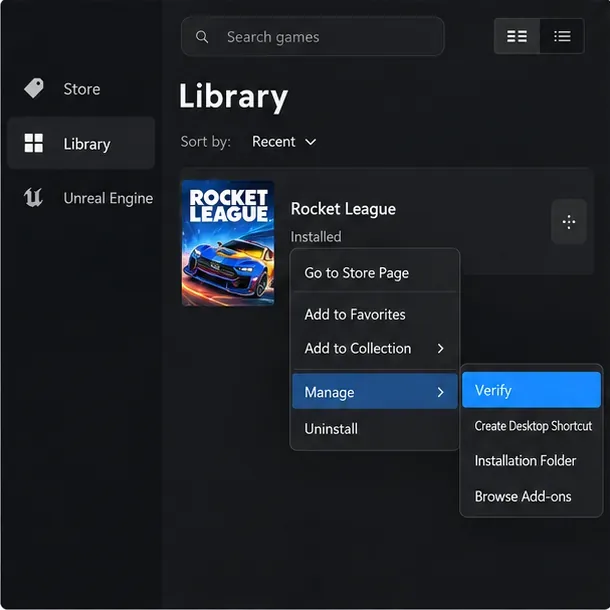
Meniul bibliotecii Epic Games Launcher afișează ruta Gestionare și Verificare pentru verificarea fișierelor instalate de Rocket League.
În Epic Games Launcher, deschideți Bibliotecă , găsiți Rocket League, selectați meniul cu trei puncte, alegeți Gestionare și selectați Verificare . Așteptați finalizarea validării înainte de a lansa jocul. Dacă ați instalat Rocket League prin Steam, utilizați opțiunea încorporată din Steam pentru a verifica integritatea fișierelor jocului; meniurile lansatorului diferă, așa că nu urmați pașii din meniul Epic Launcher în Steam.
Cum arată succesul: Verificarea este finalizată, lansatorul revine la starea normală de pregătire și Rocket League pornește fără un avertisment privind fișierul. Dacă eroarea exactă apare doar la conectarea online după ce fișierele sunt verificate cu succes, prioritizați verificările serviciului, contului și rețelei în loc să repetați verificarea.
5. Ștergeți memoria cache a Rocket League pe PC când simptomele se potrivesc
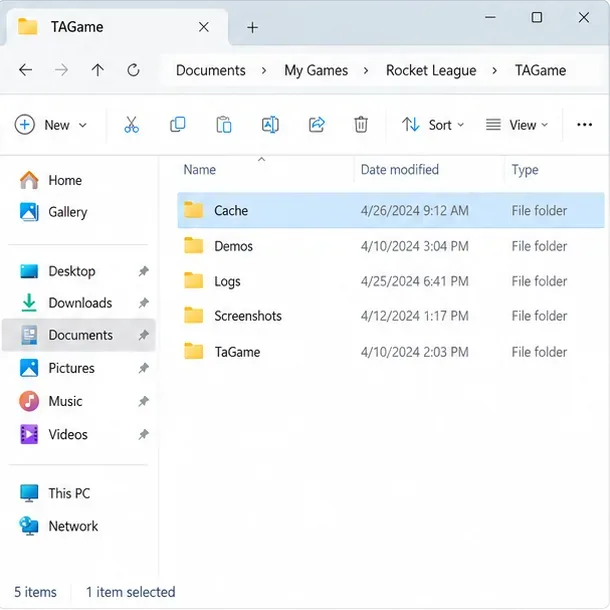
Ghidul de depanare a problemelor din Rocket League de la Epic include ștergerea memoriei cache a jocului pentru unele probleme de conexiune și pornire. Pe Windows, închide mai întâi Rocket League. În File Explorer, navighează la Documente > Jocurile mele > Rocket League > TAGame , apoi șterge folderul Cache . Repornește jocul pentru a putea crea o memorie cache nouă.
Folderul Cache se află în folderul Rocket League TAGame; confirmați calea înainte de a șterge folderul respectiv.
Nu ștergeți întregul folder Rocket League sau folderul SaveData ca înlocuitor. Curățarea memoriei cache este un pas de depanare specific, iar calea către folder poate varia dacă folderul Documente este redirecționat sau jocul este instalat sub un profil Windows personalizat. Dacă nu găsiți exact această cale, utilizați File Explorer pentru a căuta folderul Rocket League sau consultați instrucțiunile actuale ale Epic în loc să ștergeți fișiere cu nume similare.
Cum arată succesul: Rocket League recreează memoria cache și accesează meniul sau serviciul online în mod normal. Dacă nu se schimbă nimic după o repornire completă, opriți ștergerea repetată a memoriei cache și utilizați simptomul pentru a decide dacă să contactați asistența.
6. Jucători de consolă: ștergeți doar memoria cache a platformei
Pașii pentru memoria cache a consolei sunt diferiți de cei pentru ștergerea folderului de memorie cache a PC-ului. Urmați instrucțiunile pentru modelul exact al consolei dvs.; nu utilizați o resetare din fabrică pentru această eroare. Ghidul Epic explică faptul că ștergerea memoriei cache PS4 nu șterge datele salvate. Instrucțiunile pentru PS5 utilizează modul Safe Mode pentru a șterge memoria cache a software-ului de sistem, în timp ce Xbox și Switch au proceduri separate.
PS4: Opriți complet consola, așteptați ca indicatorul luminos de alimentare să nu mai clipească, deconectați cablul de alimentare pentru intervalul indicat în ghidul actual al Epic, reconectați-l și porniți Rocket League.
PS5: Folosește Safe Mode și selectează Clear Cache and Rebuild Database > Clear System Software Cache urmând ghidul pas cu pas de la Epic. Nu alege o opțiune de resetare.
Xbox sau Switch: Folosește instrucțiunile corespunzătoare pentru memoria cache a consolei, accesate de pe pagina de ajutor pentru memoria cache a Epic. Secvența butoanelor și etichetele diferă în funcție de sistem.
După fiecare modificare, repetați aceeași acțiune care a declanșat inițial mesajul: lansați, conectați-vă, alăturați-vă grupului sau începeți matchmaking-ul. Un rezultat util este că acțiunea se finalizează și continuă să funcționeze după o repornire completă a jocului. Dacă mesajul dispare o dată, dar reapare imediat, problema nu este confirmată ca fiind rezolvată.
Dacă Epic raportează o întrerupere, așteptați recuperarea serviciului și încercați din nou mai târziu.
Dacă ceasul era greșit, corectați-l și testați din nou acțiunea de conectare sau online eșuată.
Dacă funcționează o altă rețea, investigați calea originală de rețea sau solicitați ajutorul furnizorului.
Dacă verificarea repară fișierele sau ștergerea memoriei cache modifică comportamentul la pornire, testați din nou după o repornire.
Dacă doar un cont sau o platformă eșuează, consemnați textul exact, platforma, ora și acțiunea care o declanșează.
Când să contactați serviciul de asistență Rocket League
Contactați Asistența pentru jucători Epic Games dacă eroarea exactă persistă după verificările relevante, mai ales dacă pagina de stare este clară și alte servicii online funcționează. Includeți o captură de ecran, platforma și programul de lansare, dacă jocul ajunge în meniul principal, pasul care declanșează eroarea și ce ați încercat deja. Nu includeți parola, detaliile complete de plată sau codurile de autentificare.
Deoarece documentația publică a Epic nu identifică exact acest mesaj, este posibil ca serviciul de asistență să aibă nevoie de platforma și context pentru a-l clasifica. Pașii de mai sus pot izola problemele comune legate de servicii, ceas, rețea, memorie cache și fișiere, dar nu pot repara o restricție la nivelul contului sau o problemă neraportată a serverului. Lăsați rezultatul observat să ghideze pasul următor în loc să repetați modificările care au eșuat deja.