Acasă
» 🎮 Esport
»
Cum să remediați eroarea de comunicare 20002 din Street Fighter 6: Verificări de siguranță mai întâi
Cum să remediați eroarea de comunicare 20002 din Street Fighter 6: Verificări de siguranță mai întâi
Dacă Street Fighter 6 se oprește la mesajul „A apărut o eroare de comunicare”, soluția corectă depinde de locul în care a început eroarea. O întrerupere temporară a serviciului Capcom sau a platformei necesită așteptare; o conexiune care funcționează printr-un hotspot telefonic, dar nu de acasă, indică spre routerul sau ISP-ul local; o problemă a PC-ului doar cu Steam poate justifica verificarea fișierelor jocului. Începeți cu verificări rapide și reversibile și salvați modificările de redirecționare a porturilor sau de firewall pentru final.
Acest ghid reflectă informațiile publice de asistență Capcom și ale platformei, verificate pe 7 octombrie 2026. O clarificare importantă: Paginile publice actuale de asistență pentru Street Fighter 6 de la Capcom nu definesc un cod de eroare de comunicare independent „20002”. Mesajul complet poate conține cifre sau grupuri suplimentare, așa că înregistrați-l exact așa cum este afișat. Numărul 20002 apare și ca port TCP în ghidul de rețea Street Fighter V de la Capcom; asta nu îl face un cod de eroare Street Fighter 6 confirmat sau o instrucțiune de redirecționare a porturilor SF6.
Ce ar trebui să verificați înainte de a schimba setările?
Mai întâi, notează textul complet al erorii, platforma, modul de joc, data și ora și dacă eroarea apare la conectare, la accesarea Battle Hub sau după începerea matchmaking-ului. De asemenea, verifică dacă alte jocuri și servicii online funcționează pe același dispozitiv. Aceste detalii ajută la diferențierea unei întreruperi generale a serviciului de o problemă a rețelei de domiciliu.
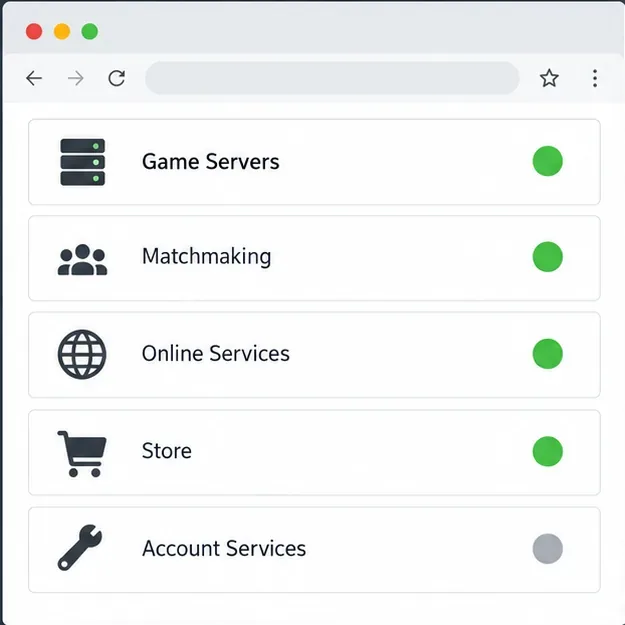
Un tablou de bord generic pentru servicii cu patru lumini de stare verzi și o lumină gri pentru serviciile contului. Verificați anunțurile Capcom și ale platformei pentru starea în timp real; această ilustrație nu este o pagină de stare live pentru Street Fighter 6.
Reveniți la tabloul de bord al consolei sau ieșiți complet din jocul pe PC; nu-l lăsați suspendat în modul Reluare rapidă sau într-un proces în fundal, dacă puteți evita acest lucru. Reporniți platforma, redeschideți jocul și lăsați orice actualizare în așteptare să se finalizeze. Acest lucru necesită puțin efort și poate șterge o sesiune învechită, dar nu va repara o întrerupere a serviciului de internet sau o problemă la server. Evitați să vă deconectați sau să anulați legătura în mod repetat cu ID-ul Capcom, cu excepția cazului în care asistența Capcom vă indică în mod specific acest lucru.
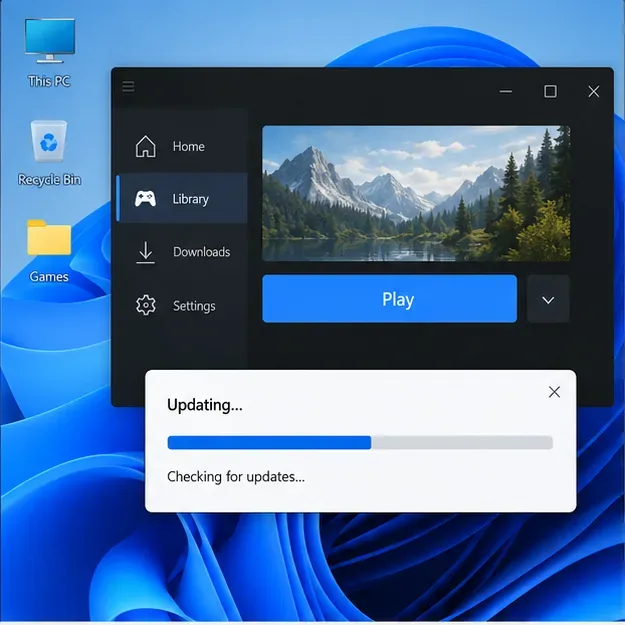
Un lansator generic de jocuri afișează o bară de progres a actualizării. Lăsați jocul și platforma să termine instalarea actualizărilor, apoi închideți-le și relansați-le.
2. Comparați Ethernet, Wi-Fi și o conexiune alternativă
Dacă joci pe un PC sau pe o consolă conectată la docking, testează Ethernet-ul, dacă este disponibil. Dacă folosește deja Ethernet, încearcă un alt cablu sau un port de router. O conexiune cu fir elimină interferențele Wi-Fi ca o posibilă cauză, dar nu dovedește că conexiunea la internet sau serverele de joc sunt funcționale.
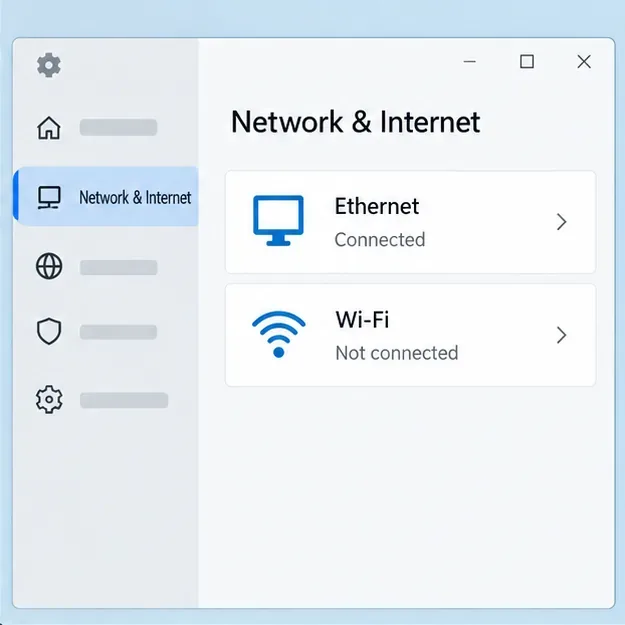
O fereastră de setări de rețea arată Ethernet conectat și Wi-Fi deconectat. Un test cu fir poate ajuta la distingerea instabilității Wi-Fi de o problemă mai amplă de conexiune.
Ca o scurtă diagnosticare, încearcă să te conectezi la serviciul online al jocului printr-un hotspot telefonic sau o altă rețea de încredere. Testul este scurt: datele mobile pot fi luate în considerare în abonamentul tău, iar un hotspot nu este o conexiune bună pe termen lung. Dacă Street Fighter 6 se conectează la rețeaua alternativă, dar eșuează în mod repetat pe internetul de acasă, concentrează-te pe router, ISP sau restricțiile de rețea. Dacă eșuează pe ambele în timp ce alte servicii funcționează, păstrează eroarea completă și verifică notificările Capcom/platformă înainte de a face modificări mai profunde.
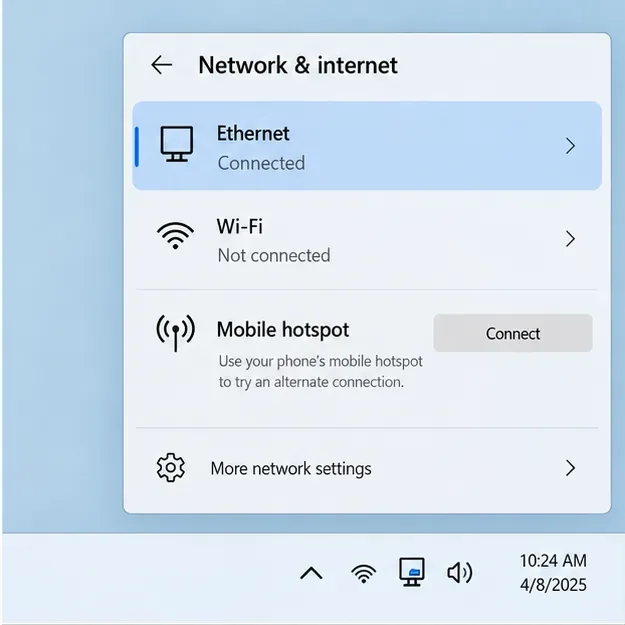
O fereastră de setări de rețea oferă opțiuni pentru Ethernet, Wi-Fi și hotspot mobil. Un scurt test al rețelei alternative poate dezvălui dacă este implicat routerul de acasă.
3. Reporniți modemul și routerul fără a le reseta
Salvați orice lucrare care depinde de conexiune, apoi reporniți modemul și routerul conform instrucțiunilor producătorului. Dacă sunt dispozitive separate, lăsați modemul să se reconecteze la ISP înainte de a reporni routerul. Acordați echipamentului câteva minute pentru a reveni la starea online, apoi testați jocul o dată. O repornire normală nu șterge setările; micul buton încastrat „Resetare” efectuează adesea o resetare din fabrică, așa că nu îl apăsați ca o repornire de rutină.
Dacă eroarea afectează mai multe dispozitive sau conexiunea se întrerupe în afara jocului, contactați furnizorul de servicii de internet. Dacă este afectat doar jocul online, întrebați dacă routerul aplică NAT strict, controale parentale, o restricție pentru rețeaua oaspetelui sau un alt filtru legat de jocuri. Nu modificați setările pe care nu le puteți identifica.
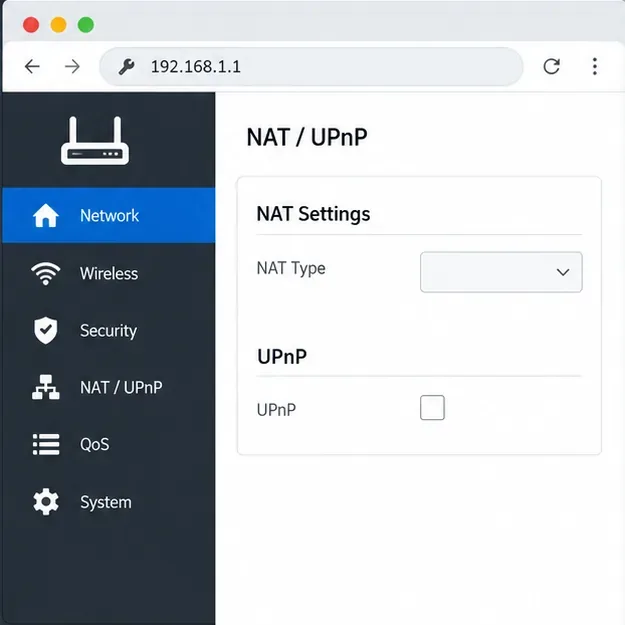
O pagină generică a routerului afișează opțiunile NAT și UPnP. Verificați aceste setări doar cu instrucțiunile producătorului routerului sau ale furnizorului de servicii de internet; ecranul nu reprezintă o interfață universală a routerului.
Când ar trebui să verificați setările firewall-ului sau routerului?
4. Verificați VPN-ul, software-ul de securitate și permisiunile aplicației
Dacă este activ un VPN, un proxy, un filtru de trafic sau un firewall terț, întrerupeți temporar doar serviciul respectiv pentru un singur test, apoi restaurați-l. Nu dezactivați complet firewall-ul sau antivirusul Windows. Pe Windows, confirmați că executabilul legitim al jocului și clientul Steam nu sunt blocate. Dacă aveți nevoie de o excepție, utilizați executabilul oficial din folderul de instalare al jocului și limitați regula la rețeaua privată atunci când este cazul. Microsoft spune că permiterea unei anumite aplicații este, în general, mai sigură decât deschiderea unui port și că deschiderea porturilor poate crește riscul de securitate. Consultați ghidul actual privind Paravanul de protecție Windows .
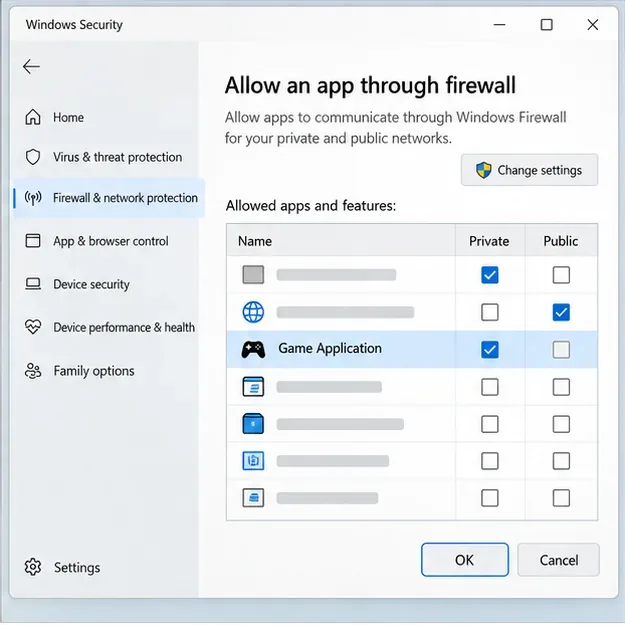
O fereastră de Securitate Windows afișează o aplicație de joc generică permisă într-o rețea privată în timp ce firewall-ul rămâne activat. Permiterea unei anumite aplicații de încredere este mai sigură decât dezactivarea firewall-ului.
5. Tratați UPnP și redirecționarea porturilor ca opțiuni avansate
UPnP, sau Universal Plug and Play, permite dispozitivelor compatibile să solicite automat anumite mapări ale routerului. Activarea acesteia depinde de router, de locuință și de politica de rețea. Redirecționarea porturilor creează o regulă manuală care trimite traficul de intrare către un dispozitiv; o regulă greșită poate expune serviciile sau poate să nu ajute deloc. Ghidul public actual de depanare SF6 Steam al Capcom, actualizat la 20 iulie 2026, acoperă PC-ul, fișierele, antivirusul, driverele și raportarea, dar nu publică o listă de porturi Street Fighter 6.
Ghidul separat de rețea Street Fighter V de la Capcom listează portul TCP 20002 pentru jocul respectiv. Nu copiați acele porturi SFV într-o regulă de router SF6 doar pentru că numărul se potrivește cu căutarea dvs. Dacă Capcom vă oferă ulterior setări de rețea specifice platformei și jocului, urmați aceste instrucțiuni și eliminați regulile temporare care nu mai sunt necesare. Dacă routerul utilizează NAT la nivel de operator sau este gestionat de un apartament, cămin sau loc de muncă, este posibil ca furnizorul dvs. de servicii de internet sau administratorul de rețea să fie nevoit să confirme ce modificări sunt posibile.
Când are sens verificarea fișierelor de joc?
6. Folosește verificarea fișierelor de la Steam doar pe un PC Steam
Dacă problema a început după o actualizare, jocul se blochează sau alte fișiere par deteriorate, verificarea „Verificare integritate fișiere joc” de la Steam poate repara fișierele de instalare lipsă sau modificate. În clientul Steam curent, deschideți pagina Bibliotecă a jocului, alegeți Proprietăți, deschideți Fișiere instalate, apoi alegeți Verificare integritate fișiere joc. Verificarea poate dura câteva minute. Steam notează că un număr mic de fișiere de configurare locale pot eșua în mod normal verificarea. Acesta este un diagnostic rezonabil doar pentru PC, dar este mai puțin probabil să remedieze o întrerupere confirmată sau o problemă a routerului. Urmați instrucțiunile de verificare a fișierelor de la Steam .
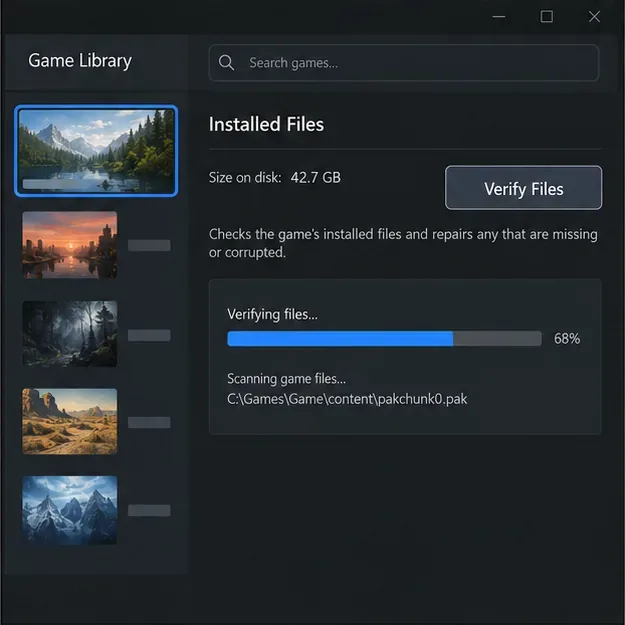
O bibliotecă generică de jocuri arată o verificare a fișierelor instalate în curs. Pe Steam, utilizați instrucțiunile actuale de verificare a fișierelor instalate; interfața din imagine este ilustrativă, nu un ecran de Street Fighter 6.
Ce informații ar trebui să trimiți către Capcom?
Contactați Capcom dacă eroarea persistă după reporniri și o a doua rețea sau dacă apare pentru un anumit mod în timp ce alte funcții online funcționează. Folosiți pagina de contact pentru asistență Street Fighter 6. Includeți platforma și regiunea, textul exact al erorii și orice grupuri de coduri, modul și acțiunea care a declanșat-o, data și ora cu fusul orar, dacă a fost utilizat Ethernet sau Wi-Fi și rezultatele unui test de rețea alternativă. O captură de ecran a mesajului complet este mai utilă decât scurta expresie de căutare „20002”. Nu postați parole de cont, informații de plată sau acreditări de rețea.
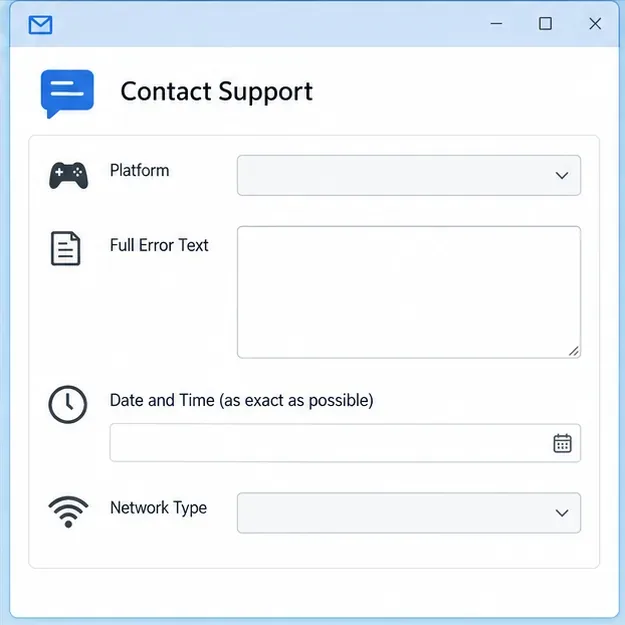
Un formular de asistență include câmpuri pentru platformă, textul complet al erorii, oră și tipul de rețea. Înregistrarea acestor detalii facilitează investigarea unui raport.
Pentru problemele de pe PC, ghidul actual de depanare Street Fighter 6 Steam de la Capcom solicită jucătorilor să ofere detalii despre sistem și pași clari de reproducere. Pe o consolă, rețineți și dacă starea rețelei platformei era normală în momentul testării. Testul practic de succes este simplu: vă puteți conecta, intra în același mod online și finaliza mai multe conexiuni fără ca eroarea să reapăre? Dacă nu, concentrați raportul pe eroarea exactă, în loc să repetați modificările riscante ale routerului.
Care soluție este cea mai potrivită?
Dacă serviciile oficiale sunt în curs de întreținere: așteptați și încercați din nou mai târziu; modificările portului local nu vor restaura un server.
Dacă un test cu fir sau hotspot funcționează, dar Wi-Fi-ul de acasă nu: verificați configurația Wi-Fi-ului de acasă sau a routerului, modificând câte o setare pe rând.
Dacă doar PC-ul Steam se defectează după o actualizare: actualizați clientul și jocul, apoi verificați fișierele; nu reinstalați mai întâi.
Dacă toate rețelele eșuează, dar alte jocuri funcționează: înregistrați codul complet și raportați către Capcom modul reproductibil, platforma și timpul.
Cea mai sigură secvență este verificarea stării, repornirea completă, compararea conexiunii, pornirea și repornirea routerului, revizuirea regulilor de securitate specifice și apoi repararea sau asistența specifică platformei. Această ordine durează puțin mai mult decât copierea unei liste de porturi, dar păstrează securitatea și vă oferă dovezi despre locul în care conexiunea eșuează.