Acasă
» 🎮 Esport
»
Cum să remediați blocarea Marvel Rivals la pornire: Un ghid de depanare sigură a PC-ului
Cum să remediați blocarea Marvel Rivals la pornire: Un ghid de depanare sigură a PC-ului
Dacă Marvel Rivals se închide, se blochează sau revine la desktop înainte de a ajunge la meniul principal, parcurgeți verificările de mai jos în ordine. Începeți cu fișierele de lansare și de joc, apoi verificați selecția grafică și software-ul de securitate. Acești pași abordează cauzele comune ale PC-ului fără a vă solicita să descărcați remedieri neoficiale sau să dezactivați protecția pe întregul computer.
Începând cu 7 octombrie 2026, cea mai recentă notificare oficială de patch pe care am găsit-o este versiunea 20261001, implementată pe 1 octombrie. Corecțiile enumerate acoperă problemele de potrivire și personalizare a interfeței; nu anunță o remediere a erorii la pornire. Aceasta nu identifică cauza pe PC, dar înseamnă că notificarea în sine nu oferă niciun motiv pentru a presupune o eroare recent remediată. Citiți notele oficiale de patch din 1 octombrie și instalați orice actualizare mai nouă afișată de lansatorul dvs.
1. Actualizați jocul și reporniți Windows
Mai întâi, permiteți Steam sau Epic Games Launcher să termine descărcarea și aplicarea fiecărei actualizări Marvel Rivals. O descărcare întreruptă, un patch în așteptare sau un launcher care încă rulează o actualizare poate lăsa clientul într-o stare inconsistentă. Ieșiți din meniul launcherului, redeschideți-l și verificați starea actualizării jocului. Apoi, reporniți Windows o dată înainte de a testa din nou; acest lucru șterge un joc sau un proces de launcher blocat și permite finalizarea actualizărilor de sistem în așteptare.
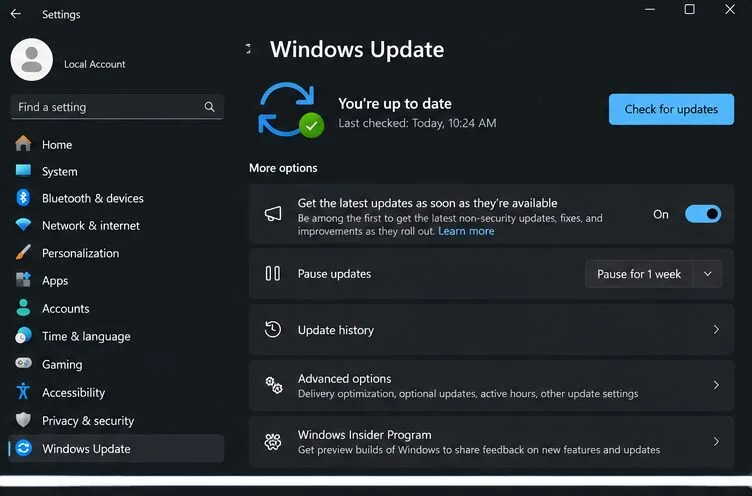
Instalați actualizările Windows disponibile și reporniți dacă Windows vă solicită acest lucru. Verificați, de asemenea, dacă unitatea care conține jocul are spațiu liber. Întrebările frecvente tehnice oficiale ale jocului, publicate pe 1 decembrie 2024, listează Windows 10 pe 64 de biți versiunea 1909 sau o versiune ulterioară, DirectX 12, 16 GB de memorie și 70 GB de stocare printre cerințele minime pentru PC. Acestea sunt valori de referință depășite, așa că comparați sistemul dvs. cu lista actuală din magazin și cu informațiile despre driverele acceptate de furnizorul GPU-ului dvs.; cerințele se pot schimba.
Setările Windows Update arată unde se verifică actualizările de sistem în așteptare înainte de a lansa din nou jocul.
2. Reparați fișierele jocului instalate
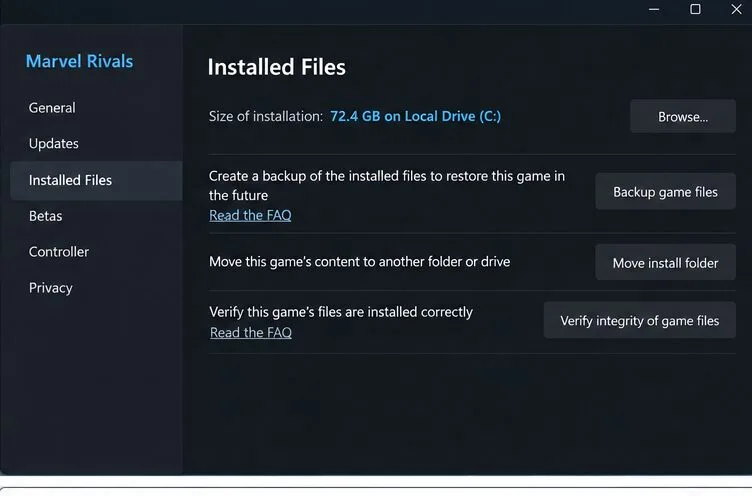
Un fișier deteriorat sau incomplet poate opri un joc în timpul pornirii. Închideți complet Marvel Rivals, apoi utilizați opțiunea de reparare din programul de lansare unde l-ați instalat. Pe Steam, deschideți Bibliotecă, faceți clic dreapta pe Marvel Rivals, alegeți Proprietăți, selectați Fișiere instalate și faceți clic pe Verificare integritate a fișierelor jocului. În Epic Games Store, deschideți Bibliotecă, utilizați meniul cu trei puncte de lângă joc, alegeți Gestionare și selectați Verificare. Așteptați până când programul de lansare raportează că verificarea s-a finalizat, apoi lansați jocul o dată.
Instrucțiunile Marvel Rivals privind verificarea și repararea integrității documentează acele rute de lansare. Verificarea poate dura ceva timp și poate descărca fișiere de înlocuire. În mod normal, nu elimină progresul contului dvs., care este legat de contul dvs. de joc, ci permite lansatorului să își finalizeze procesul în loc să îl întrerupă.
Pagina Fișiere instalate pe Steam conține controlul de verificare folosit pentru repararea unei instalări Marvel Rivals.
3. Actualizați driverul grafic și alegeți GPU-ul potrivit
Marvel Rivals necesită DirectX 12, iar Întrebările frecvente ale dezvoltatorului recomandă instalarea unui driver grafic actual atunci când jucătorii întâmpină erori de lansare. Obțineți driverul de la producătorul hardware-ului grafic, nu de la un pachet de drivere terțe: utilizați pagina de drivere NVIDIA , Drivere și asistență AMD sau Centrul de descărcare Intel . Urmați instrucțiunile de instalare ale furnizorului, apoi reporniți PC-ul.
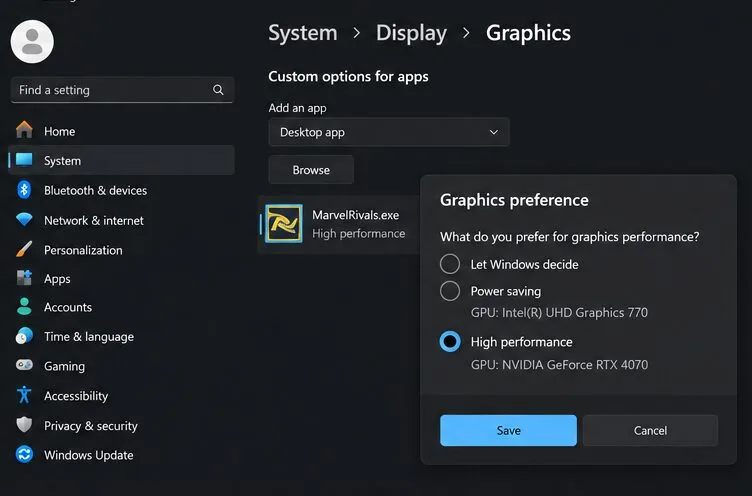
Dacă folosești un laptop cu placă grafică integrată și dedicată, este posibil ca Windows să atribuie jocul GPU-ului cu consum redus de energie. În Windows 11, accesează Setări > Sistem > Afișaj > Grafică. Adaugă executabilul Marvel Rivals dacă nu este listat, deschide Opțiuni, alege Performanță ridicată și salvează. Microsoft notează că această setare selectează GPU-ul preferat pentru aplicația respectivă; repornește jocul după ce o modifici. Locația exactă a executabilului depinde de locul în care a fost instalat jocul de launcher.
Întrebările frecvente despre problemele tehnice comune ale dezvoltatorului recomandă, de asemenea, verificarea cerințelor driverului GPU și a hardware-ului pentru erorile DirectX 12. Dacă programul de lansare oferă modul oficial de depanare GPU al jocului, Marvel spune că acesta poate ajuta la investigarea blocărilor repetate, dar performanța poate fi afectată cât timp este activat. Tratați-l ca pe o opțiune de diagnosticare temporară, nu ca pe o setare de performanță.
Pentru un laptop cu două plăci grafice, setările grafice Windows pot atribui plăcile Marvel Rivals adaptorului de înaltă performanță.
4. Verifică dacă software-ul de securitate Windows a blocat jocul
Software-ul de securitate poate bloca sau încarantina un executabil de joc după o actualizare. Verificați mai întâi istoricul de protecție sau puneți în carantină; restaurați un fișier numai dacă este executabilul oficial Marvel Rivals din folderul de instalare al jocului. Nu dezactivați protecția antivirus la nivel global și nu descărcați o DLL de înlocuire de pe un site de partajare a fișierelor.
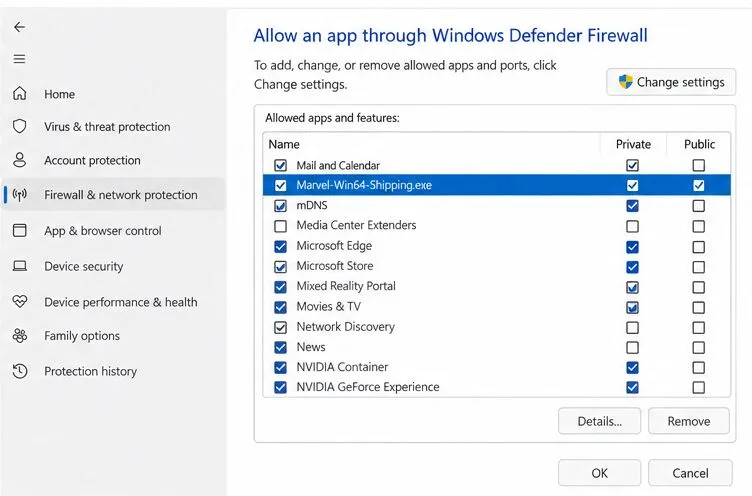
Dacă Paravanul de protecție Windows blochează jocul, utilizați Securitate Windows sau Panoul de control pentru a permite executabilului oficial să treacă prin paravanul de protecție. Întrebările frecvente Marvel denumesc folderul jocului și Marvel\Binaries\Marvel-Win64-Shipping.execa fiind calea relevantă și descriu adăugarea unei aplicații prin lista de aplicații permise a Paravanului de protecție Windows. Utilizați calea de instalare reală de pe PC. Păstrați excepția limitată la executabilul respectiv și la profilul de rețea pe care îl utilizați; evitați deschiderea de aplicații sau porturi fără legătură. Accesul controlat la folderele Windows poate, de asemenea, bloca un joc de la scrierea fișierelor, așa că verificați istoricul blocărilor și permiteți executabilul specific al jocului numai dacă îl recunoașteți.
După ce se creează o excepție de securitate, repornește programul de lansare și testează din nou. Dacă jocul se închide în continuare, elimină orice excepție care nu a ajutat. Întrebările frecvente Marvel pentru problemele de lansare și conectare oferă căile oficiale actuale și numele executabilelor de verificat.
Lista de aplicații permise este locul unde puteți verifica dacă un anumit executabil Marvel Rivals blochează lansarea sau accesul la rețea.
Asociați următoarea verificare cu accidentul
Ceea ce vezi
Ce trebuie verificat în continuare
Jocul nu se deschide sau se închide imediat
Finalizați actualizările lansatorului, reporniți Windows și verificați fișierele jocului.
Apare un mesaj DirectX 12 sau dispozitiv neacceptat
Confirmați că placa grafică este compatibilă cu DirectX 12 și instalați un driver de la producător compatibil cu modelul dvs.
Mesajul „Memorie video insuficientă” apare pe un procesor desktop Intel de generația a 13-a sau a 14-a
Urmați instrucțiunile BIOS ale Intel sau ale producătorului plăcii de bază și contactați asistența dacă nu sunteți sigur.
Jocul a funcționat înainte de un patch, apoi s-a oprit.
Rulați verificarea fișierelor și verificați notele de lansare și cele oficiale ale patch-ului pentru o actualizare ulterioară.
Dacă Marvel Rivals tot se blochează
O problemă specifică semnalată de Marvel afectează unele sisteme care utilizează procesoare Intel desktop de generația a 13-a sau a 14-a, unde o blocare a lansării poate afișa mesajul „Memorie video insuficientă”. Dezvoltatorul recomandă instalarea celui mai recent BIOS de la Intel sau de la producătorul plăcii de bază. Actualizările BIOS sunt specifice modelului, așa că citiți cu atenție instrucțiunile producătorului sau solicitați ajutorul echipei de asistență. Marvel listează, de asemenea, Intel Extreme Tuning Utility ca o soluție avansată care implică o mică reducere a raportului performanță-nucleu; nu modificați setările procesorului decât dacă înțelegeți riscurile și puteți restaura valorile originale. Consultați ghidul oficial Intel privind blocările .
Pentru erori persistente, colectați un pachet de diagnosticare înainte de a contacta asistența. Ghidul Instrumentului de diagnosticare a clienților Marvel recomandă închiderea jocului, deschiderea folderului de instalare local din meniul Gestionare al Steam, rularea comenzii client_diagnose.exeși selectarea Analizare. Instrumentul creează un fișier ZIP care poate fi atașat la contactarea canalului oficial de asistență. Includeți versiunea de Windows, modelele CPU și GPU, programul de lansare pe care îl utilizați, momentul în care are loc eroarea și orice text exact de eroare. Acest lucru ajută asistența să distingă o problemă specifică fișierului, driverului, securității sau hardware-ului.
Schimbați câte o setare pe rând și testați după fiecare modificare. Dacă un pas nu schimbă nimic, anulați setările temporare, cum ar fi excepțiile de la firewall sau modul de depanare GPU, înainte de a continua. Evitați descărcările neoficiale de tip „crash fixing”, programele de curățare a registry-ului și parametrii de lansare din postări fără legătură: acestea pot adăuga riscuri fără a confirma cauza.