Acasă
» 🎮 Esport
»
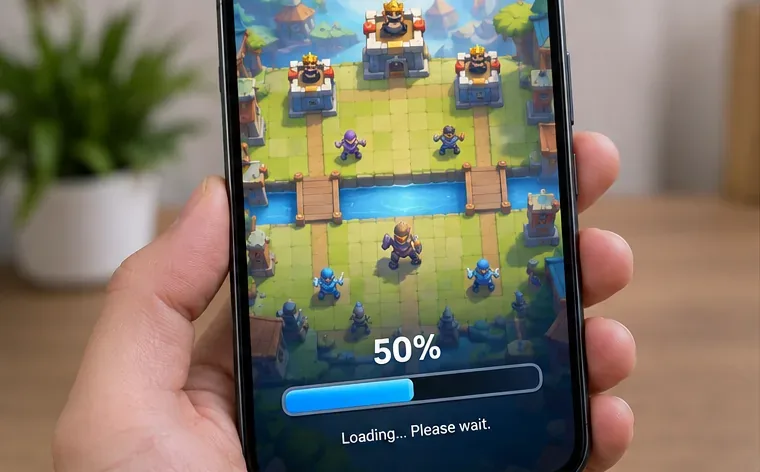
Cum să remediați blocarea la 50% pe ecranul de încărcare în Clash Royale
Cum să remediați blocarea la 50% pe ecranul de încărcare în Clash Royale
Clash Royale a primit actualizarea sezonului Shocktober pe 5 octombrie 2026 , urmată de modificările de echilibru din octombrie pe 6 octombrie. Dacă jocul a început brusc să se oprească la 50% în jurul unei actualizări, prima verificare utilă este dacă aveți de-a face cu o problemă temporară de service sau întreținere, o actualizare incompletă a aplicației sau o problemă locală a telefonului. Începând cu 7 octombrie, paginile actuale de asistență și știri ale Supercell nu identifică un incident specific la nivelul jocului de tipul „blocat la 50%”, așa că o secvență de depanare la nivelul dispozitivului este potrivită, cu excepția cazului în care jocul în sine afișează un mesaj de întreținere.
Scopul nu este doar ca bara de progres să se miște o singură dată. O soluție bună ar trebui să permită jocului Clash Royale să treacă de ecranul de încărcare în mod repetat, să ajungă la ecranul de pornire în aceeași rețea și să continue să funcționeze după ce închideți și redeschideți aplicația. Începeți cu verificările cele mai puțin distructive și reinstalați-o doar după ce știți că vă protejați contul.
Un ecran de încărcare care se oprește la 50% nu identifică cauza în sine; mai întâi separați o problemă temporară a serverului sau de întreținere de o problemă locală a conexiunii sau a aplicației.
Ce îți spune, de obicei, faptul că ești blocat la 50%?
Procentul în sine nu este un cod de diagnosticare. Acesta vă spune pur și simplu că aplicația nu și-a finalizat procesul de pornire. Acest lucru se poate întâmpla atunci când clientul nu poate termina comunicarea cu serviciul de joc, când starea aplicației locale este nesănătoasă sau când versiunea instalată nu mai este sincronizată cu versiunea curentă.
Secțiunea de depanare a Supercell listează conexiunile instabile, reinstalarea, blocările și asistența tehnică ca și căi separate de asistență. Supercell explică, de asemenea, că în timpul unei pauze oficiale de întreținere , jucătorii își recapătă accesul odată ce întreținerea se termină. De aceea, ștergerea repetată a datelor în timpul unei ferestre de întreținere confirmate este puțin probabil să ajute.
Ceea ce observi
Cel mai util test următor
Cum arată succesul
Apare un mesaj de întreținere
Așteptați finalizarea întreținerii
Jocul se deschide fără a schimba dispozitivul
Wi-Fi-ul eșuează, dar datele celulare funcționează
Investigați calea Wi-Fi/routerului
Jocul se încarcă în mod fiabil pe conexiunea alternativă
Ambele rețele eșuează după o lansare recentă
Verificați dacă există o actualizare a aplicației, apoi reporniți
Bara de încărcare se finalizează după ce clientul este curent.
Doar acest dispozitiv se defectează
Ștergeți memoria cache Android sau continuați cu o reinstalare protejată
Jocul se deschide în mod repetat după actualizarea stării locale
Pasul 1: Verificați întreținerea, apoi testați o conexiune diferită
Dacă Clash Royale este în întreținere, nu considera ecranul de 50% ca o dovadă că telefonul este defect. Verifică mai întâi mesajul din joc, portalul oficial de asistență Clash Royale și știrile actuale despre Supercell. Dacă nu este indicată nicio întreținere, schimbă calea de rețea în loc să pur și simplu dezactivezi și reactivezi Wi-Fi-ul.
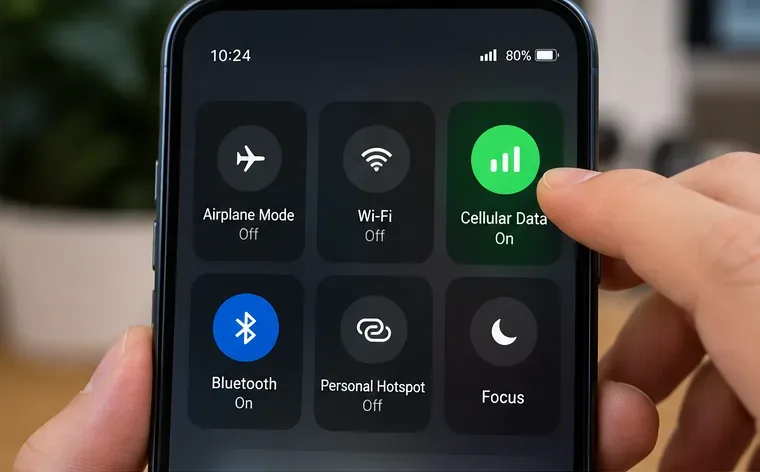
Pe un telefon cu date mobile disponibile, închide Clash Royale, dezactivează Wi-Fi, activează datele celulare și lansează din nou jocul. Dacă joci în mod normal folosind date celulare, testează o conexiune Wi-Fi stabilă. Ghidul Supercell pentru conexiuni instabile menționează că un semnal puternic nu garantează în sine o conexiune fiabilă.
Trecerea de la Wi-Fi la date celulare sau invers este un test de izolare util, deoarece modifică calea rețelei fără a modifica instalarea Clash Royale.
Cum să evaluezi rezultatul: dacă Clash Royale se încarcă normal pe o conexiune, dar se oprește la 50% pe cealaltă, instalarea aplicației probabil nu este primul lucru de înlocuit. Concentrează-te pe rețeaua defectă, cum ar fi repornirea routerului sau încercarea din nou când rețeaua respectivă este mai puțin congestionată. Dacă ambele conexiuni independente eșuează în același mod, treci la verificările aplicației și dispozitivului de mai jos.
Pasul 2: Închideți aplicația, reporniți telefonul și instalați actualizările disponibile
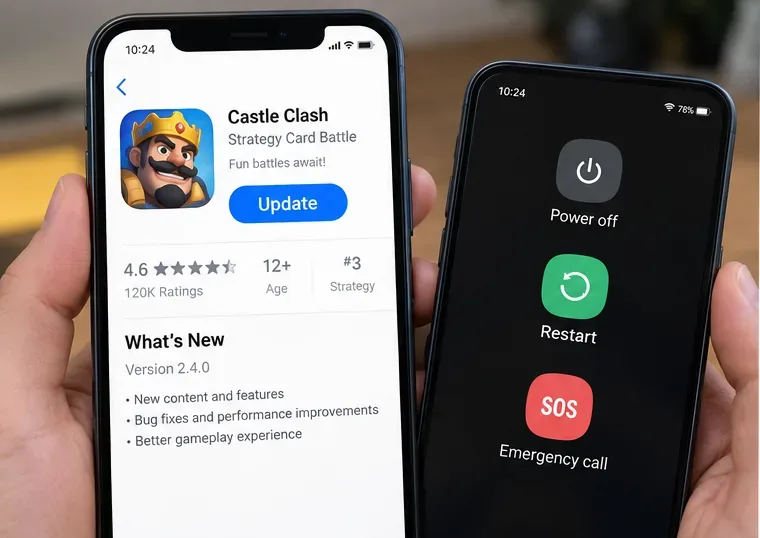
Închideți complet Clash Royale și redeschideți-l. Dacă acest lucru nu schimbă comportamentul, reporniți telefonul înainte de a face modificări mai invazive. Apple recomandă această secvență pentru o aplicație pentru iPhone sau iPad care nu se deschide corect: închideți și redeschideți aplicația, reporniți dispozitivul, verificați dacă există actualizări și abia mai târziu luați în considerare ștergerea și redescărcarea acesteia. Consultați ghidul actual de depanare a aplicațiilor de la Apple .
Utilizatorii de Android pot urma aceeași ordine cu risc scăzut. Ghidul oficial Google pentru o aplicație instalată care nu se deschide sau nu răspunde recomandă repornirea și actualizarea înainte de a trece la eliminarea memoriei cache/a datelor sau la dezinstalare. Consultați pașii de depanare a aplicațiilor Android de la Google .
Apoi deschideți Google Play sau App Store și verificați direct Clash Royale. Nu presupuneți că actualizările automate s-au finalizat deja. Acest lucru este important mai ales după o lansare de conținut curentă, cum ar fi Shocktober, deoarece un client învechit se poate comporta diferit față de versiunea pe care Supercell o așteaptă în prezent.
Repornirea dispozitivului și confirmarea actualizării jocului sunt verificări cu risc scăzut care trebuie efectuate înainte de ștergerea datelor aplicației sau de reinstalarea acesteia.
Cum să evaluezi rezultatul: lansează Clash Royale de două ori după repornire sau actualizare, nu doar o dată. Dacă trece de 50% de ambele ori, oprește depanarea. Dacă se blochează în continuare în același punct atât pe Wi-Fi, cât și pe datele mobile, starea cache-ului local devine o țintă mai plauzibilă pe Android.
Pasul 3: Pe Android, ștergeți mai întâi memoria cache — nu datele aplicației
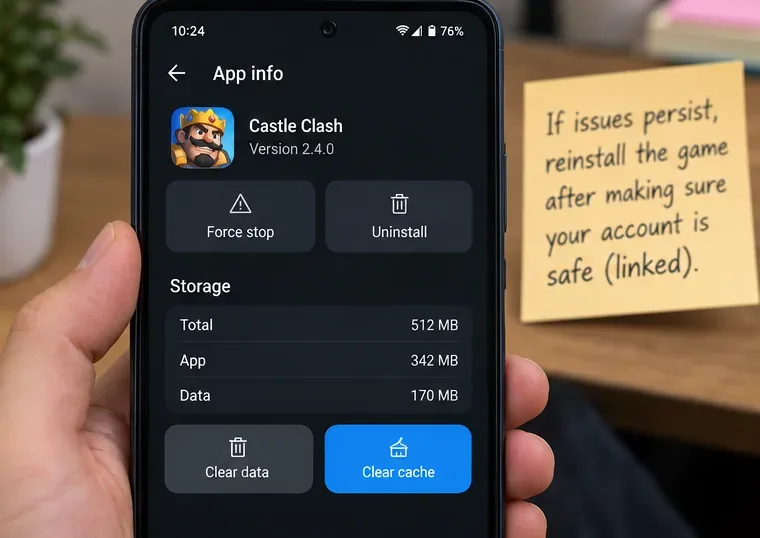
În mod normal, Android oferă controale separate pentru fișierele din cache și spațiul de stocare complet al aplicațiilor. Începeți cu opțiunea mai puțin distructivă. Deschideți Setările dispozitivului, găsiți Aplicații, selectați Clash Royale, deschideți Stocare sau Stocare și memorie cache și alegeți Ștergeți memoria cache . Numele meniurilor variază în funcție de producător.
Google explică faptul că ștergerea memoriei cache elimină datele temporare, în timp ce ștergerea spațiului de stocare elimină datele stocate în aplicație. Această distincție este importantă. Puteți consulta explicația oficială din Ajutorul Android despre ștergerea memoriei cache și a datelor aplicației .
Nu există un buton universal iOS echivalent pentru „ștergerea memoriei cache” pentru fiecare aplicație terță parte. Pe iPhone sau iPad, săriți peste acest pas specific Android și păstrați secvența de închidere/repornire/actualizare acceptată de Apple înainte de a lua în considerare o operațiune de ștergere și redescărcare.
Pe Android, folosește „Ștergere memorie cache” înainte de „Ștergere date”. Ștergerea memoriei cache temporare este testul mai sigur, deoarece eliminarea completă a spațiului de stocare al aplicației este mai distructivă.
Cum să evaluezi rezultatul: după ce ai șters doar memoria cache, redeschide Clash Royale pe rețeaua care a eșuat anterior. Dacă acum se încarcă, nu este nevoie să golești memoria sau să o reinstalezi. Dacă nu se schimbă nimic, evită să ștergi memoria cache în mod repetat; încercările repetate nu adaugă prea multe informații.
Pasul 4: Reinstalați numai după ce contul dvs. este protejat
Dacă Clash Royale se oprește în continuare la 50% după teste independente de rețea, o repornire a dispozitivului, o verificare a actualizărilor și pasul de memorare în memoria cache Android, acolo unde este cazul, reinstalarea devine rezonabilă. Supercell tratează în mod explicit reinstalarea ca o acțiune ulterioară de depanare și avertizează jucătorii să se asigure mai întâi că jocul este conectat la ID-ul Supercell. Urmați instrucțiunile oficiale de reinstalare a Clash Royale .
Dacă poți accesa în continuare setările jocului pe un alt dispozitiv care folosește același cont, verifică dacă ID-ul Supercell este conectat acolo. Dacă nu poți confirma detaliile de recuperare a contului, nu te grăbi să ștergi datele aplicației locale doar pentru că bara de încărcare este blocată. Păstrarea accesului la cont este mai importantă decât testarea unei soluții mai agresive.
După reinstalare, descarcă Clash Royale doar din Google Play sau din App Store de la Apple, conectează-te din nou la Supercell ID când ți se solicită și testează jocul cu o conexiune stabilă. Dacă o reinstalare curată se oprește în același punct pe mai multe rețele independente, șansa ca o simplă problemă de memorie cache locală să fie responsabilă este mult mai mică.
Când ar trebui să încetezi să modifici setările și să contactezi Supercell?
Escaladați problema atunci când testele de izolare de bază nu mai disting o cauză locală. Printre semnele utile se numără următoarele:
Cea mai recentă versiune de Clash Royale este instalată.
Telefonul a fost repornit.
Problema apare atât pe Wi-Fi-ul stabil, cât și pe datele celulare.
Ștergerea memoriei cache Android nu a ajutat, dacă există această opțiune pe dispozitiv.
O reinstalare protejată nu a rezolvat problema.
Nu există niciun mesaj de întreținere care să explice timpul de nefuncționare.
În acel moment, folosește portalul oficial de asistență Clash Royale . Când raportezi problema, include modelul dispozitivului, versiunea sistemului de operare, versiunea Clash Royale dacă este vizibilă, ora aproximativă la care a început problema și dacă același cont sau dispozitiv funcționează pe o altă rețea. Aceste detalii sunt mai utile decât să spui doar că bara de progres se oprește la 50%.
Ce ar trebui să eviți?
Evită să descarci fișiere APK neoficiale, pachete de „reparare”, clienți modificați sau fișiere de configurare care pretind că ocolesc ecranul de încărcare. Acestea nu fac parte din procesul oficial de depanare al Supercell și pot introduce riscuri pentru cont sau dispozitiv. De asemenea, evită să golești întregul spațiu de stocare al aplicației înainte de a înțelege cum este recuperat contul tău.
Schimbarea serverelor DNS, dezactivarea funcțiilor de securitate sau resetarea tuturor setărilor de rețea pot fi uneori sugerate în discuții informale, dar nu sunt acțiuni necesare de primă linie pentru acest simptom. Secvența în patru pași de mai sus vă oferă o valoare diagnostică mai mare cu mai puține întreruperi.
Concluzie
Dacă Clash Royale se blochează la 50%, începe prin a întreba dacă problema este legată de serviciu , rețea sau dispozitiv . Verifică întreținerea, schimbă între Wi-Fi și date celulare, repornește și actualizează aplicația, apoi șterge memoria cache Android, dacă este cazul. Reinstalează numai după confirmarea protecției Supercell ID.
Remedierea are succes atunci când jocul trece de ecranul de încărcare în mod constant, nu doar o singură dată. Dacă aceeași eroare rezistă unei versiuni curente a aplicației, a două rețele independente, a unei reporniri și a unei reinstalări protejate, opriți ciclul de modificări locale și trimiteți dovezile către Asistența Supercell. Acesta este punctul în care experimentele suplimentare pe partea dispozitivului au o valoare descrescătoare.