Acasă
» 🎮 Esport
»
Cum să remediați blocarea jocului Paladins la lansare cu o eroare anti-cheat ușoară
Cum să remediați blocarea jocului Paladins la lansare cu o eroare anti-cheat ușoară
Exemplu ilustrativ: Imaginați-vă Jordan, un jucător Windows care dă clic pe Redare în Steam, vede ecranul de încărcare Easy Anti-Cheat (EAC) și apoi revine la desktop. Acesta este un exemplu ipotetic de depanare, nu un raport real al unui jucător sau un rezultat testat. Același simptom poate proveni din fișiere de joc deteriorate, o problemă de serviciu EAC, o actualizare întreruptă sau software de pe PC. Lucrați la fiecare modificare, astfel încât să puteți spune ce a ajutat.
Acest ghid prezintă versiunea Windows a jocului Paladins lansată prin Steam. Versiunea Epic Games folosește un launcher diferit, iar meniurile consolei nu utilizează acești pași. Un mesaj EAC în sine nu dovedește că un cont a fost interzis sau că un anumit fișier este cauza. Copiați textul exact sau codul de eroare înainte de a modifica ceva.
1. Reporniți Windows și verificați dacă există actualizări în așteptare
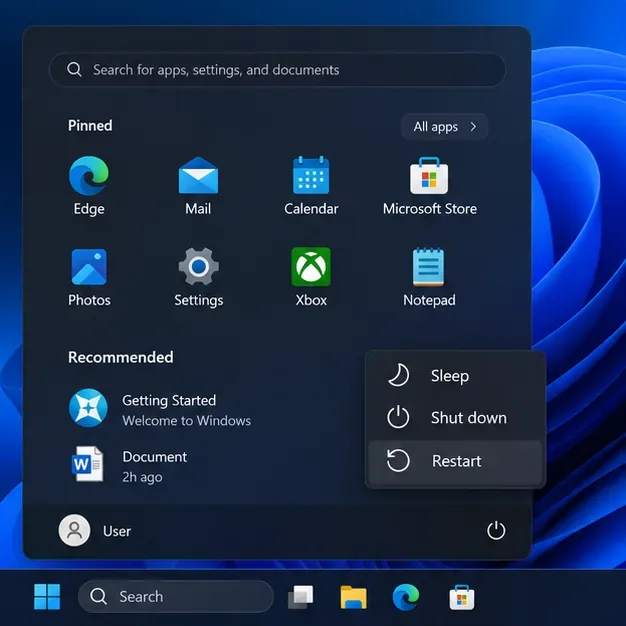
Jordan salvează mai întâi orice lucrare deschisă, închide Steam și repornește computerul din meniul de alimentare Windows. O repornire șterge un proces de joc blocat și permite finalizarea modificărilor de serviciu sau de sistem în așteptare. După ce Windows revine, Jordan deschide Steam, așteaptă finalizarea oricărei actualizări Paladins aflate în coadă și încearcă o dată să Joacă.
Meniul de alimentare Windows afișează comanda Repornire. Reporniți o dată înainte de a repeta încercarea de lansare a Paladins.
Dacă Windows Update așteaptă o repornire, finalizați repornirea înainte de a testa din nou. Dacă jocul se închide în continuare la ecranul Easy Anti-Cheat, continuați în loc să faceți clic în mod repetat pe Redare. Observați dacă Steam afișează o actualizare, un mesaj EAC sau niciun mesaj.
2. Verificați fișierele Paladins în Steam
Steam poate compara fișierele jocului instalate cu fișierele pe care le așteaptă și poate înlocui elementele lipsă sau deteriorate. Valve recomandă această verificare pentru jocurile care se blochează sau au conținut lipsă. În exemplul lui Jordan, ruta este:
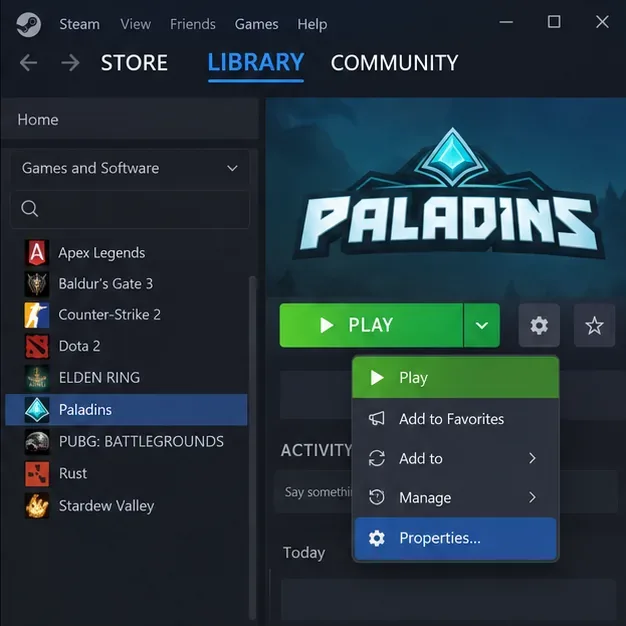
Deschide Biblioteca Steam și selectează Paladini.
Deschideți Proprietățile jocului.
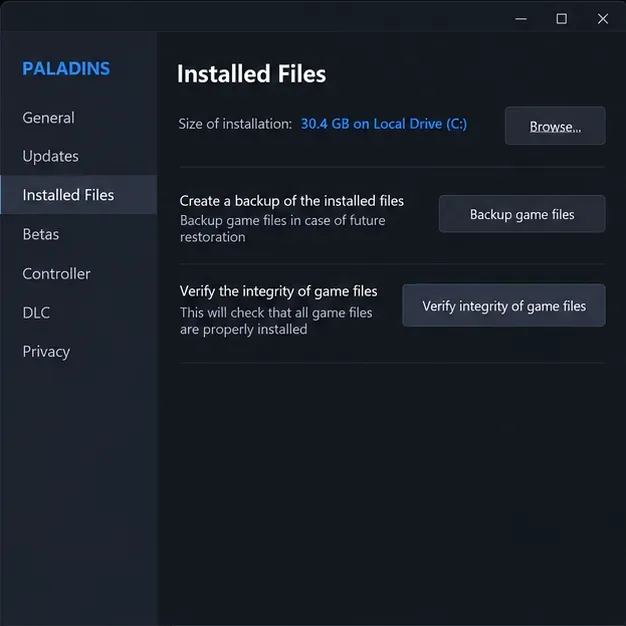
Selectați Fișiere instalate .
Alegeți Verificare integritate fișiere joc și lăsați verificarea să se finalizeze.
În Biblioteca Steam, deschide Proprietățile Paladins pentru a accesa verificarea fișierelor instalate.Pagina Fișiere instalate conține controlul Steam pentru verificarea integrității fișierelor de joc.
Steam poate dura câteva minute. Permiteți-i să se finalizeze fără a începe o altă verificare sau o sarcină care solicită mult disc. Este posibil să raporteze că unul sau mai multe fișiere nu au putut fi verificate; Valve spune că acest lucru poate fi normal pentru fișierele de configurare locale care nu sunt destinate a fi înlocuite. Permiteți Steam să finalizeze orice descărcare pornită, apoi reporniți Steam și încercați Paladins o dată. Dacă eroarea EAC persistă, păstrați mesajul exact pentru pasul următor.
3. Folosește instrucțiunile oficiale ale serviciului Easy Anti-Cheat pentru eroarea exactă
Erorile EAC nu înseamnă toate același lucru. „Easy Anti-Cheat nu este instalat”, o eroare la pornirea serviciului, un mesaj de versiune necunoscută a fișierului și un cod de eroare, cum ar fi 30005, au intrări separate de depanare în Întrebările frecvente despre asistența pentru jucători Easy Anti-Cheat . Deschideți intrarea care corespunde textului de pe ecranul lui Jordan și urmați instrucțiunile actuale. Pagina de asistență pentru jucători EAC recomandă, de asemenea, contactarea canalului de asistență al jocului relevant atunci când Întrebările frecvente nu rezolvă problema.
Pentru o eroare de service Windows, consultați ghidul EAC privind service-ul Windows . Unele proceduri de recuperare EAC sunt destinate utilizatorilor avansați. Nu copiați comenzi dintr-un ghid de joc fără legătură, nu descărcați un program de instalare anti-cheat independent de pe un site terț și nu ștergeți manual fișierele de service. Dacă instrucțiunile oficiale nu corespund în mod clar erorii, săriți peste repararea avansată și solicitați asistența Hi-Rez pentru pasul următor specific pentru Paladins.
4. Verificați actualizările Windows și istoricul de securitate fără a reduce protecția
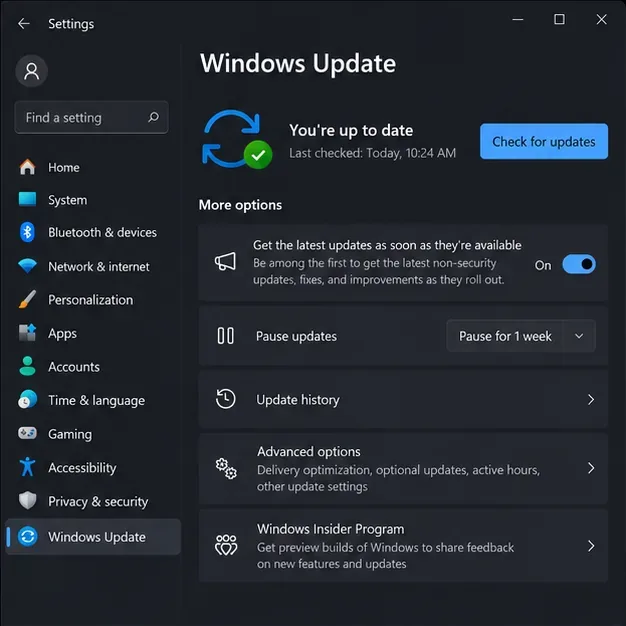
Un produs de securitate sau o actualizare de sistem întreruptă poate afecta uneori fișierele jocului sau un serviciu, dar eroarea în sine nu stabilește că s-a întâmplat acest lucru. Jordan verifică Windows Update pentru o repornire în așteptare și deschide istoricul de protecție al programului Windows Security doar pentru a vedea dacă a înregistrat de fapt o acțiune care implică Paladins sau Easy Anti-Cheat.
Windows Update oferă o locație pentru a verifica dacă o actualizare sau o repornire este în așteptare; starea afișată este ilustrativă.
Dacă Istoricul protecției denumește un fișier Paladins sau EAC, citiți detaliile detectării și confirmați locația fișierului înainte de a lua măsuri. Nu presupuneți că o detectare este un fals pozitiv. Dacă ați verificat elementul cu furnizorul de securitate sau cu asistența oficială a jocului, utilizați instrucțiunile furnizorului respectiv pentru gestionarea fișierului exact, apoi verificați din nou fișierele Paladins în Steam. Nu dezactivați protecția în timp real, nu adăugați o excludere generală pentru folderul Steam și nu restaurați un element pe care nu îl puteți identifica.
Dacă nu există niciun eveniment de securitate relevant, lăsați setările de protecție neschimbate. Pentru o diagnosticare unică, închideți suprapunerile opționale sau utilitarele de monitorizare pe care le-ați instalat sau actualizat recent, apoi lansați-le o dată. Redeschideți-le ulterior dacă acestea nu au fost cauza. Evitați dezactivarea software-ului de securitate sau a serviciilor nerelevante ca soluție de rutină.
5. Testează o dată, apoi trimite detalii utile către asistență
După verificări, repornește Steam, selectează Paladins în Bibliotecă și lansează-l o dată prin Steam. Un rezultat util este accesarea meniului principal al jocului fără eroarea EAC. Dacă aceeași eroare reapare, nu mai repetă aceleași reparații și înregistrează:
Textul exact al EAC și orice cod de eroare, copiat sau realizat într-o captură de ecran.
Dacă Paladins este instalat prin Steam sau prin alt launcher de PC.
Versiunea dvs. de Windows, momentul în care a apărut problema și dacă aceasta a urmat unei actualizări.
Ce pași ai finalizat și dacă Steam a înlocuit sau a descărcat fișiere.
Cum exemplul lui Jordan îți ghidează următoarea mișcare
În această ipoteză, dacă repornirea rezolvă problema lansării, nu există niciun motiv pentru a modifica setările EAC sau de securitate. Dacă Steam găsește fișiere de înlocuit, verificarea fișierelor a fost un pas de reparare sensibil, dar nu dovedește că EAC a cauzat singur blocarea. Dacă niciuna dintre acțiuni nu modifică simptomul, mesajul exact determină dacă articolul de service EAC sau asistența Hi-Rez este următoarea opțiune mai bună. Această secvență restrânge cauza, păstrând în același timp setările anti-cheat și de securitate Windows.
Meniurile vizibile se pot schimba pe măsură ce Steam și Windows sunt actualizate. Dacă o etichetă s-a mutat, utilizați linkurile oficiale de asistență de mai sus, în loc să vă bazați pe o captură de ecran veche a meniului. Aceste verificări abordează problemele comune de lansare locală; nu pot confirma dacă există o problemă temporară la nivelul serviciului și nici nu pot diagnostica fiecare configurație a PC-ului.