Acasă
» 🎮 Esport
»
Cum să reduci întârzierea de intrare în Fortnite pe PC: Setări care fac diferența
Cum să reduci întârzierea de intrare în Fortnite pe PC: Setări care fac diferența
Exemplu ilustrativ: Imaginați-vă Jordan, un jucător fictiv de Fortnite cu un monitor de 144 Hz. PC-ul său raportează o rată medie de cadre pe secundă care pare constantă, dar țintirea pare întârziată în timpul luptelor aglomerate. Acesta este un exemplu ipotetic, nu un test sau o mărturie reală. Ajută la demonstrarea motivului pentru care o singură setare rareori rezolvă orice tip de întârziere: cauza ar putea fi o rată de reîmprospătare scăzută a afișajului, un GPU supraîncărcat, o rată de cadre pe secundă instabilă, o conexiune periferică sau un ping la rețea.
Pentru a reduce întârzierea de intrare pe un PC Fortnite, asigură-te mai întâi că Windows folosește rata de reîmprospătare prevăzută pentru monitor și placa grafică dedicată. Apoi, redu sarcina de randare dacă jocul are probleme, testează V-Sync și un număr realist de cadre pe secundă și activează NVIDIA Reflex dacă GPU-ul tău îl acceptă. Modifică câte o setare pe rând și compară același tip de potrivire. Aceste ajustări pot îmbunătăți timpul de răspuns, dar nicio setare nu garantează o anumită latență pe fiecare PC.
Întârzierea de intrare și ping-ul sunt probleme diferite
„Întârzierea de introducere” înseamnă de obicei timpul dintre o acțiune a mouse-ului sau a tastaturii și răspunsul vizibil pe ecran. Această cale locală include dispozitivul, jocul, coada de randare CPU/GPU și afișajul. Ping-ul reprezintă latența rețelei: timpul necesar pentru ca datele să circule între PC și un server Fortnite și înapoi. Un jucător poate avea un ping scăzut, dar totuși poate simți comenzi lente sau comenzi locale receptive în timp ce experimentează un ping ridicat. Epic definește ping-ul în milisecunde și notează că congestia, rutarea și serverul de meci îl pot schimba. Dacă reticulul și camera se simt întârziate chiar și într-un test offline sau creativ, începeți cu setările PC-ului. Dacă build-urile sau adversarii se actualizează târziu în timp ce mișcarea locală se simte fluidă, inspectați conexiunea separat.
Folosește o configurație fictivă pentru a testa modificările
Pentru exemplul lui Jordan, să presupunem că ecranul acceptă 144 Hz, Fortnite scade uneori sub această frecvență în timpul acțiunii, iar conexiunea este în rest stabilă. Ar trebui să noteze rezoluția curentă, rata de reîmprospătare, limita ratei de cadre pe secundă, starea V-Sync, modul de randare și dacă întârzierea apare tot timpul sau doar în scenele solicitante. De asemenea, ar trebui să noteze ping-ul din joc. Aceste note creează o bază. Nu dovedesc o cauză, dar facilitează observarea dacă o modificare controlată a ajutat.
Folosește următoarea ordine, astfel încât fiecare test să aibă un scop clar. Textul din meniu se poate schimba între actualizările Fortnite și Windows. Imaginile sunt ilustrații schematice ale interfeței, nu capturi de ecran ale unei versiuni de joc testate; verifică etichetele afișate în propria versiune.
Pasul 1: Confirmați afișajul și GPU-ul pe care le utilizează Windows
Un monitor cu rată de reîmprospătare ridicată poate funcționa în continuare la o setare mai mică dacă Windows este configurat incorect. În Windows 11, deschideți Setări > Sistem > Afișaj > Afișaj avansat , selectați ecranul pentru jocuri și verificați rata de reîmprospătare. Alegeți cea mai mare rată acceptată la rezoluția și conexiunea curente. Opțiunile depind de ecran, cablu, port și hardware-ul grafic, așa că nu selectați o valoare pe care monitorul nu o acceptă. Dacă un laptop este conectat la un monitor extern, asigurați-vă că verificați ecranul utilizat pentru Fortnite.
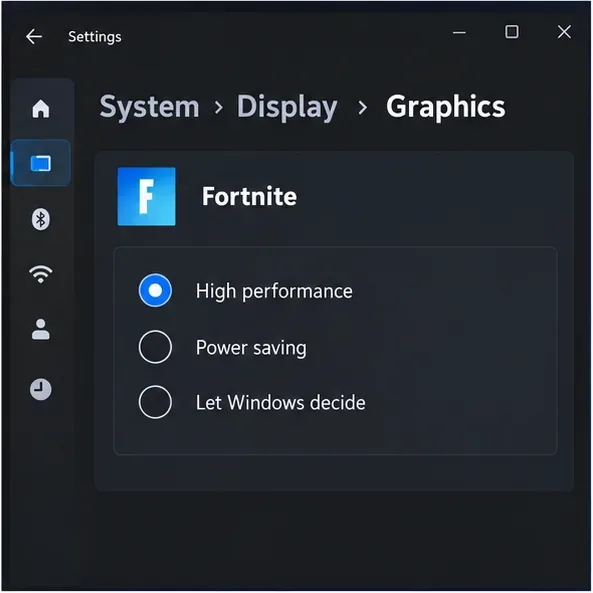
Dacă PC-ul are atât grafică integrată, cât și grafică dedicată, atribuiți Fortnite GPU-ului de înaltă performanță. Ghidul actual pentru PC de la Epic utilizează Setări > Sistem > Afișaj > Grafică , apoi opțiunile aplicației Fortnite și Performanță înaltă . Reporniți jocul după modificarea preferințelor. Pe un desktop cu un singur GPU, este posibil ca această setare să nu fie disponibilă sau să nu modifice nimic. Jordan verifică afișajul real și selecția GPU Fortnite înainte de a atinge reglajele avansate.
Ilustrație setări grafice Windows: Fortnite are performanță ridicată atunci când un PC oferă mai multe GPU-uri.
Pasul 2: Reduceți sarcina de randare doar dacă PC-ul are nevoie de ea
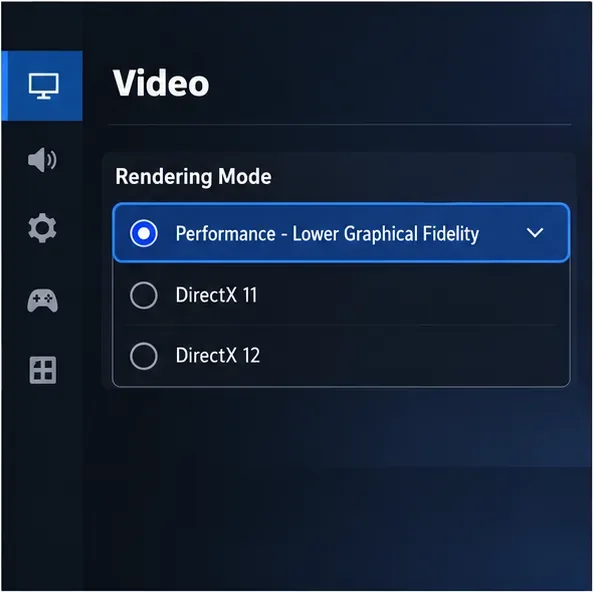
Performanța Fortnite - Modul de randare cu fidelitate grafică mai mică este o opțiune pentru jucătorii care au nevoie de mai multe cadre pe secundă sau de o performanță mai fluidă pe hardware mai puțin puternic. Instrucțiunile Epic îl plasează sub setările Video ale jocului, în controlul Mod de randare din secțiunea Afișaj. Aplicați modificarea și reporniți Fortnite. Acest mod reduce fidelitatea grafică; nu este un comutator garantat pentru întârzierea de intrare și este posibil să nu fie cea mai bună alegere vizuală pentru un PC care își menține deja rata de cadre țintă.
Jordan poate testa modul Performanță dacă rata de cadre pe secundă scade în lupte. Dacă preferă aspectul modurilor de randare DirectX și PC-ul rămâne stabil, poate păstra modul original și reduce în schimb cele mai solicitante opțiuni grafice. Închide descărcările inutile și aplicațiile încărcate în fundal în timpul testării. Evită să schimbi toate opțiunile grafice simultan: dacă rezultatul se îmbunătățește sau se înrăutățește, ar trebui să știe ce ajustare a cauzat-o.
Ilustrație setări video Fortnite: Performanță - Fidelitatea grafică mai mică este o opțiune de testat atunci când ratele de cadre sunt instabile.
Pasul 3: Testați V-Sync și setați un număr maxim de cadre pe care PC-ul îl poate suporta
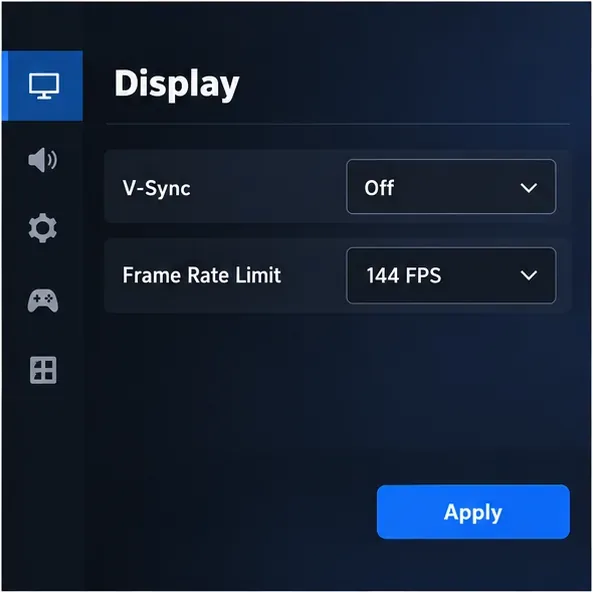
V-Sync sincronizează ieșirea jocului cu monitorul pentru a reduce ruperea imaginii pe ecran. Epic explică faptul că V-Sync din Fortnite poate limita FPS-ul pentru a se potrivi cu rata de reîmprospătare a afișajului; dezactivarea acestuia permite selectarea unei limite diferite a ratei de cadre, dar Epic avertizează că modificările manuale ale FPS pot introduce sacadare sau scăderi. Pentru jocuri competitive, testați V-Sync dezactivat și comparați răspunsul, dar fiți atenți la ruperea imaginii. Dacă ruperea imaginii devine o distragere, restabiliți setarea anterioară sau revizuiți compatibilitatea monitorului cu rata de reîmprospătare variabilă (VRR) și setările recomandate pentru afișajul respectiv.
Nu presupune că o rată de cadre nelimitată este automat cea mai bună opțiune. O limită de cadre pe care PC-ul o poate susține poate părea mai consistentă decât o limită foarte mare, însoțită de căderi repetate, căldură sau zgomot al ventilatorului. Jordan poate începe prin a testa o limită la sau aproape de rata de reîmprospătare acceptată de monitor, dacă PC-ul o menține în mod fiabil; dacă nu, poate compara o limită stabilă mai mică. Cele 144 FPS prezentate în ilustrație sunt un exemplu pentru această configurație fictivă, nu o recomandare universală. Testează modificarea într-un meci real, deoarece lobby-ul poate utiliza o limită diferită. Limitele exacte disponibile în Fortnite depind de setările și configurația sa actuale.
Ilustrație setări afișare Fortnite: V-Sync este dezactivat, iar limita de 144 FPS este un exemplu, nu o valoare universală.
Pașii oficiali pentru aceste controale se găsesc în ghidul Epic privind limita FPS și V-Sync . Dacă o modificare provoacă sacadare sau scăderi de cadre, reveniți la valorile anterioare și testați o altă limită.
Pasul 4: Activați NVIDIA Reflex dacă placa grafică o acceptă
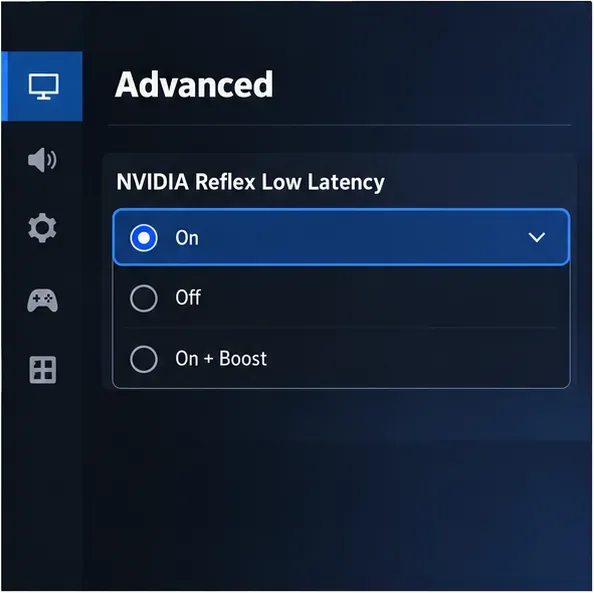
Pe un sistem NVIDIA GeForce compatibil, deschideți setările Video din Fortnite, găsiți NVIDIA Reflex Low Latency și testați Activat . NVIDIA spune că Reflex este integrat în Fortnite pentru a ajuta motorul jocului să trimită randarea mai eficient și să reducă latența sistemului. NVIDIA listează GPU-urile GeForce GTX din seria 900 și cele mai noi ca fiind acceptate în ghidul său Fortnite. Dacă controlul lipsește, nu instalați instrumente neoficiale pentru a-l forța; utilizați celelalte setări din acest ghid.
Unele sisteme GeForce RTX afișează și Activat + Boost . NVIDIA descrie Boost ca fiind o funcție care supraveghează funcțiile de economisire a energiei GPU pentru a menține performanțe mai mari și o latență mai mică. Poate consuma mai multă energie și produce mai multă căldură, așa că comparați-l cu activarea simplă și monitorizați temperaturile, în special pe un laptop. Jordan începe cu Activat, testează același tip de scenariu, apoi încearcă Activat + Boost numai dacă opțiunea este disponibilă și PC-ul se menține în limitele temperaturilor acceptabile.
Ilustrație setări grafice Fortnite: NVIDIA Reflex Low Latency este setat la Activat pentru un sistem GeForce compatibil.
Consultați notele de configurare NVIDIA Fortnite Reflex . Reflex rezolvă latența sistemului PC; nu reduce ping-ul rețelei și nu compensează pentru un procesor cu probleme, o rată instabilă a cadrelor sau un afișaj lent.
Verificați restul căii de intrare
Dacă setările sunt corecte, dar țintirea se simte totuși întârziată, testați mouse-ul sau controlerul direct. Conectați un receptor wireless la un port USB al plăcii de bază frontale sau din spate, în loc de un hub, încărcați dispozitivul și comparați-l temporar cu o conexiune prin cablu, dacă este disponibilă. Mențineți setarea ratei de interogare la o valoare pe care PC-ul o gestionează în mod fiabil; creșterea orbește a acesteia nu este o soluție universală. Verificați dacă mouse-ul nu se mișcă printr-o sesiune desktop la distanță, un instrument de captură sau alt strat software care adaugă procesare.
Pentru un laptop, testați în timp ce este conectat la încărcător și utilizați modul de alimentare axat pe performanță din Windows, dacă este disponibil. Modurile de performanță pot crește consumul de energie și pot crește temperatura. Dacă laptopul se încălzește și performanța scade după câteva minute, reduceți sarcina de randare sau îmbunătățiți răcirea, în loc să creșteți fiecare setare de alimentare. Opțiunile Windows și cele ale producătorului de laptopuri variază în funcție de dispozitiv, așa că comparați comportamentul în loc să presupuneți că un singur plan este cel mai bun.
Când simptomul este de fapt o întârziere a rețelei
Dacă camera și țintirea lui Jordan răspund imediat, dar adversarii se teleportează, build-urile apar cu întârziere sau numărul de ping crește brusc, este puțin probabil ca setările grafice să rezolve problema principală. Epic recomandă testarea cu Ethernet acolo unde este posibil, reducerea descărcărilor sau încărcărilor mari pe aceeași conexiune și verificarea ping-ului, a pierderii de pachete și a jitter-ului. Pagina lor de asistență menționează că rutarea și locația serverului pot afecta rezultatele și că o preferință de regiune poate afecta timpii de așteptare sau calitatea potrivirii. Evitați să tratați o presetare grafică inferioară ca o soluție de rețea.
Cum să știi dacă o schimbare a ajutat
Jordan ar trebui să repornească Fortnite după modificările care necesită acest lucru, apoi să joace același mod timp de câteva minute și să compare aceleași acțiuni: ture rapide, editări și cadre repetate. Verifică dacă rata de cadre se menține aproape de limita aleasă, dacă apar sacadate sau ruperi de imagini și dacă ping-ul jocului este stabil. Schimbă câte o setare pe rând și ține o evidență simplă a valorilor înainte și după. Dacă rezultatul este mai slab, restaurează setarea anterioară. Acest lucru este mai util decât copierea setărilor complete ale unui jucător profesionist, deoarece hardware-ul, rata de reîmprospătare a monitorului și toleranța personală la rupere de imagini sau calitatea vizuală diferă.
Începeți cu verificările gratuite: rata de reîmprospătare Windows, selecția GPU de înaltă performanță și comportamentul ratei de cadre din Fortnite. Apoi testați modul Performance doar dacă PC-ul are nevoie de cadre mai consistente, comparați V-Sync cu o limită sustenabilă și activați Reflex atunci când este compatibil. Acești pași pot reduce întârzierile evitabile, dar nu pot garanta o îmbunătățire specifică de milisecunde sau elimina latența cauzată de limitele hardware, procesarea afișajului, periferice sau rețea.