Acasă
» 🎮 Esport
»
Cum să echilibrezi împușcăturile silențioase cu pașii zgomotoși în PUBG
Cum să echilibrezi împușcăturile silențioase cu pașii zgomotoși în PUBG
Dacă pașii din PUBG sunt greu de auzit până când dai volumul mai tare, dar propriile focuri de armă sau împușcăturile din apropiere sună brusc copleșitor, obiectivul este un mixaj mai confortabil și mai lizibil - nu doar unul mai puternic. PUBG nu oferă un slider universal care să ridice pașii în timp ce coboară fiecare împușcătură. O soluție fiabilă este să verifici calea de ieșire, să stabilești o linie de bază sigură, apoi să testezi câte o opțiune de procesare audio pe rând și să o păstrezi doar dacă poți încă să judeci clar direcția.
Modificările de mai jos sunt pentru PC. Meniurile consolei și software-ul căștilor diferă, iar etichetele Windows pot varia în funcție de driverul audio. Notele de patch publicate de PUBG pentru actualizarea 35.1 menționează că sunetul armelor de foc folosite de un jucător a fost ușor redus pentru acel jucător, în timp ce ceilalți jucători continuă să audă acele sunete la volumul inițial. Aceasta este o ajustare specifică propriilor arme; nu este o setare care vă permite să reduceți independent volumul focurilor de armă ale inamicilor.
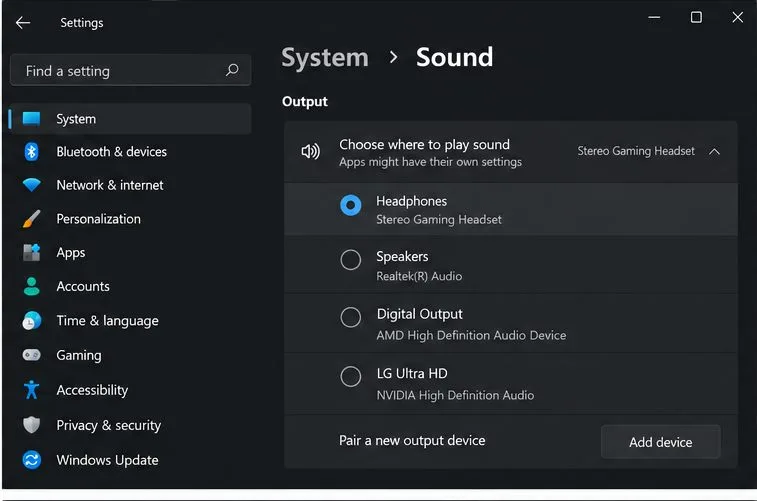
Machetă ilustrativă a setărilor de sunet Windows: confirmați că setul cu cască pe care îl purtați este dispozitivul de ieșire selectat.
Începeți cu dispozitivul de ieșire și o bază confortabilă
Înainte de a schimba egalizatoarele, asigură-te că sunetul jocului ajunge la dispozitivul așteptat. Pe Windows 11, deschide Setări, alege Sistem, apoi Sunet și verifică dispozitivul selectat sub Ieșire. Dacă folosești căști USB, un dongle wireless, un monitor audio sau un controler, Windows poate direcționa sunetul către un alt punct final decât cel pe care îl asculți. Ghidul de depanare audio Microsoft recomandă, de asemenea, verificarea ieșirii selectate și a controalelor de volum separate din Windows, aplicații și accesorii.
Setați volumul căștilor și al sistemului de operare Windows la un nivel care să rămână confortabil în timpul unui schimb de focuri. Nu ridicați nivelul principal până când nu se aud pași, dacă acest lucru face ca sunetul armelor să fie dureros de ascuțit. Porniți PUBG și confirmați că sunetul nu este dezactivat sau neobișnuit de scăzut. Pagina sau etichetele audio ale PUBG se pot muta între versiuni, așa că folosiți meniul curent în loc să copiați o presetare numerică veche. Schimbați mai întâi doar nivelul general al jocului; acest lucru afectează întregul mixaj și nu va crea o amplificare reală doar a pașilor.
Verificați nivelul aplicației PUBG în mixerul de volum Windows
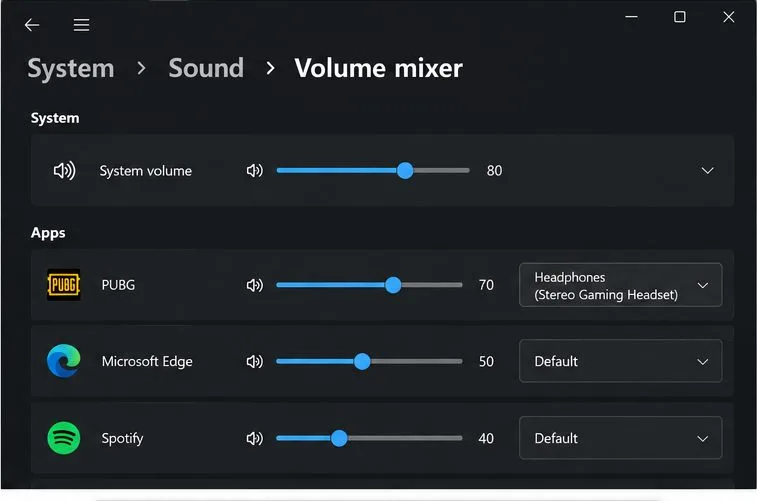
Windows poate păstra un nivel și un dispozitiv de ieșire separat pentru fiecare aplicație. Deschideți Setări > Sistem > Sunet > Mixer de volum în timp ce PUBG rulează. Găsiți PUBG sub Aplicații, confirmați că glisorul său nu este dezactivat sau mult sub nivelul sistemului și verificați dacă ieșirea sa este aceeași cu căștile selectate mai sus. Controlul poate fi resetat atunci când o aplicație sau un dispozitiv se schimbă, așa că verificați-l din nou după reconectarea unei căști sau schimbarea hardware-ului audio. Microsoft documentează aceste controale per aplicație în ghidul său despre mixerul audio și de volum pentru aplicații .
Machetă ilustrativă a mixerului de volum: asigură-te că PUBG nu este dezactivat, nivelul aplicației este rezonabil și ieșirea indică căștile utilizate.
Folosește stereo ca referință înainte de a adăuga procesare surround
Pentru o comparație clară, testați mai întâi cu modul stereo de bază al căștilor. Dacă sunt active atât sunetul spațial Windows, cât și modul audio surround virtual sau 3D al producătorului căștilor, combinația poate modifica echilibrul tonal sau poate face direcția mai dificil de evaluat. Dezactivați un strat spațial sau surround virtual pentru o linie de bază, apoi testați-l separat, dacă preferați. Evitați să modificați mai multe setări spațiale simultan, deoarece nu veți ști care dintre ele a îmbunătățit sau a slăbit rezultatul.
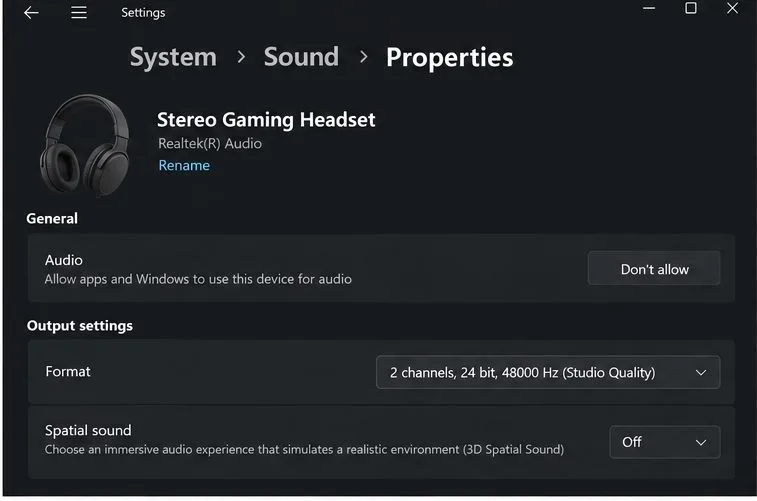
Windows expune sunetul spațial în proprietățile dispozitivului de ieșire selectat. Panoul exact depinde de versiunea și driverul Windows. Instrucțiunile Microsoft pentru sunetul spațial arată calea către proprietățile dispozitivului pentru Windows Sonic; aceeași pagină de dispozitiv permite sistemelor compatibile să inspecteze modul disponibil. Dacă stereo vă oferă indicii față-spate mai clare, păstrați-o ca setare. Dacă procesarea spațială vă ajută, utilizați un singur strat și evaluați-l într-un test repetabil.
Machetă ilustrativă a proprietăților dispozitivului: utilizați dezactivarea sunetului spațial ca punct de comparație neutru, apoi testați un singur mod spațial, dacă este necesar.
Ar trebui să încerci egalizarea intensității sonore?
Dacă diferența evidentă dintre împușcăturile puternice și mișcarea silențioasă persistă, o funcție opțională de gamă dinamică ar putea fi de ajutor. Egalizarea intensității sonore încearcă să reducă diferențele de nivel percepute, astfel încât sunetele mai slabe pot deveni mai ușor de observat, în timp ce vârfurile sunt mai puțin dominante. Efectul său depinde de căști, driverul audio, versiunea de Windows și mixajul jocului. Nu recunoaște selectiv pașii inamicilor și, de asemenea, poate crește ambianța sau poate face direcția focurilor de armă mai puțin distinctă.
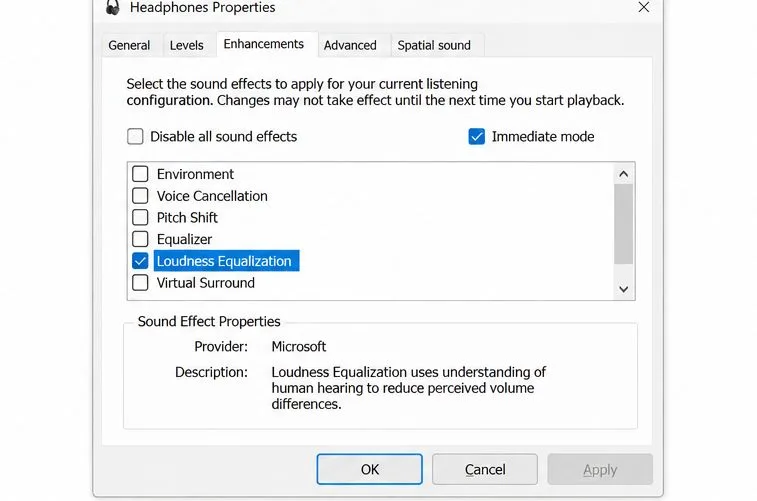
Pe unele PC-uri, opțiunea apare în Proprietățile dispozitivului de redare, sub Îmbunătățiri; alte sisteme pot expune un echivalent specific furnizorului sau nicio opțiune. Dacă este prezentă, testați-o la un nivel master inferior, confortabil. Utilizați același test scurt în ambele sensuri, apoi păstrați-l numai dacă pașii devin mai ușor de detectat, fără a pierde direcția înregistrării sau a face sunetul obositor. Dacă sunetul general devine slab, distorsionat sau neuniform, dezactivați efectul și testați calea de ieșire simplă. Microsoft notează că îmbunătățirile audio pot reduce sau distorsiona volumul de ieșire și recomandă testarea cu îmbunătățirile dezactivate atunci când se depanează sunetul slab în ghidul său Windows pentru sunete slabe .
Machetă ilustrativă a proprietăților dispozitivului: Egalizarea intensității sonore poate apărea pe unele sisteme; disponibilitatea și rezultatul acesteia depind de driverul audio.
Evaluați rezultatul cu același test de ascultare
Nu te decide dintr-o singură partidă haotică. Folosește Modul Antrenament sau o altă setare cu presiune scăzută și menține neschimbate nivelurile căștilor, jocului, Windows și software-ului căștilor între comparații. Ascultă o secvență scurtă care include mișcare, propria armă și focuri de armă de la distanță, dacă le poți reproduce în siguranță. Compară valoarea de referință cu o singură ajustare modificată. Verifici informații utilizabile, nu volumul maxim.
Pași: Poți observa mișcarea mai repede la un volum confortabil, inclusiv atunci când mediul nu este liniștit?
Direcție: Poți spune în continuare dacă o lovitură sau o mișcare este în față, în spate sau într-o parte?
Claritatea armei: Sunt împușcăturile mai puțin surprinzătoare fără a deveni înăbușite sau greu de identificat?
Confort: Poți reda o sesiune normală fără a fi nevoie să ridici volumul sau să simți oboseală auditivă?
Dacă sunetul pașilor se îmbunătățește, dar loviturile își pierd direcția, dezactivați ultima modificare spațială sau de egalizare și comparați din nou. Dacă totul rămâne liniștit, verificați volumul fizic al căștilor, mixerul de volum Windows, rutarea aplicației PUBG, conexiunea prin cablu sau dongle și driverul sau aplicația producătorului. De asemenea, Microsoft recomandă verificarea dispozitivului de ieșire și, atunci când este necesar, testarea unui format diferit sau dezactivarea îmbunătățirilor; evitați modificarea unui format decât dacă verificările de bază eșuează.
Ce nu poate face această soluție
Compresia sau egalizarea la nivel de sistem modifică sunetul care ajunge la căști; nu poate separa în mod fiabil pașii inamicilor de împușcăturile de armă în fiecare situație. Ambianța de pe hartă, distanța, pereții, echipamentul, tipul de armă și căștile în sine afectează ceea ce auzi. Nu există un singur procent de volum sau o curbă de egalizare care să funcționeze pentru fiecare configurație, iar actualizările PUBG pot modifica balansul sunetului sau setările de mișcare. Verificați din nou meniul din joc după o actualizare majoră și repetați același test de ascultare în loc să presupuneți că o presetare veche încă se potrivește.
Mențineți volumul la un nivel confortabil. Dacă un efect face ca sunetele puternice să fie dureroase, opriți testul și reduceți nivelul în loc să compensați prin amplificarea altor sunete. Rezultatul util este un mixaj în care mișcarea este mai vizibilă, cadrele rămân direcționale și niciunul dintre acestea nu necesită un volum de ascultare nesigur.