Acasă
» 🎮 Esport
»
Cum să dezactivezi notificările pop-up din chatul clanului în Clash Royale
Cum să dezactivezi notificările pop-up din chatul clanului în Clash Royale
Răspuns rapid: Clash Royale nu are un comutator de notificare pentru chat-ul clanului documentat separat în materialul oficial de ajutor analizat pentru acest ghid. Pe Android, deschideți Setări > Notificări > Notificări aplicație > Clash Royale și dezactivați notificările jocului. Pe iPhone, deschideți Setări > Notificări > Clash Royale și dezactivați Permite notificări . Aceste comenzi opresc notificările din întregul joc. Dacă doriți doar să opriți bannerele, schimbați stilul alertei acolo unde telefonul oferă această opțiune.
Această distincție este importantă deoarece „pop-up” poate descrie două lucruri diferite: un banner livrat de Android sau iOS sau un marker/alertă de chat necitit care apare numai după deschiderea Clash Royale. Setările de notificare telefonică controlează alertele de sistem din aplicație. Acestea nu șterg numărul de chat-uri de clan necitite din joc.
Mai întâi, identifică la ce notificare te referi
Dacă alerta apare în altă aplicație, pe ecranul de blocare sau în fereastra de notificări a telefonului, este o notificare a dispozitivului. Urmează pașii de mai jos pentru Android sau iPhone. Dacă mesajul apare doar în Clash Royale - cum ar fi o insignă de chat, un punct sau un număr de notificări necitite - modificarea permisiunilor pentru notificările sistemului nu va elimina indicatorul respectiv din joc. Deschide fila Clan și examinează chatul; dacă markerul rămâne după ce mesajul este citit, poate fi o problemă separată de afișare a jocului.
Pagina oficială de ajutor a filtrului de chat al clanului Supercell descrie un filtru de vulgarități în Setări. Filtrul respectiv schimbă modul în care apar cuvintele jignitoare; nu este prezentat ca un control de notificare. Pagina de ajutor nu oferă o cale confirmată pentru dezactivarea specifică a alertelor de chat ale clanului. Așadar, nu confundați un filtru de chat cu un comutator de dezactivare a sunetului.
Dezactivați notificările Clash Royale pe Android
Numele meniurilor Android variază în funcție de producătorul telefonului și de versiunea Android, dar Google documentează ruta la nivel de aplicație ca Setări, Notificări, Notificări aplicație, apoi aplicația. Aceeași pagină menționează că unele dispozitive vă permit să dezactivați anumite categorii de notificări în loc de fiecare alertă.
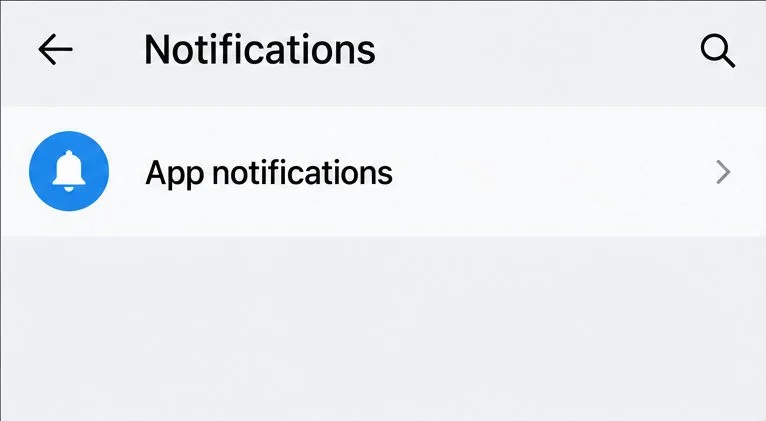
Deschide Setările Android, atinge Notificări și alege Notificări aplicație.
Deschideți Setările telefonului .
Atingeți Notificări , apoi Notificări aplicații . Pe unele telefoane, aceasta se poate numi Aplicații , Notificări și bara de stare sau o etichetă similară.
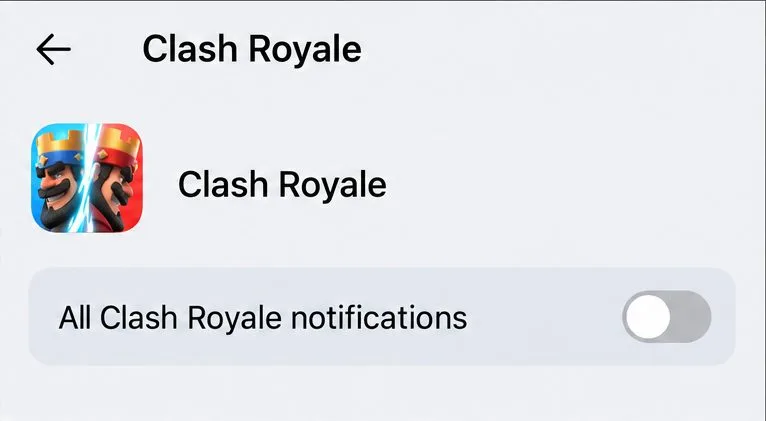
Găsește Clash Royale . Dacă nu este listat la aplicațiile recente, comută la toate aplicațiile sau folosește căutarea în Setări.
Dezactivați comutatorul principal de notificare pentru a opri toate alertele de sistem Clash Royale.
Dezactivarea comutatorului la nivel de aplicație blochează toate notificările Clash Royale pe acest dispozitiv Android.
Compromis: această metodă blochează toate notificările de sistem trimise de joc, nu doar chatul clanului. De asemenea, este posibil să nu mai vezi alertele altor jocuri. Nu șterge mesajele, nu te elimină dintr-un clan și nu îți modifică contul. Pentru a restabili alertele mai târziu, revino la același ecran și activează din nou comutatorul.
Poate Android să ascundă doar fereastra pop-up?
Posibil, în funcție de dispozitiv și de tipurile de notificări expuse de Clash Royale. Dacă telefonul afișează o categorie separată care corespunde în mod clar alertei, puteți dezactiva acea categorie. În caz contrar, Android vă poate permite să setați o alertă silențioasă sau să dezactivați comportamentul acesteia de tip pop-up. Google explică faptul că o alertă silențioasă poate rămâne în continuare în fereastra de notificări; pur și simplu nu emite un sunet și nu vibrează. Etichetele meniului și comenzile disponibile diferă, așa că nu presupuneți că există o categorie „Chat de clan”.
Pentru cea mai rapidă rută, apăsați și mențineți apăsat pe o notificare primită din Clash Royale și atingeți controlul setărilor acesteia. Dacă este afișată o categorie de chat de clan denumită clar, dezactivați acea categorie. Dacă vedeți doar comutatorul general Clash Royale, alegeți între a păstra toate alertele din joc sau a le dezactiva pe toate.
Dezactivați notificările Clash Royale pe iPhone
Apple oferă controale pentru fiecare aplicație în parte, stabilind dacă notificările apar și unde apar. Pentru a opri toate alertele Clash Royale, dezactivați permisiunea aplicației. Pentru a elimina doar ferestrele pop-up de tip banner și a păstra alertele în altă parte, lăsați notificările activate și deselectați opțiunea Bannere.
În Setările iPhone, selectează Clash Royale din lista de aplicații Stil de notificare.
Deschide Setări pe iPhone.
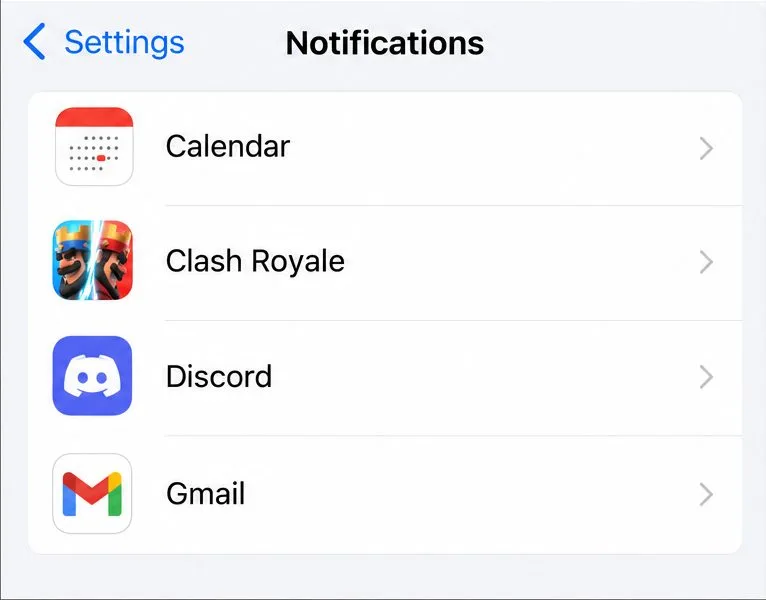
Atingeți Notificări .
Derulează până la lista de aplicații și atinge Clash Royale .
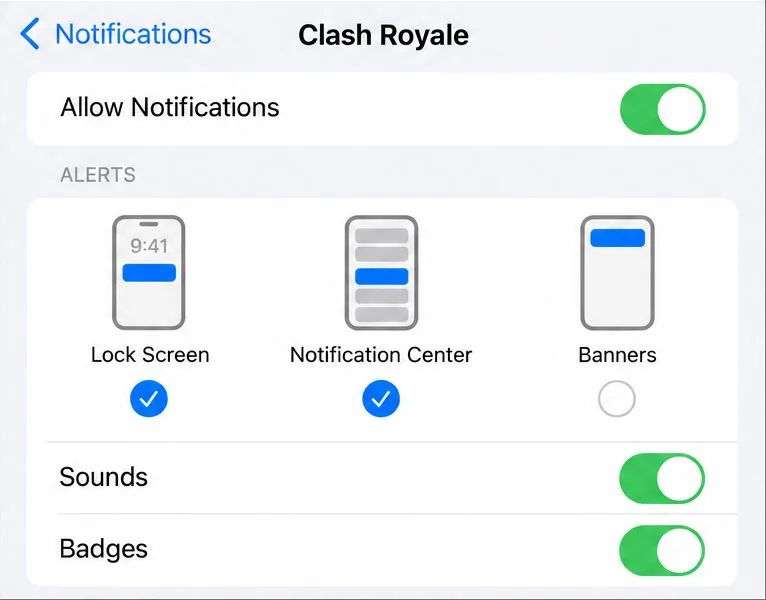
Pentru a bloca toate alertele de sistem din joc, dezactivați opțiunea Permite notificări .
Pentru a ascunde bannerele pop-up și a păstra alte locații de alertă, lăsați activată opțiunea Permite notificări și dezactivați bannerele.
Pentru a opri doar bannerele, mențineți activată opțiunea Permite notificări și, sub locațiile alertelor, atingeți Bannere pentru a nu mai fi selectată. Puteți păstra selectată opțiunea Ecran de blocare sau Centru de notificări dacă doriți în continuare să verificați alertele mai târziu. Dacă obiectivul dvs. este să aveți mai puține întreruperi decât să nu aveți deloc bannere, aceasta este opțiunea mai selectivă.
Ce fac aceste setări – și ce nu fac
Verificat: Android și iPhone vă permit să gestionați notificările pentru o aplicație individuală. Apple vă permite, de asemenea, să alegeți locațiile de alerte acceptate, cum ar fi bannere, ecranul de blocare și centrul de notificări.
În funcție de dispozitiv: Android poate oferi categorii de notificări sau un mod silențios pentru o aplicație. Numele și opțiunile depind de telefon și de categoriile expuse de joc.
Nu este confirmat pentru Clash Royale: pagina oficială de ajutor analizată aici nu documentează un control dedicat dezactivării sunetului, exclusiv pentru chat-ul clanului. Prin urmare, o setare la nivel de sistem ar trebui tratată ca o setare la nivel de joc, cu excepția cazului în care propriul dispozitiv oferă în mod vizibil o categorie separată, relevantă.
Separat de chatul din joc: dezactivarea alertelor push nu împiedică membrii clanului să posteze, nu elimină istoricul chatului și nu șterge neapărat o insignă necitită desenată în joc.
O eroare frecventă este să deschizi filtrul de chat din Clash Royale și să te aștepți ca alertele să se oprească. Supercell descrie această setare ca fiind un filtru de text. O alta este să dezactivezi notificările pentru întreaga aplicație, așteptându-te în același timp să păstrezi alertele din alte jocuri; comutatorul principal nu face această distincție. Alege categoria sau bannerul mai restrâns doar dacă dispozitivul tău îl afișează.
Verificați modificarea și restaurați alertele, dacă este necesar
După salvarea setărilor, lasă Clash Royale în fundal și așteaptă următoarea alertă obișnuită a jocului, dacă apare una. Confirmă dacă bannerul a dispărut și dacă notificarea apare încă în Centrul de notificări sau în nuanța Android. Dacă toate alertele s-au oprit, dar ai vrut să ascunzi doar bannerele, reactivează notificările aplicației și ajustează stilul alertelor. Dacă numărul de notificări necitite apare în continuare doar după deschiderea jocului, setările telefonului funcționează pe alertele de sistem; markerul rămas este în joc.
Aceste instrucțiuni reflectă controalele generale de notificare actuale ale Apple și Google, așa cum au fost verificate la 7 octombrie 2026. Textul din Android poate varia în funcție de producător. Materialele de asistență publice disponibile pentru Supercell se pot modifica și nu stabilesc că fiecare versiune sau dispozitiv are aceleași categorii de notificări.