Acasă
» 🎮 Esport
»
Cum să dezactivezi neclaritatea mișcării și adâncimea câmpului în Marvel Rivals
Cum să dezactivezi neclaritatea mișcării și adâncimea câmpului în Marvel Rivals
Dacă mișcarea rapidă a camerei în Marvel Rivals lasă imaginea pătată sau marginile scenei par estompate în timp ce centrul rămâne clar, dezactivați Motion Blur și Depth of Field în opțiunile Grafică ale jocului pentru PC. Deschideți Setări din lobby-ul principal, selectați Grafică, dezactivați ambele efecte și verificați modificarea într-o sesiune de antrenament cu presiune scăzută. Acest lucru îmbunătățește claritatea vizuală pentru mulți jucători, dar nu remediază pierderile de cadre, întârzierea rețelei sau fiecare efect de estompare folosit de abilitățile personajelor.
Verificare actualizare: 7 octombrie 2026. Notele oficiale de patch din 1 octombrie nu anunță o modificare a acestor controale grafice. Acestea listează alte corecții și actualizări de evenimente, deci nu există nicio modificare verificată a setărilor noi cu care să începeți. Acest ghid se concentrează pe opțiunile stabile din joc și explică cum să verificați dacă rezultatul este de fapt mai clar.
Ce schimbă aceste două setări
Motion Blur adaugă dungi sau estompare atunci când camera sau obiectele se mișcă rapid. Dezactivarea funcției poate face ca o vizualizare în rotație și ținte în mișcare să fie mai ușor de citit, deși unii jucători preferă aspectul cinematografic, mai uniform, cu efectul activat. Adâncimea câmpului, adesea prescurtată la DoF, estompează selectiv părțile imaginii care sunt departe de punctul de focalizare. Dezactivarea acesteia menține, în general, o parte mai mare a scenei clară din punct de vedere vizual.
Aceste controale afectează prezentarea. Dezactivarea lor nu garantează o rată de cadre mai mare sau o latență de intrare mai mică și nu va elimina neclaritatea cauzată de rezoluția scăzută, anti-aliasing temporal, upscaling, o problemă de răspuns a afișajului sau o scurtă scădere a ratei de cadre. Ținerea cont de această distincție vă ajută să alegeți pasul următor dacă imaginea arată în continuare estompată.
Cum se dezactivează neclaritatea mișcării și adâncimea câmpului
1. Deschide Setări din lobby-ul principal
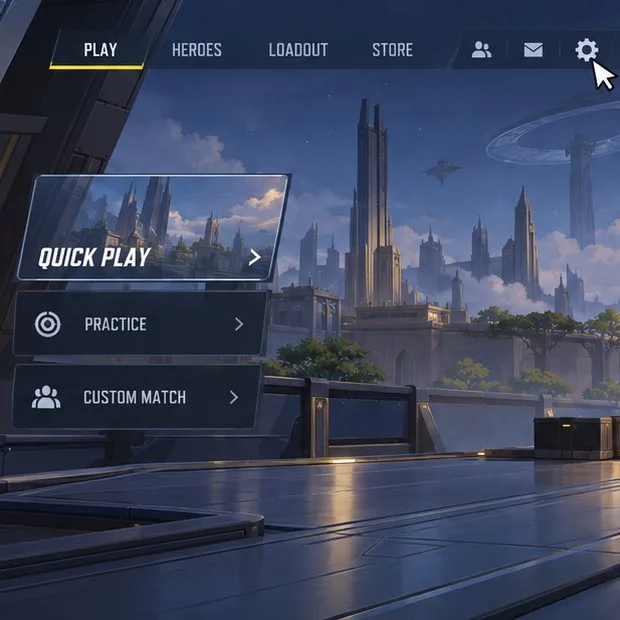
Așteaptă până te întorci în lobby-ul Marvel Rivals, în loc să schimbi grafica în mijlocul unui meci. Selectează butonul Setări în formă de roată dințată din zona din dreapta sus. Întrebările frecvente oficiale documentează și butonul de setări din interfața lobby-ului. Dacă folosești un controller, mută focalizarea pe același control de pe ecran și selectează-l cu butonul de confirmare.
Lobby-ul ilustrat plasează o roată dințată în partea dreaptă sus pentru Setări; deschideți controlul corespunzător în clientul dvs. live.
2. Deschideți pagina Grafică
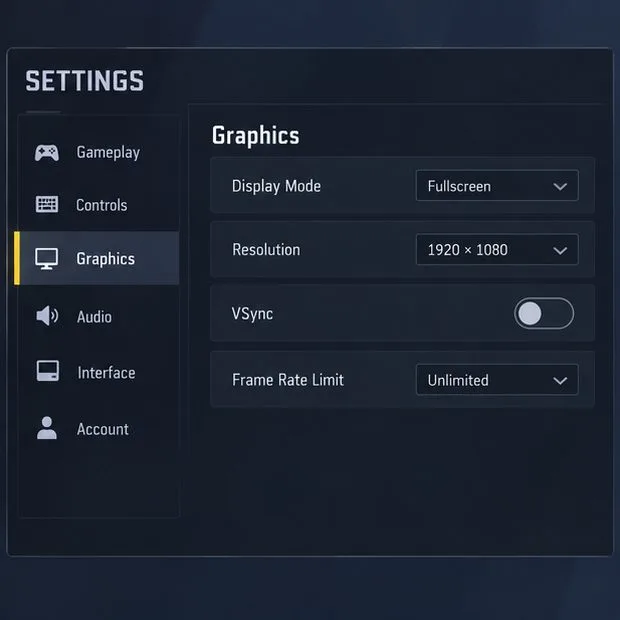
În panoul Setări, alegeți Grafică . Aceasta este pagina pentru efecte vizuale și opțiuni de calitate legate de afișare. Aspectul meniurilor poate diferi între PC și consolă, așa că capturile de ecran de aici ilustrează ruta în stil PC. Dacă lista de categorii este restrânsă sau derulată, parcurgeți-o până când Grafică este vizibilă, în loc să modificați controalele fără legătură.
Selectați Grafică din lista de categorii de setări pentru a găsi controalele pentru efectele de imagine.
3. Dezactivați ambele efecte
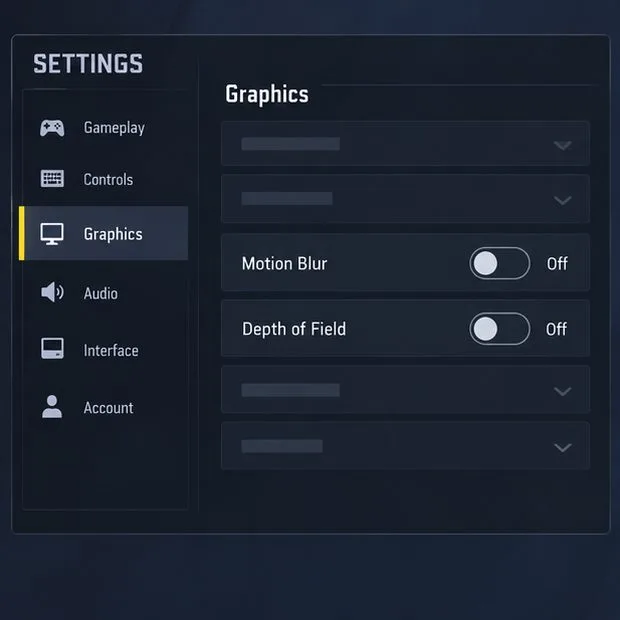
Găsiți „Mișcare neclară” și setați-o pe „Oprit” . Apoi, găsiți „Adâncimea câmpului” și setați-o și pe „Oprit” . Verificați starea afișată lângă fiecare setare; nu presupuneți că modificarea uneia o dezactivează automat pe cealaltă. Dacă în configurația curentă, controlul folosește un cursor în loc de un comutator Pornit/Oprit, mutați-l în poziția cea mai joasă sau în poziția dezactivată și citiți valoarea afișată înainte de a părăsi pagina.
Folosește doar opțiunile din joc pentru această modificare. Evită editarea fișierelor de configurare, descărcarea modificărilor grafice sau setarea unui fișier de configurare ca doar citire doar pentru a elimina estomparea. Aceste soluții pot împiedica salvarea setărilor normale, pot fi suprascrise de actualizările jocului și nu sunt necesare atunci când comenzile sunt disponibile în meniu.
Confirmați fiecare control separat: Neclaritate mișcare dezactivată și Adâncime câmp dezactivată.
4. Aplicați modificarea și testați imaginea
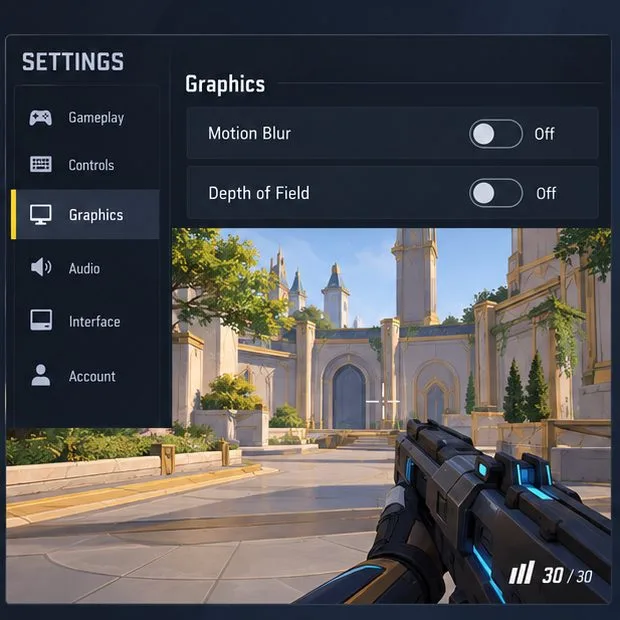
Dacă meniul prezintă o solicitare Aplicare sau Confirmare, acceptați-o. Reveniți în lobby, deschideți Exersare și comparați o vizualizare staționară cu o rotire lentă a camerei și o rotire rapidă. Căutați mai puține pete în timpul mișcării și un fundal mai consistent și clar. Folosiți aceeași zonă a hărții și aceeași viteză a camerei pentru comparație, astfel încât să nu judecați două scene foarte diferite.
Redeschideți Grafică după test și confirmați că ambele efecte sunt încă afișate pe Off. Unele jocuri salvează setările imediat, în timp ce altele vă cer să le aplicați; verificarea valorilor afișate este mai fiabilă decât presupunerea. Dacă opțiunile revin la normal, modificați-le, acceptați orice solicitare, părăsiți Setări în mod normal și redeschideți pagina o dată înainte de a testa o altă potrivire.
În practică, rotiți camera prin aceeași scenă și verificați dacă marginile în mișcare și fundalul apar mai clar.
Dacă încă observați o neclaritate, identificați ce tip este.
După ce confirmați că ambele setări rămân dezactivate, observați când apare o imagine slabă. Dacă se întâmplă în principal în timpul mișcării camerei, verificați dacă rata de cadre scade în același timp. Reducerea altor opțiuni grafice solicitante poate rezolva o problemă de performanță, dar acesta este un test separat de dezactivarea estompării prin mișcare. Întrebările frecvente oficiale Marvel Rivals recomandă actualizarea driverului grafic sau repararea clientului de joc pentru blocări persistente sau erori grafice; nu se susține că niciunul dintre pași dezactivează aceste efecte vizuale.
Dacă întreaga scenă pare estompată chiar și atunci când camera este nemișcată, verificați dacă jocul rulează la rezoluția nativă a ecranului și inspectați orice opțiune de scalare sau upscaling a rezoluției activată în prezent. Modificați doar o singură setare relevantă odată, apoi testați din nou. Ajustările de clarificare sau anti-aliasing pot modifica aspectul marginilor, dar nu înlocuiesc controalele Motion Blur și Adâncimea câmpului.
Este posibil ca unele efecte ale abilităților, tranziții cinematice sau efecte de mediu să pară totuși estompate, deoarece acestea sunt separate de cele două opțiuni globale. Aspectul lor poate varia în funcție de personaj și scenă. Dacă apare un efect de estompare doar în timpul unei singure animații, testează un alt erou sau o vizualizare de antrenament neutră înainte de a concluziona că setările au eșuat.
Dacă lipsesc una sau ambele comenzi
Mai întâi, confirmă că te afli pe pagina Grafică PC și că jocul s-a actualizat complet. Derulează prin lista completă de opțiuni; o pagină mai lungă poate plasa efecte sub primele controale vizibile. Dacă eticheta exactă lipsește în continuare, nu presupune că o presetare Post-Processing fără legătură este același comutator și nu folosește modificări de configurare neoficiale. Controalele disponibile pot varia în funcție de platformă sau de versiunea clientului. Fă o captură de ecran a paginii și consultă canalul oficial de asistență Marvel Rivals pentru versiunea respectivă.
Pentru probleme de performanță sau grafică ale PC-ului, dincolo de aceste două opțiuni, Întrebările frecvente oficiale recomandă menținerea driverelor grafice la zi și repararea clientului de joc atunci când erorile grafice persistă. Pe un sistem cu mai multe GPU-uri, se descrie și setarea Marvel Rivals la Performanță ridicată în setările grafice Windows. Aceștia sunt pași de depanare pentru probleme grafice mai ample, nu pași necesari pentru dezactivarea Motion Blur sau Depth of Field.
Cum să știi dacă schimbarea a funcționat
Neclaritate în mișcare: rotirile rapide ale camerei ar trebui să afișeze mai puține urme artificiale în jurul peisajelor în mișcare.
Adâncimea câmpului: detaliile de fundal ar trebui să pară mai puțin selectiv estompate într-o imagine statică.
Stare salvată: ambele controale ar trebui să fie în continuare afișate pe Dezactivat când redeschideți pagina Grafică.
Neclaritate rămasă: dacă neclaritatea persistă doar în timpul sacadarilor, la rezoluție redusă sau în timpul unei anumite abilități, investigați cauza separată.
Scopul este o imagine lizibilă în mod constant, nu o creștere garantată a FPS-ului. Dacă cele două opțiuni rămân dezactivate și testul de practică arată mai clar, schimbarea funcționează. Dacă scena rămâne neclară peste tot, testați setările de rezoluție și performanță individual sau utilizați ruta oficială de asistență în loc să suprapuneți modificări fără legătură.