Acasă
» 🎮 Esport
»
Cum să activezi contorul APM pe ecran în StarCraft: Remastered
Cum să activezi contorul APM pe ecran în StarCraft: Remastered
Dacă încerci să exersezi un control mai rapid în StarCraft: Remastered, este ușor să pierzi timpul căutând o suprapunere separată sau un utilitar APM terț. Nu ai nevoie de unul pentru contorul de bază de pe ecran. Blizzard a adăugat opțiuni native de afișare a acțiunilor pe minut la StarCraft în patch-ul 1.18, înainte de lansarea Remastered, iar funcția rămâne parte a interfeței încorporate a jocului. Începând cu octombrie 2026, nu am putut verifica niciun anunț mai nou al Blizzard care să înlocuiască această metodă cu un sistem APM diferit.
Configurarea practică este simplă: deschideți opțiunile jocului, accesați secțiunea Joc, activați afișarea APM-ului în joc, salvați setarea și apoi verificați contorul în timpul unui meci real. Alerta opțională pentru APM scăzut este o funcție separată, astfel încât puteți afișa numărul fără a activa neapărat sunete sau avertismente.
Ce face contorul APM
APM înseamnă acțiuni pe minut. În StarCraft, este o măsurătoare orientată spre viteză a numărului de jucători care introduc date în joc în timp. Poate fi util atunci când exersezi mecanici precum ciclurile de producție, utilizarea grupurilor de control, mișcarea camerei, divizarea unităților, gestionarea muncitorilor și trecerea rapidă între armată și economie.
Este important să nu tratăm APM-ul ca pe un scor complet al abilităților. Un jucător poate crește numărul emitând comenzi repetitive sau inutile, în timp ce un jucător cu APM mai mic poate lua decizii strategice mai bune. Contorul este cel mai util ca semnal de consecvență personală: compară-ți propriul ritm în jocuri similare, în loc să urmărești un număr de dragul lui.
Pasul 1: Deschideți Opțiuni din meniul StarCraft: Remastered
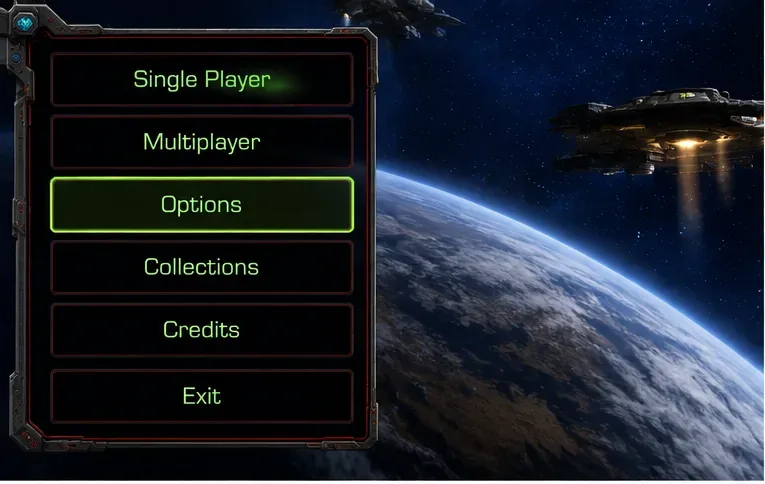
Lansează StarCraft: Remastered prin aplicația desktop Battle.net și așteaptă meniul principal al jocului. Alege Opțiuni . Dacă te afli deja într-un meci, poți deschide mai întâi meniul jocului și apoi să accesezi Opțiuni, deși modificarea setărilor din meniul principal este de obicei cea mai clară abordare, deoarece poți confirma selecția înainte de a începe un joc de test.
Începeți din meniul principal al jocului și deschideți Opțiuni înainte de a intra într-un meci test.
Nu este nevoie să instalați o suprapunere APM, un analizor de redare, un utilitar de tastatură sau alt program terț doar pentru a vedea propria valoare APM în timp real. Dacă un ghid vă spune că un instrument extern este obligatoriu, acesta descrie un flux de lucru mai vechi sau un caz de utilizare diferit.
Pasul 2: Deschideți setările jocului și activați afișajul APM din joc
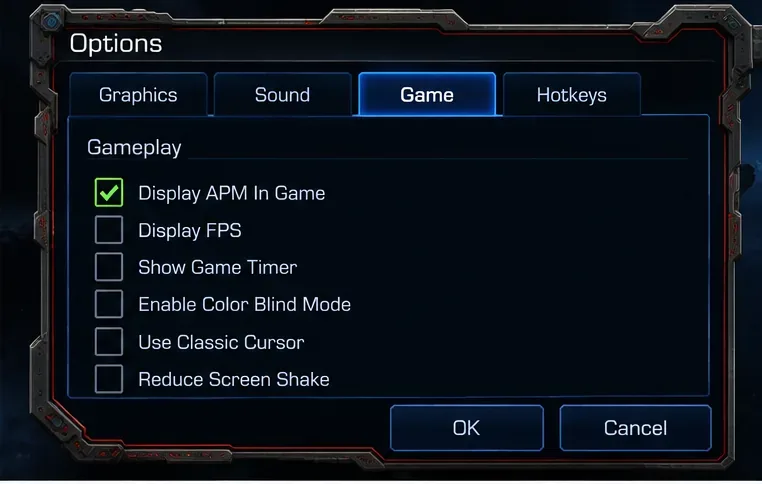
În Opțiuni, selectați secțiunea Joc . Căutați controlul de afișare APM. În instalările în limba engleză, această setare este afișată de obicei ca Afișare APM în joc . Activați această opțiune, apoi confirmați modificarea cu OK sau cu controlul echivalent de salvare/confirmare din clientul dvs.
Activează afișarea APM în joc în secțiunea Joc, apoi confirmă modificarea setărilor.
Nota oficială de patch de la Blizzard confirmă existența funcției native de afișare APM, dar Blizzard nu menține în prezent un articol de asistență publică detaliat pentru fiecare etichetă de meniu modernă și poziție pe ecran. Aceasta înseamnă că textul poate diferi ușor în funcție de limba clientului sau de viitoarele revizii minore ale interfeței. Dacă textul meniului este localizat, căutați opțiunea care se referă la APM sau acțiuni pe minut, în loc să presupuneți că textul în engleză trebuie să apară exact.
Pasul 3: Începeți o potrivire și confirmați că numărul APM este vizibil
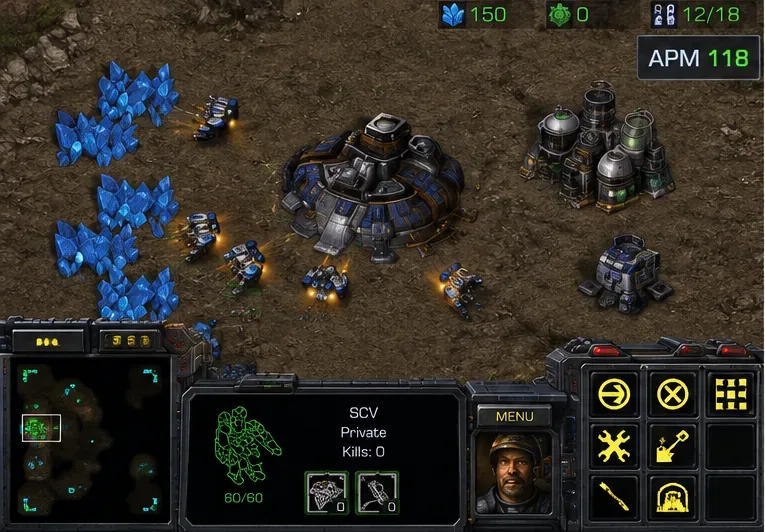
Începeți un joc single-player, personalizat sau multiplayer și executați comenzile normale pentru o perioadă scurtă de timp. Citirea APM ar trebui să apară ca parte a interfeței din joc și să se actualizeze în timp ce jucați. Tratamentul vizual exact poate varia în funcție de prezentarea interfeței, rezoluție, localizare și modificările clientului, așa că concentrați-vă pe prezența unei valori APM live, mai degrabă decât pe potrivirea unui pixel cu pixel din captura de ecran.
Folosește o potrivire reală pentru a verifica dacă apare o valoare APM live și se modifică pe măsură ce emiti comenzi.
Un test bun de verificare este să lași unitățile neatinse pentru o clipă, apoi să emiti în mod deliberat câteva comenzi normale, cum ar fi selectarea lucrătorilor, atribuirea unui grup de control, mutarea camerei și ordonarea unităților. Valoarea afișată ar trebui să reacționeze în timp. Nu trimite comenzi fără sens doar pentru a forța un număr mare; scopul testului este doar de a confirma că numărătorul este activ.
Pasul 4: Configurați alerta opțională pentru APM scăzut doar dacă doriți acest lucru
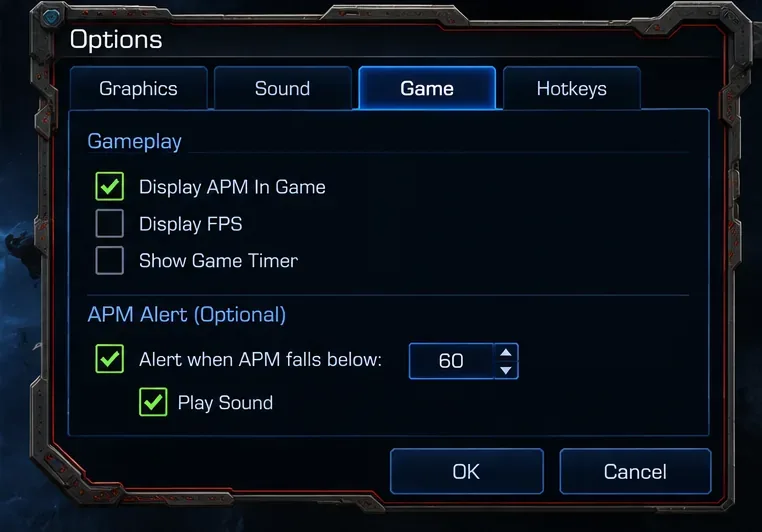
Contorul APM și alerta APM sunt înrudite, dar nu identice. Discuțiile de asistență tehnică găzduite de Blizzard documentează un control Game-options pentru avertizarea jucătorului atunci când APM scade sub un prag ales, cu o sub-opțiune sonoră. Dacă clientul dvs. actual expune aceste controale, tratați-le ca instrumente de antrenament opționale, mai degrabă decât o cerință pentru contorul în sine.
Avertismentul pentru APM scăzut poate fi configurat separat de contorul de bază de pe ecran.
Dacă sunetele de alertă repetate devin deranjante, dezactivați porțiunea sonoră sau opriți alerta de APM scăzut, lăsând afișajul APM de pe ecran activat. Această distincție este importantă deoarece jucătorii presupun uneori că sunetul de avertizare face parte din contor în sine.
Dacă contorul APM tot nu apare
1. Bifați din nou opțiunea Joc și confirmați modificarea
Reveniți la Opțiuni → Joc și verificați dacă controlul de afișare APM este încă activat. Dacă ați părăsit meniul fără a confirma modificarea, este posibil ca setarea să nu fi fost păstrată. Aplicați din nou opțiunea și începeți un meci nou.
2. Testează în modul normal de joc, nu doar în meniuri sau lobby-uri
Contorul este conceput ca afișaj în joc. Nu vă așteptați ca numărul în timp real să se comporte ca o suprapunere permanentă în lansatorul Battle.net sau ca un widget de meniu. Începeți un meci jucabil și dați comenzi înainte de a decide că funcția lipsește.
3. Separați contorul jucătorilor de observator și informațiile de reluare
StarCraft are și funcții de observare și reluare. Aceste interfețe pot expune diferite statistici și vizualizări comparative. Dacă urmăriți o reluare sau observați un alt joc, comenzile pe care le vedeți pot să nu corespundă cu contorul live simplu folosit atunci când jucați activ. Pentru depanare, testați mai întâi propriul joc normal cu afișajul APM standard activat.
4. Verificați dacă limba interfeței s-a schimbat
Dacă clientul nu folosește limba engleză, numele setării va fi tradus. Căutați în opțiunile de joc echivalentul local al APM sau al acțiunilor pe minut. Funcția de bază este mai importantă decât eticheta exactă în limba engleză.
5. Reporniți jocul după modificarea setărilor
În mod normal, nu ar trebui să fie necesară o repornire pentru o simplă comutare a afișajului, dar este un pas rezonabil dacă setarea pare activată, dar HUD-ul nu se actualizează. Închideți complet StarCraft: Remastered, redeschideți-l din Battle.net, bifați din nou opțiunea și testați din nou.
6. Excludeți suprapunerile fără legătură dacă HUD-ul se comportă ciudat
Dacă lipsesc, pâlpâie sau sunt acoperite părți ale interfeței jocului, dezactivați temporar suprapunerile fără legătură din utilitarele de comunicare, captură sau GPU și testați StarCraft în mod independent. Acesta este un pas de depanare pentru conflictele de afișare, nu o cerință pentru utilizarea contorului APM încorporat.
Cum să folosești APM fără să-ți formezi obiceiul greșit
Contraatacul este cel mai valoros atunci când îl asociezi cu un obiectiv mecanic specific. De exemplu, ai putea exersa menținerea producției active în timp ce faci recunoaștere sau menținerea producției muncitorilor în timpul unei mici lupte. După fiecare joc, întreabă-te dacă acțiunile tale utile au rămas constante în momentele care au necesitat multitasking.
Folosește APM ca o tendință: compară jocuri similare în loc să judeci un număr izolat.
Prioritizați acțiunile utile: producția, cercetarea, poziționarea, grupurile de control și managementul economiei contează mai mult decât clicurile goale.
Fii atent la scăderi bruște: o încetinire bruscă în timpul luptelor poate dezvălui unde îți perturbă gestionarea atenției.
Nu alerga după cifrele profesionale: diferite rase, strategii, faze ale jocului și stiluri de control personal produc modele de input diferite.
Autoverificare rapidă
Ați configurat cu succes funcția atunci când toate cele patru afirmații de mai jos sunt adevărate:
Opțiunea de afișare APM este activată în setările jocului.
Setarea rămâne activată după ce ieșiți și redeschideți Opțiuni.
Un număr APM live apare în timpul unui meci real.
Numărul se schimbă pe măsură ce efectuați acțiuni normale de joc.
Dacă aceste condiții sunt îndeplinite, contorul APM încorporat funcționează și nu este necesară nicio suprapunere externă. De acolo, decideți separat dacă avertizarea de APM scăzut vă ajută la antrenament sau pur și simplu adaugă zgomot. Cea mai utilă configurație este cea care vă permite să vă monitorizați ritmul fără a vă distrage atenția de la luarea deciziilor bune.
Surse și notă de verificare
Acest ghid a fost verificat în raport cu materialul deținut de Blizzard disponibil la data de 7 octombrie 2026. Notele Blizzard pentru patch-ul 1.18 sunt sursa principală care confirmă opțiunile native de afișare a APM. Materialul de lansare Blizzard pentru versiunea Remastered confirmă contextul modernizat al clientului StarCraft. Nu am găsit un anunț oficial Blizzard mai nou care să precizeze că afișajul APM a fost eliminat sau înlocuit. Deoarece Blizzard nu publică o pagină de asistență ecran cu ecran pentru această comutare exactă, sunt posibile diferențe minore de formulare sau aspect al meniului între limbi și în viitoarele revizii ale clientului.