Acasă
» 🎮 Esport
»
Cheia Magazinului de Obiecte Paladins nu funcționează? Remediază-o în meci
Cheia Magazinului de Obiecte Paladins nu funcționează? Remediază-o în meci
Dacă tasta magazinului de obiecte Paladins funcționează în meniuri, dar nu face nimic în timpul unui meci, este ușor să presupunem că magazinul este defect. Mai întâi, separați trei probleme diferite: fereastra magazinului nu se deschide, fereastra se deschide, dar achizițiile nu se finalizează sau jocul folosește un dispozitiv de introducere diferit de cel pe care apăsați. Fiecare indică o soluție diferită.
Pașii de mai jos încep cu verificări rapide și trec la reparare. Aceștia se concentrează pe tastatura și mouse-ul PC-ului; jucătorii de consolă ar trebui să utilizeze instrucțiunile controlerului și calea de asistență pentru platformă. Etichetele meniurilor pot varia între platforme și versiuni de joc, așa că utilizați comenzile active afișate în propriul client, în loc să vă bazați pe o listă veche de taste implicite.
Înainte de a schimba ceva: identificați ce anume nu funcționează
Ghidul oficial Paladins pentru jucătorii noi și cei care revin , publicat pe 24 iunie 2024, precizează că jucătorii cheltuiesc credite pe obiecte din zona de spawn și că opțiunea de achiziție automată este activată în mod implicit. Aceasta înseamnă că o achiziție indisponibilă în timp ce jucătorii sunt plecați din zona de spawn nu dovedește că cheia magazinului este spartă. De asemenea, înseamnă că un obiect care apare automat poate fi o setare de achiziție automată, nu o apăsare de tastă înregistrată.
Testează cheia când Campionul tău este în siguranță în spawn. Notează dacă interfața magazinului apare, dacă apare dar ignoră clicurile sau dacă se deschide și achiziționarea de articole este dezactivată. Această distincție simplă te împiedică să modifici legăturile pentru a remedia o restricție de achiziție.
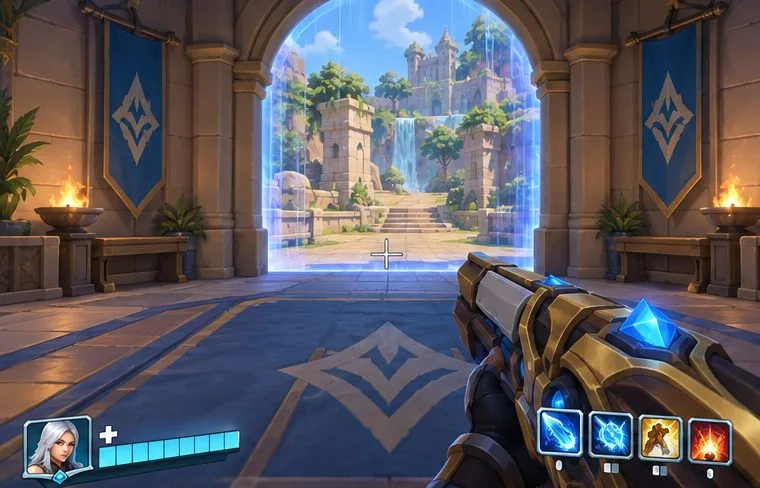
Vedere ilustrativă a meciului lângă o ușă de apariție; folosește un moment de apariție sigur pentru a testa cheia magazinului.
Remedierea 1: confirmați intrarea activă și testați contextul corect
Așteaptă până când jocul se încarcă într-o confruntare și campionul tău este în spawn.
Închide chatul, tabela de scor și orice alt meniu deschis, astfel încât jocul să nu trimită date de la tastatură către un câmp de text sau un alt panou.
Apăsați o dată tasta afișată în prezent pentru magazinul de articole din meniul de comenzi propriu. Fiți atenți la panoul magazinului, nu doar la un sunet de cumpărare sau la un articol modificat.
Dacă se deschide, încercați să navigați prin panou. Dacă nu se deschide, continuați cu verificarea legăturilor de mai jos.
Nu presupune că o cheie listată pe o postare wiki sau pe un forum mai veche este încă cheia ta. Paladins a suferit modificări la meniul și interfața magazinului de obiecte; notele oficiale de actualizare Wild Hoard din ianuarie 2024 descriu modificările aduse interfeței magazinului. Legătura ta personală, platforma și clientul actual sunt referințe utile pentru depanare.
Remedierea 2: inspectați și reconectați acțiunea din magazinul de obiecte
Din meniul principal sau dintr-un meniu de pauză/setări disponibil, deschideți zona de comenzi sau legături pentru dispozitivul de introducere activ.
Găsește acțiunea care deschide magazinul de obiecte sau depozitul de obiecte. Citește cheia afișată lângă acțiune înainte de a o modifica.
Atribuiți temporar o cheie simplă neutilizată, aplicați sau salvați modificarea dacă clientul solicită și testați acea cheie în spawn. Evitați o cheie deja utilizată pentru mișcare, chat sau altă acțiune în timpul diagnosticării.
Dacă jocul prezintă legături generale separate și legături specifice Campionului, bifează rândul care se aplică Campionului pe care îl joci. Restaurează o legătură doar dacă știi cum să reproduci configurația actuală.
Numele exacte ale filelor și disponibilitatea unei a doua legături pot diferi în funcție de platformă sau de versiunea clientului. Dacă pagina de control nu afișează o acțiune separată pentru magazinul de obiecte, nu ghiciți o comandă ascunsă și nu copiați o comandă din consolă dintr-un ghid vechi. Folosiți opțiunile vizibile din joc și contactați asistența Hi-Rez dacă acțiunea lipsește.
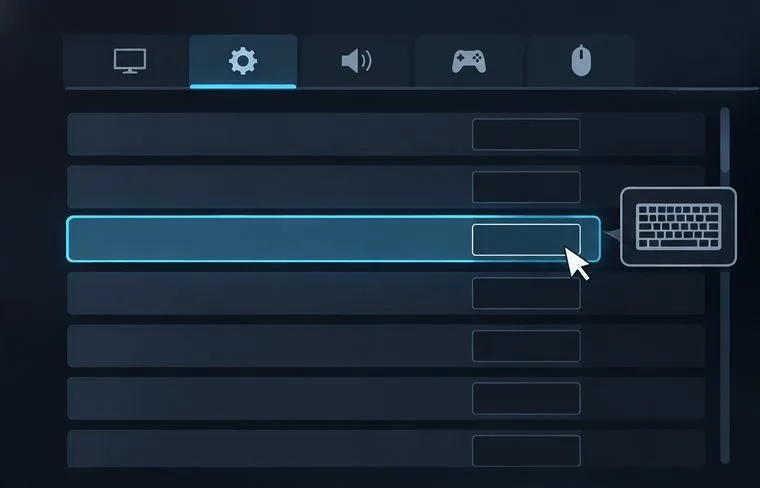
Panou de control ilustrativ: localizați acțiunea din magazin și confirmați cheia atribuită în clientul dvs.
Remedierea 3: separați o problemă de asociere a tastelor de o problemă de intrare sau interfață
Dacă magazinul se deschide cu o altă cheie, probabil că a fost implicată vechea legătură sau un conflict. Păstrați cheia temporară suficient de mult timp pentru a o testa într-un alt meci sau sesiune de antrenament, apoi decideți dacă o păstrați. Dacă magazinul se deschide, dar clicurile cu mouse-ul eșuează, legătură își face treaba; depanați introducerea cursorului sau deschideți panoul.
Verifică focalizarea tastaturii: închide chatul și alte suprapuneri, apoi încearcă o dată tasta. Dacă tasta funcționează doar după ce dai clic înapoi în fereastra jocului, este posibil ca jocul să-și fi pierdut focalizarea.
Testați o cale de introducere a datelor: utilizați tasta fizică atribuită de dvs., nu o macrocomandă, un script cu mai multe taste sau un utilitar rapid. Închideți temporar software-ul sau suprapunerile de remapare a tastaturii care interceptează introducerea de date, apoi testați din nou. Reactivați instrumentele pe rând ulterior.
Verificați modul dispozitivului: dacă jucați pe un controller, testați mesajul afișat pe magazin. O asociere de taste nu va repara o problemă de mapare a controllerului. Pe consolă, urmați aspectul controllerului din joc și pașii de depanare introduși de producătorul consolei.
Distingeți între deschidere și cumpărare: magazinul poate fi afișat cât timp o achiziție rămâne indisponibilă dacă vă aflați în afara zonei de inventar, nu aveți suficiente credite sau ați atins o limită. Reveniți la zona de inventar și încercați o achiziție doar atunci când cerințele acesteia sunt îndeplinite.
Achiziția automată poate, de asemenea, să facă rezultatul confuz. Ghidul oficial al jucătorului spune că este activată în mod implicit și poate fi dezactivată pentru selecția manuală. Dacă panoul magazinului se deschide, dar articolele sunt selectate automat, căutați controlul Achiziție automată în magazin; nu reprogramați tasta de deschidere a magazinului pentru a rezolva o preferință de cumpărare automată.
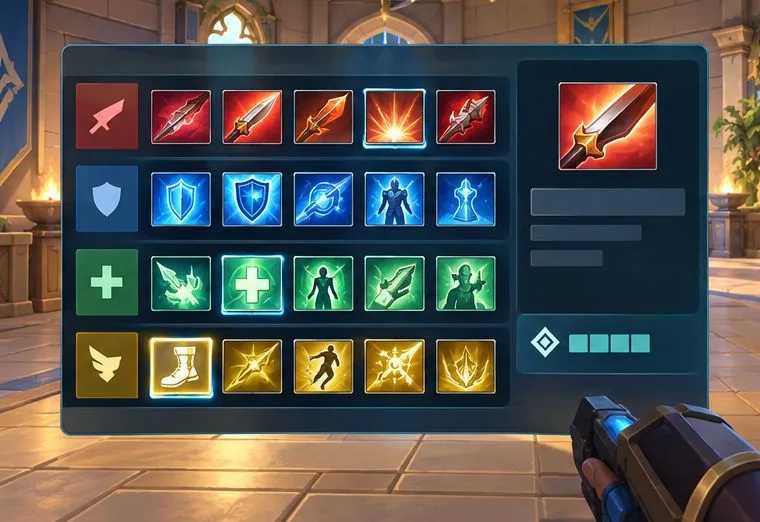
Panou ilustrativ al magazinului: deschiderea magazinului și finalizarea unei achiziții sunt verificări separate.
Remedierea 4: reporniți, verificați clientul și raportați o eroare persistentă
Dacă acțiunea este atribuită corect, dar eșuează în toate meciurile, repornește Paladins și programul de lansare, apoi testează din nou înainte de a face modificări mai profunde. Dacă joci pe PC și problema persistă, folosește verificarea fișierelor încorporată în programul de lansare: funcția „ Verificare integritate fișiere joc” de la Steam sau funcția „Verificare” de la Epic . Aceste utilitare verifică instalarea locală; reprezintă un pas ulterior, nu primul lucru de încercat pentru o cheie atribuită greșit.
Evitați editarea fișierelor de configurare sau ștergerea folderelor de setări, cu excepția cazului în care asistența vă oferă instrucțiuni pentru platforma și versiunea exactă. Aceste modificări pot reseta alte comenzi și pot îngreuna identificarea cauzei. Dacă acțiunea din joc lipsește, noua legătură nu persistă sau cheia magazinului eșuează în timp ce alte taste funcționează normal, trimiteți o solicitare prin Centrul de ajutor Hi-Rez Paladins . Includeți platforma și lansatorul, acțiunea și cheia pe care le-ați testat, dacă fereastra magazinului se deschide și dacă problema apare doar în meciuri. Un scurt videoclip poate ajuta la arătarea diferenței dintre o cheie care nu face nimic și un magazin care se deschide, dar nu poate finaliza o achiziție. Nu includeți niciodată parola.
Test de introducere ilustrativ: testați câte o tastă fizică atribuită odată, apoi adăugați individual suprapuneri sau instrumente de remapare.
Verificare finală: cum să știi dacă soluția a funcționat
După modificarea unei legături, repornește jocul o dată și confirmă că tasta aleasă este încă afișată în pagina de comenzi active. Apoi, intră într-o zonă de meci sau de antrenament, așteaptă în spawn, închide chat-ul și alte panouri și apasă tasta o dată. O remediere reușită are un semn clar: panoul magazinului de obiecte se deschide în mod corespunzător. Dacă se deschide, confirmă că indicatorul sau controlerul poate selecta un obiect și că o achiziție este permisă în contextul actual. Dacă panoul se deschide, dar cumpărarea nu funcționează, revino la spawn, Credite, limite de obiecte și Achiziție automată în loc să reia legătura.
Dacă o tastă nouă funcționează, dar cea originală nu, păstrați atribuirea funcțională și evitați adăugarea de complexitate până când nu confirmați că aceasta rămâne salvată. Dacă nicio tastă nu funcționează, dar alte intrări de la tastatură funcționează, raportați problema reproductibilă către asistență. Dacă toate intrările de la tastatură eșuează, depanați mai întâi focalizarea jocului sau dispozitivul de intrare. Această verificare vă oferă un rezultat util în ambele cazuri: o combinație de taste fiabilă, un diagnostic separat pentru achiziționare sau o dovadă clară pentru un raport de asistență.
Surse și limite
Îndrumările de mai sus privind platformele și contextul meciurilor folosesc ghidul jucătorului Paladins de la Hi-Rez (24 iunie 2024) și notele oficiale de actualizare Paladins de pe Steam (ianuarie 2024). Nu am putut verifica o pagină oficială actuală Paladins care listează o cheie universală implicită pentru magazinul de obiecte sau care oferă o soluție dedicată pentru această eroare. Tratați legătura live afișată în clientul dvs. ca fiind autoritară; etichetele meniurilor și intrările pot varia în funcție de platformă sau de actualizările ulterioare.