Acasă
» 🎮 Esport
»
Cele mai bune setări de rezoluție pentru monitoarele Ultrawide în League of Legends
Cele mai bune setări de rezoluție pentru monitoarele Ultrawide în League of Legends
Un monitor ultrawide poate face ca League of Legends să arate clar și spațios, dar nu există o singură rezoluție care să fie cea mai bună pentru fiecare panou și PC. Cel mai bun punct de plecare este rezoluția nativă a monitorului, cu condiția ca League of Legends să o ofere și sistemul să mențină o rată de cadre stabilă. Dacă performanța scade, testează o rezoluție mai mică cu un raport de aspect ultrawide similar înainte de a trece la 16:9 sau de a mări imaginea.
Pagina actuală a cerințelor de sistem de la Riot, actualizată la 22 septembrie 2026, listează 1920×1080 ca rezoluție recomandată pentru Windows și 1680×1050 pentru macOS. Riot nu publică acolo un mod recomandat specific pentru ultrawide. Aceste cifre publicate sunt recomandări generale de sistem; ele nu stabilesc că un panou ultrawide trebuie să ruleze la 1080p sau că fiecare mod 21:9 este aprobat oficial. Folosește modul nativ raportat al panoului tău ca bază practică, apoi compară claritatea și performanța într-un joc personalizat.
Comparație rapidă: ce rezoluție ar trebui să încercați?
Alegere
Ce câștigi
Ceea ce schimbi
Cea mai bună potrivire
Rezoluție ultrawide nativă
Text și margini clare, cu imaginea potrivită cu grila de pixeli a panoului
Mai mulți pixeli pentru randare de către GPU; performanța depinde de hardware și setările grafice
Începeți aici dacă League of Legends listează modul și rata de cadre pe secundă rămâne stabilă
Rezoluție ultrawide mai mică
Poate reduce sarcina de randare păstrând în același timp o formă lată dacă raportul de aspect este apropiat
Poate părea mai estompat deoarece monitorul scalează imaginea la pixelii nativi
Util atunci când rezoluția nativă provoacă scăderi ale ratei de cadre pe secundă
Rezoluție 16:9 pe un panou ultrawide
O formă de imagine familiară și o verificare utilă a compatibilității
Poate afișa bare laterale sau poate extinde imaginea, în funcție de setările de scalare
Alegeți doar dacă preferați imaginea 16:9 centrată sau dacă trebuie să depanați problema.
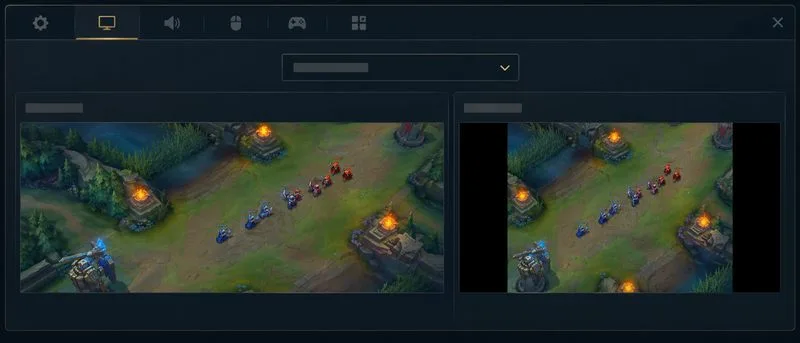
Comparație schematică între o imagine panoramică și o imagine centrată 16:9 cu bare laterale; Rezultatul real al LoL depinde de rezoluția selectată și de comportamentul de scalare.
Cel mai bun punct de plecare general: rezoluție ultrawide nativă
Rezoluția nativă înseamnă dimensiunile în pixeli pe care monitorul este proiectat să le afișeze, cum ar fi 2560×1080 pe unele panouri 21:9 sau 3440×1440 pe modelele ultrawide cu rezoluție mai mare. Confirmați valoarea exactă în setările de afișare Windows sau macOS sau în manualul monitorului. Dacă rezoluția apare în meniul Video din League of Legends, selectați-o și verificați dacă jocul utilizează modul de afișare dorit.
Principalul avantaj este claritatea: un pixel randat se mapează perfect cu pixelul corespunzător al panoului, astfel încât textul mic, barele de sănătate și detaliile hărții sunt mai puțin susceptibile de a părea reeșantionate. Aceasta este de obicei opțiunea potrivită dacă prioritizezi o imagine clară și PC-ul tău menține rata de cadre dorită în timpul unei lupte în echipă, nu doar când stai nemișcat.
Compromisul este sarcina de randare. De exemplu, rezoluția 3440×1440 conține aproximativ 4,95 milioane de pixeli, în timp ce rezoluția 2560×1080 conține aproximativ 2,76 milioane. Aceasta înseamnă cu aproximativ 79% mai mulți pixeli pe cadru în modul mai ridicat. Numărul de pixeli în sine nu prezice rata de cadre a LoL - limitele procesorului, efectele, driverele și alte setări contează - dar explică de ce un mod nativ mai ridicat poate fi mai greu de rulat. Ghidul Riot pentru o rată de cadre redusă recomandă reducerea setărilor grafice atunci când performanța este slabă și testarea modificărilor într-un joc personalizat. Ghidul actual sugerează, de asemenea, potrivirea rezoluției desktopului ca referință.
Când un mod ultrawide mai mic este alegerea mai bună
Dacă rezoluția nativă arată excelent, dar rata de cadre pe secundă devine inconsistentă în lupte, încearcă următorul mod inferior care păstrează un raport de aspect similar, lat, și este disponibil în joc sau în sistemul de operare. De exemplu, cineva cu un ecran de 3440×1440 ar putea testa rezoluția de 2560×1080, dacă este disponibil. Acesta este un experiment practic, nu o presetare ultrawide certificată de Riot.
Analizați două semnale împreună: dacă rata de cadre rămâne constantă în timpul acțiunii și dacă numele, barele de sănătate ale minionilor și textul interfeței sunt încă ușor de citit. O rezoluție mai mică poate reduce volumul de lucru al randării, dar va părea adesea mai puțin clară după scalare, deoarece grila de pixeli inferioară nu se mapează unu la unu pe panou. Dacă imaginea este vizibil neclară, reveniți la rezoluția nativă și reduceți mai întâi opțiunile grafice solicitante. Instrucțiunile de asistență Riot plasează rezoluția și alte opțiuni video în meniul Video din joc și recomandă testarea ajustărilor într-un joc personalizat.
Rezoluția și rata de reîmprospătare sunt setări separate. Reducerea rezoluției nu crește în sine rata de reîmprospătare a monitorului; alegeți o rată de reîmprospătare acceptată atât de afișaj, cât și de sistem, apoi evaluați separat consecvența ratei cadrelor. Nu confundați un număr din lista de rezoluții cu o setare FPS.
Ce se schimbă când selectezi o rezoluție 16:9?
Un mod 16:9 are o formă diferită de un panou ultrawide tipic. Dacă imaginea este păstrată la proporțiile sale originale, aceasta va utiliza mai puțin decât lățimea completă a panoului și poate lăsa bare negre pe laterale. Dacă este întinsă pentru a umple întregul ecran, cercurile și proporțiile personajelor pot părea mai late. NVIDIA numește aceste comportamente distincte de scalare scalare a raportului de aspect și scalare pe tot ecranul; AMD face distincție în mod similar între păstrarea raportului de aspect și umplerea întregului panou. Numele și opțiunile disponibile depind de hardware-ul și driverul grafic.
Pentru o comparație corectă, păstrați raportul de aspect al imaginii în loc să o întindeți. Dacă obiectivul dvs. este pur și simplu să utilizați întregul panou fără estompare, reveniți la rezoluția ultrawide nativă. Rezoluția generală recomandată de Riot pentru Windows este de 1920 × 1080, dar această specificație nu trebuie confundată cu o recomandare ultrawide: aplicarea raportului 16:9 pe un monitor lat poate crea bare sau distorsiuni în funcție de scalare.
Alegeți în funcție de prioritatea dvs. reală
Pentru o imagine cât mai clară: folosește rezoluția nativă a panoului în League of Legends, dacă este listată, și păstrează-o doar dacă jocul rămâne fluid în luptele aglomerate.
Pentru o performanță mai stabilă pe un PC cu GPU limitat: testați o rezoluție mai mică, largă, apoi comparați-o cu rezoluția nativă după reducerea detaliilor grafice.
Pentru o soluție de rezervă centrată, nedistorsionată: testați formatul 16:9 cu scalare care păstrează raportul de aspect și acceptați posibilele bare laterale.
Pentru o imagine extinsă pe tot ecranul: utilizați scalarea pe întregul panou doar dacă preferați acest aspect; inspectați obiectele rotunde și siluetele personajelor pentru distorsiuni vizibile.
Pentru lizibilitate: păstrați o rezoluție mai clară și ajustați separat dimensiunea interfeței sau a HUD-ului dacă jocul oferă un control adecvat.
Există o limită a rezoluției. Un panou mai lat oferă jocului mai mulți pixeli orizontali, dar materialele de asistență publică ale Riot nu specifică un avantaj ultrawide al vizibilității camerei și nici nu recomandă o rezoluție pentru un avantaj competitiv. Nu alegeți un mod extins sau neobișnuit pe baza promisiunii de a vedea o suprafață mai mare a hărții. Comparați ceea ce este vizibil în clientul dvs. cu zoom-ul camerei menținut constant.
Cum să testezi fără să ghicești
Notează rezoluția nativă și rata de reîmprospătare actuală a monitorului tău.
În League, apasă tasta Escape și deschide Video. Ghidul de asistență Riot identifică acest meniu și recomandă o rezoluție desktop potrivită ca referință.
Testează mai întâi rezoluția nativă într-un joc personalizat. Verifică claritatea marginilor, lizibilitatea textului și comportamentul ratei de cadre pe secundă în timpul luptei.
Dacă performanța nu este constantă, testați un mod lat mai mic sau setări grafice mai mici. Schimbați câte o setare pe rând, astfel încât să puteți spune care modificare a contat.
Dacă încerci formatul 16:9, verifică modul de scalare GPU. Modul „Păstrează raportul de aspect” păstrează forma imaginii; scalarea pe tot ecranul umple panoul și îl poate întinde.
Pentru majoritatea jucătorilor cu rezoluție ultrawide, recomandarea practică este rezoluția nativă atunci când rulează fără probleme, cu un mod wide mai mic ca soluție de rezervă pentru performanță. Păstrați formatul 16:9 ca o preferință intenționată sau o opțiune de diagnostic, nu ca un upgrade automat. Paginile de asistență Riot nu listează o setare optimă specifică ultrawide, așa că judecați rezultatul în funcție de modul nativ real al ecranului, de jocul stabil, de proporțiile nedistorsionate și de interfața lizibilă.