Acasă
» 🎮 Esport
»
Cea mai bună presetare audio pentru sunet direcțional în VALORANT: Stereo + HRTF sau audio spațial?
Cea mai bună presetare audio pentru sunet direcțional în VALORANT: Stereo + HRTF sau audio spațial?
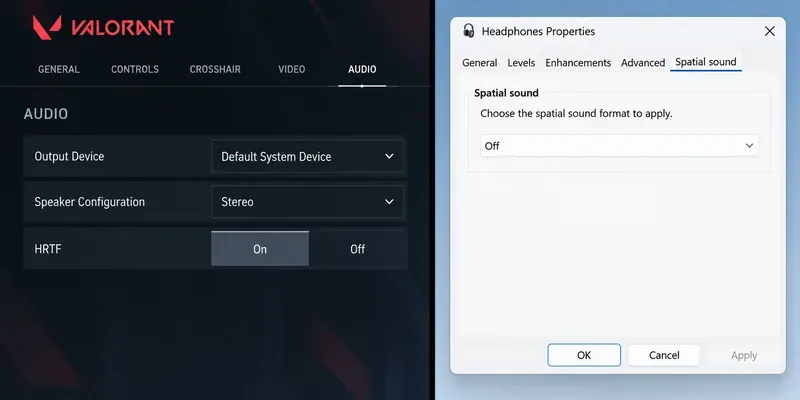
Pentru majoritatea utilizatorilor care folosesc căști și își doresc un punct de plecare simplu și fiabil, folosiți Configurația difuzoarelor: Stereo, activați HRTF în VALORANT și dezactivați orice altă procesare audio surround virtuală sau spațială. Aceasta evită procesarea acelorași indicii poziționale de două ori și respectă propriile instrucțiuni Riot pentru calea HRTF încorporată.
Există o alternativă importantă: dacă preferi Windows Sonic, Dolby Atmos for Headphones, DTS Headphone:X sau o altă soluție audio spațială acceptată, setează Configurația difuzoarelor din VALORANT pe Detectare automată și lasă sistemul spațial să facă virtualizarea. Nu suprapune sistemul peste HRTF-ul VALORANT.
Care este cea mai bună presetare audio VALORANT pentru sunet direcțional?
Cea mai bună presetare implicită pentru căștile stereo obișnuite este:
Configurație difuzoare: Stereo
HRTF: Activat
Sunet spațial Windows: Dezactivat
Efecte virtuale 7.1 / surround pentru căști: Dezactivat, cu excepția cazului în care alegeți intenționat ruta audio spațială externă
Ieșire mono: Dezactivată dacă doriți localizare normală stânga-dreapta și față-spate
Riot a introdus HRTF special pentru a ajuta utilizatorii de căști să distingă de unde provin sunete precum pașii. Riot a avertizat, de asemenea, împotriva combinării HRTF din joc cu alte virtualizări surround, deoarece procesarea dublă poate face ca informațiile poziționale să fie mai puțin fiabile. Consultați notele HRTF originale Riot pentru patch-ul 2.06 VALORANT .
Exemplu de configurație cu procesare unică: VALORANT folosește Stereo cu HRTF activat, în timp ce sunetul Windows Spatial este dezactivat, astfel încât un al doilea spațializator să nu proceseze același semnal pentru căști.
De ce Stereo + HRTF reprezintă o linie de bază puternică?
Sunetul direcțional în căști nu este același lucru cu simpla trimitere a unui sunet mai puternic către urechea stângă sau dreaptă. Procesarea HRTF adaugă diferențe de sincronizare și frecvență menite să imite modul în care sunetul ajunge la urechile ascultătorului din direcții diferite. Aceste indicii pot ajuta creierul să separe partea din față de cea din spate și să judece mai bine direcția din jurul ascultătorului.
Implementarea Riot a fost concepută pentru căști, iar compania recomandă în mod explicit exersarea cu aceasta, deoarece rezultatul poate părea inițial nefamiliar. Motivul este anatomia personală: un model HRTF depinde de măsurători legate de cap și urechi, în timp ce un profil nu se poate potrivi perfect fiecărui ascultător. Aceasta înseamnă că o setare care pare imediat precisă pentru un jucător poate suna mai puțin naturală pentru altul.
Consecința practică este importantă: activarea HRTF este o recomandare de început puternică, nu o garanție că va fi cea mai bună pentru fiecare persoană. Riot însăși notează că preferința audio spațială poate depinde de cât de bine se potrivește un anumit model HRTF cu ascultătorul. De aceea, testarea recunoașterii față-spate contează mai mult decât copierea configurației unui streamer.
Ar trebui să folosești în schimb Auto-Detect și Windows Spatial Audio?
Da, dacă preferi deja o soluție spațială terță parte compatibilă. Începând cu patch-ul 8.0, Riot a adăugat oficial suport pentru spațializarea căștilor terțe. În această configurație, VALORANT ar trebui să utilizeze Configurație difuzor: Detectare automată , în timp ce sunetul spațial este activat în Windows.
Documentația audio pentru patch-ul 8.0 al Riot explică cele două căi distincte. Dacă doriți HRTF-ul din VALORANT, utilizați calea de procesare din joc. Dacă doriți Windows Sonic sau o altă soluție spațială externă, utilizați Auto-Detect pentru ca sistemul extern să primească informațiile despre canal de care are nevoie. Microsoft documentează cum se selectează Windows Sonic în secțiunea Sunet spațial din setările de sunet Windows .
Asta îți oferă două presetări valide în loc de un câștigător universal:
Caz de utilizare
Configurația difuzoarelor VALORANT
HRTF
Procesare spațială sistem/cască
Configurare simplă a căștilor
Stereo
Pe
Dezactivat
Windows Sonic / Dolby / DTS / software spațial acceptat
Detectare automată
Nu stivuiți cu acesta
Pe
Vorbitori obișnuiți
Configurarea normală a difuzoarelor
Dezactivat
Dezactivat pentru virtualizarea căștilor
Ieșire mono-accesibilitate
Mono
Nu este util pentru localizarea binaurală
Localizarea spațială este ocolită
De ce ar trebui să eviți să rulezi HRTF și virtual surround împreună?
Deoarece ambele sisteme încearcă să transforme informațiile spațiale pentru redarea pe căști pe două canale. Dacă VALORANT aplică HRTF, iar software-ul căștilor aplică apoi un alt filtru virtual 7.1 sau spațial, a doua etapă nu mai funcționează din mixajul pozițional original. Rezultatul poate modifica indiciile pe care le utilizați pentru a distinge direcția.
Riot a descris acest lucru ca procesare dublă în notele patch-ului 7.07 . După ce a apărut suport mai larg pentru audio spațial, Riot a menținut opțiunea explicită: utilizarea Stereo pentru ruta HRTF încorporată sau Auto-Detect pentru ruta audio spațială externă.
Acesta este și motivul pentru care o pereche de căști etichetate „7.1” nu este automat mai bună pentru VALORANT. Căștile USB virtuale 7.1 pot funcționa, dar Riot spune că software-ul și driverele lor trebuie configurate corect. Dacă o pereche de căști USB este detectată ca dispozitiv multicanal fără software-ul care mixează corect acele canale, este posibil ca unele sunete să lipsească sau să se comporte ciudat.
Cum poți spune dacă presetarea audio direcțională este de fapt mai bună?
Evaluează presetarea după localizare, nu după cât de dramatic sau spațios sună. O configurație competitivă bună ar trebui să facă deciziile direcționale comune mai ușoare și mai repetabile.
Folosește un Joc Personalizat sau Intervalul și fii atent la aceste semne:
Poți distinge fața de spate fără a roti camera în mod repetat.
Mișcarea stânga-dreapta rămâne ușor de urmărit pe măsură ce sursa trece prin câmpul tău vizual.
Pașii nu se simt brusc mai lați, mai apropiați sau mai îndepărtați doar pentru că te rotești.
Reîncărcările și alte indicii poziționale rămân distincte în loc să sune întunecate în jurul capului.
Faci mai puține viraje greșite în fața sunetelor din spate.
Riot a recomandat în mod specific antrenamentul auditiv într-un mediu cu presiune mai scăzută atunci când a fost lansat HRTF. Acordați fiecărei configurații mai mult de o rundă rapidă. Un HRTF nefamiliar poate suna inițial ciudat, chiar dacă indiciile sale direcționale devin mai ușor de interpretat după puțină practică.
Când ar trebui să renunțați la HRTF?
Încearcă o altă opțiune spațială dacă încurci în mod constant fața cu spatele după ce testezi corect HRTF sau dacă sunetul se simte inconfortabil din punct de vedere fizic. Riot menționează că HRTF și procesarea spațială pot provoca ocazional amețeli sau greață unor utilizatori; dacă se întâmplă acest lucru, dezactivează procesarea sau încearcă o altă opțiune.
De asemenea, ar trebui să reconsideri configurarea dacă ai activat funcția Auto-Detect, dar nu ai funcționat procesarea audio spațială. Riot a documentat cazuri în care căștile USB apăreau în Windows ca dispozitive 5.1 sau 7.1, dar depindeau de driverele producătorului pentru a realiza corect downmixing-ul. În această situație, unele sunete din canalul central sau surround puteau dispărea. Notele ulterioare ale Riot privind patch-ul 8.07 reiterează faptul că, cu căștile și Auto-Detect selectate, configurația ar trebui să apară ca 2.0 dacă Spatial Audio nu este activat; în caz contrar, revenirea la Stereo sau activarea soluției spațiale Windows dorite poate remedia neconcordanța.
O cască de gamă superioară schimbă cea mai bună presetare?
Nu neapărat. Procesarea direcțională și calitatea căștilor rezolvă probleme diferite. O pereche de căști mai bună poate îmbunătăți claritatea, distorsiunea, confortul și răspunsul în frecvență, dar nu schimbă logica de rutare de bază a Riot. O pereche de căști stereo normală poate utiliza VALORANT HRTF. O pereche de căști multicanal sau virtual-surround compatibilă poate utiliza calea de detectare automată dacă driverele și software-ul spațial sunt configurate corect.
Pentru poziționarea competitivă, consecvența contează mai mult decât numărul imprimat pe cutia căștilor. Un semnal stereo curat cu un singur spațializator bine înțeles este de obicei mai ușor de depanat decât îmbunătățirile multiple care se suprapun.
Difuzoarele sau sistemul audio mono beneficiază de HRTF?
Nu. Riot spune că HRTF și sunetul spațial pentru căști sunt concepute pentru căști. Dacă redați prin difuzoare, dezactivați HRTF/spațializarea pentru căști.
Mono rămâne disponibil ca opțiune de accesibilitate, dar mono combină canalele și, prin urmare, nu poate oferi aceleași informații direcționale binaurale. Riot explică faptul că HRTF și spațializarea depind parțial de diferențele de sincronizare și spectrale dintre canalele stâng și drept. Dacă mono este necesar pentru auzul sau configurația dvs., utilizați-l; doar nu vă așteptați la același comportament direcțional ca și căștile stereo.
Presetare recomandată pentru început
Dacă vrei să încerci mai întâi o setare, alege Stereo + HRTF Activat + orice altă procesare spațială Dezactivată . Este simplă, folosește propriul sistem de localizare pentru căști VALORANT și evită cea mai frecventă greșeală de configurare: suprapunerea a două procesoare virtual-surround.
Dacă localizarea față-spate încă nu este fiabilă după exersare, comparați configurația respectivă cu Auto-Detect + o soluție audio spațială Windows acceptată . Păstrați activă o singură cale de spațializare la un moment dat, apoi rămâneți la cea care produce mai puține erori direcționale.
Aceasta este definiția semnificativă a „celei mai bune” presetări audio din VALORANT: nu cel mai cinematografic sunet, ci configurația care îți permite să identifici direcția în mod constant, fără procesare conflictuală.