Início
» 🎮 Esportes eletrônicos
»
Solução definitiva para travamentos e baixa taxa de quadros (FPS) em salas cheias no GTA Online.
Solução definitiva para travamentos e baixa taxa de quadros (FPS) em salas cheias no GTA Online.
Solução definitiva para travamentos e baixa taxa de quadros (FPS) em salas cheias no GTA Online.
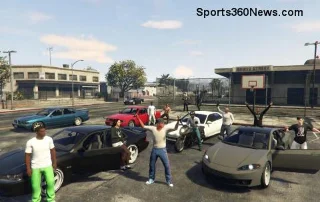
Se o lag no GTA Online piorar em um lobby lotado, primeiro descubra se o problema é a baixa taxa de quadros ou uma conexão ruim. Uma queda no contador de FPS e câmera instável indicam problemas de desempenho no PC ou console; jogadores se movendo rapidamente pela tela, ações com atraso e timeouts de sessão indicam problemas de rede. Corrija a causa correspondente em vez de alterar as configurações do roteador aleatoriamente.
Não existe uma configuração universal que garanta uma taxa de quadros fixa em todos os lobbies. As verificações abaixo começam com alterações reversíveis e utilizam as orientações de suporte da Rockstar para patches, drivers, verificação de arquivos e conectividade.
As imagens da interface são ilustrações representativas. Os menus podem variar de acordo com o iniciador, a edição do jogo e o console.
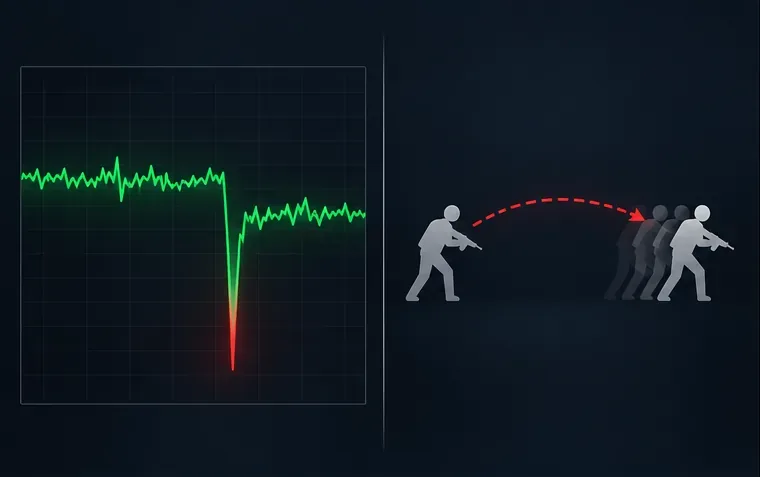
Uma falha no tempo de renderização e o efeito elástico são sintomas diferentes; verifique qual deles aparece na sua sessão.
1. Distinga a baixa taxa de quadros (FPS) da latência de conexão.
Use esta verificação rápida de sintomas antes de alterar as configurações:
O que você vê
Causa mais provável
Primeiro verifique
A câmera trava, a animação pula ou há quedas de FPS.
Configurações locais de CPU, GPU, memória, temperatura ou gráficos
Observe a taxa de quadros e o uso de hardware na mesma área.
Outros jogadores se teleportam ou suas ações chegam com atraso, enquanto sua câmera permanece estável.
Wi-Fi, perda de pacotes, NAT ou problema de sessão/serviço
Verifique o status do serviço Rockstar e teste a conexão Ethernet com fio.
Ambos acontecem juntos
Mais de um gargalo
Teste uma alteração de cada vez e compare a mesma atividade.
Um lobby cheio por si só não prova que os servidores da Rockstar estão sobrecarregados. Uma cena com muitos jogadores pode aumentar o trabalho de renderização do seu sistema, enquanto travamentos e desconexões geralmente exigem verificações de conexão. Se possível, compare o mesmo local e as mesmas configurações gráficas em uma sessão somente para convidados e em uma sessão pública. Considere isso como uma comparação diagnóstica, não como uma solução garantida para o problema de FPS.
Corrigir problemas de baixo FPS no GTA Online para PC
2. Verifique a CPU, a GPU, a memória e as temperaturas.
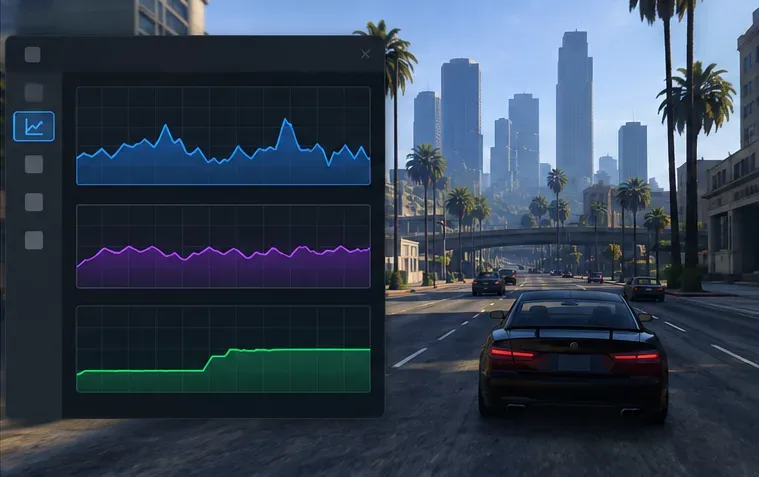
Enquanto o jogo estiver lento, abra o Gerenciador de Tarefas com Ctrl+ Shift+ Escou use a ferramenta de desempenho oficial da sua placa de vídeo. Observe se há uso constante da CPU ou GPU próximo ao limite, pressão na memória e temperaturas ou quedas de clock incomuns. Confirme também se o jogo está usando a GPU dedicada em um notebook. Se o jogo estiver fluido em áreas tranquilas, mas apresentar quedas de frames em cenas movimentadas, teste primeiro configurações que exigem mais da CPU, como Densidade Populacional e Variedade Populacional. Se a GPU for o gargalo, reduza a resolução ou os efeitos visuais mais exigentes.
Utilize gráficos de recursos durante a queda de desempenho; a leitura do tempo de inatividade da área de trabalho não identificará o gargalo.
3. Reduza as configurações que consomem mais recursos.
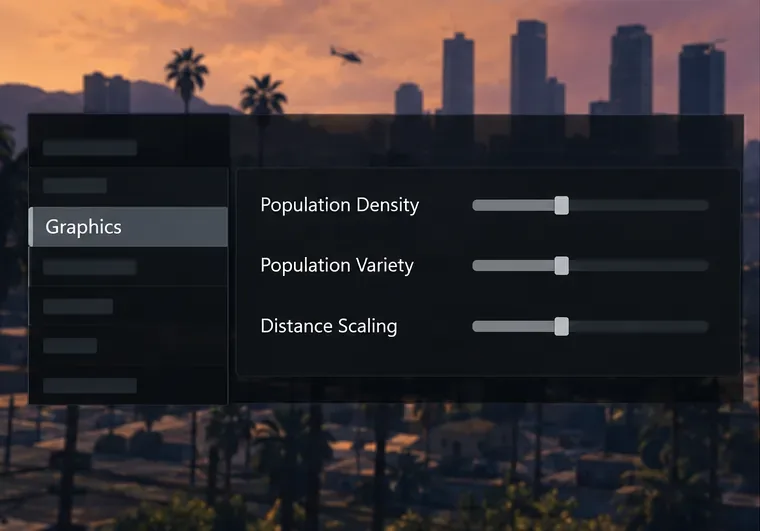
Abra o menu de pausa do jogo, escolha Configurações e depois Gráficos. Altere uma ou duas configurações, teste novamente e mantenha apenas as alterações que melhorarem o desempenho. Comece com:
Reduzir a densidade populacional e a diversidade da população se ruas congestionadas provocarem quedas.
Reduza a escala de distância e opções pesadas como MSAA, reflexos, grama ou configurações gráficas avançadas se a GPU estiver com dificuldades.
Se disponível na sua edição, use o aprimoramento de escala DLSS ou FSR. O GTA V Enhanced PC adicionou suporte às tecnologias de geração de quadros DLSS e FSR na Atualização de Título 1.71; a disponibilidade depende da edição e do hardware compatível.
Mantenha as texturas dentro da capacidade de memória de vídeo da sua GPU. Diminuir todas as configurações pode piorar a imagem sem resolver um gargalo na CPU.
O menu de configurações gráficas pode ser ajustado no Menu de Pausa, tanto no Modo História quanto online, de acordo com as instruções da Rockstar . Os nomes e a disponibilidade das opções podem variar entre as versões GTA V Legacy e Enhanced.
Diminua os controles deslizantes de população e distância em pequenos incrementos e, em seguida, repita o mesmo teste no jogo.
4. Reduza a carga em segundo plano e verifique o modo de energia do Windows.
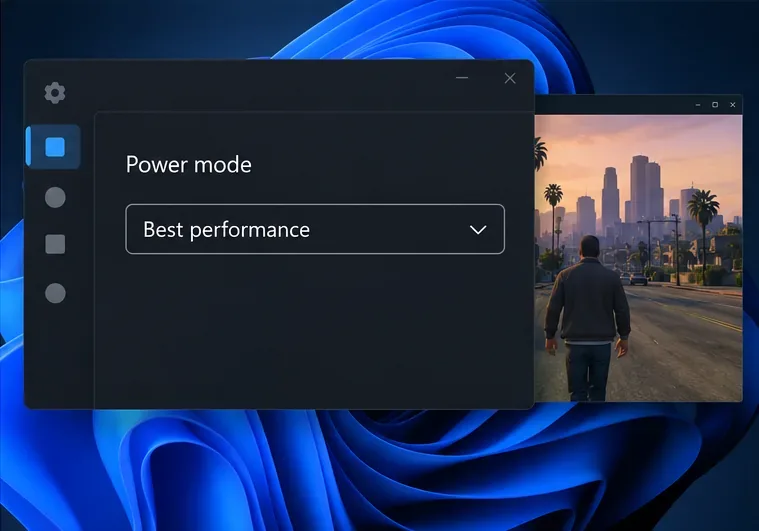
Feche downloads, transmissões de vídeo, abas do navegador, softwares de captura e sobreposições que você não precisa para o teste. Evite encerrar processos desconhecidos do Windows ou desativar softwares de segurança como uma forma rotineira de otimizar o FPS. Em um laptop, conecte o carregador e verifique Configurações → Sistema → Energia e bateria → Modo de energia . A Microsoft afirma que a opção "Melhor desempenho" maximiza o desempenho e pode usar mais energia. Isso pode ajudar um dispositivo com bateria limitada, mas não garante um aumento de FPS.
O melhor desempenho pode ser obtido com um PC conectado à tomada; espere maior consumo de energia e possivelmente mais calor.
5. Atualize o jogo e verifique os arquivos.
Deixe o seu launcher instalar a atualização mais recente do GTA V e, em seguida, atualize o driver da sua placa de vídeo da NVIDIA, AMD ou Intel usando o canal de suporte oficial do fabricante. O guia de solução de problemas para PC da Rockstar recomenda obter o patch mais recente, atualizar os drivers e verificar os arquivos do jogo ao solucionar problemas de desempenho e outros problemas no PC.
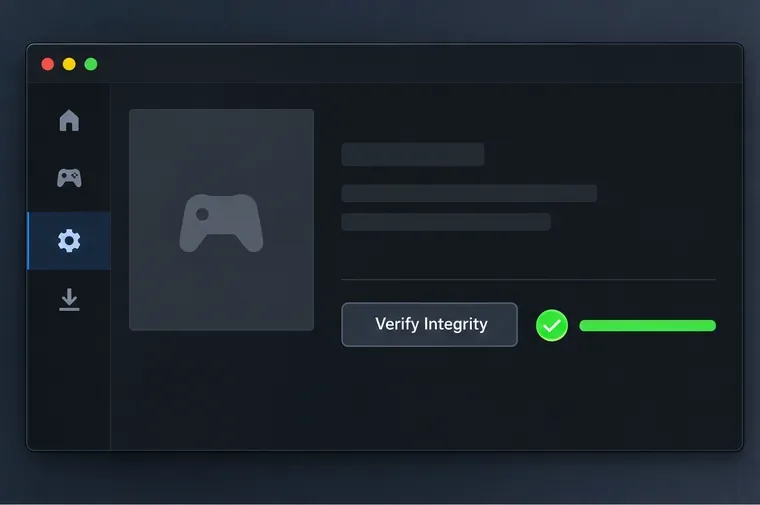
Use a função de verificação de arquivos no inicializador onde você possui o jogo. No Rockstar Games Launcher, faça login, abra as Configurações, selecione GTAV em Meus jogos instalados e escolha Verificar integridade . A Steam e a Epic usam seus próprios menus de biblioteca; siga as instruções de verificação de arquivos da loja escolhida. Isso verifica se há arquivos corrompidos ou ausentes, mas não corrigirá problemas como CPU fraca, Wi-Fi instável ou GPU sobrecarregada.
O Rockstar Games Launcher chama sua verificação de arquivos de "Verificar Integridade"; outros launchers usam nomes diferentes.
Corrigir problemas de lag e atraso na rede do GTA Online
6. Verifique o status do serviço e, em seguida, teste a Ethernet.
Antes de trocar o roteador, verifique a página de status do serviço da Rockstar Games para saber se o GTA Online está com problemas de funcionamento ou em manutenção. O guia de conexão para PC da Rockstar recomenda verificar a disponibilidade do serviço e tentar uma conexão com fio caso o problema com a conexão sem fio persista.
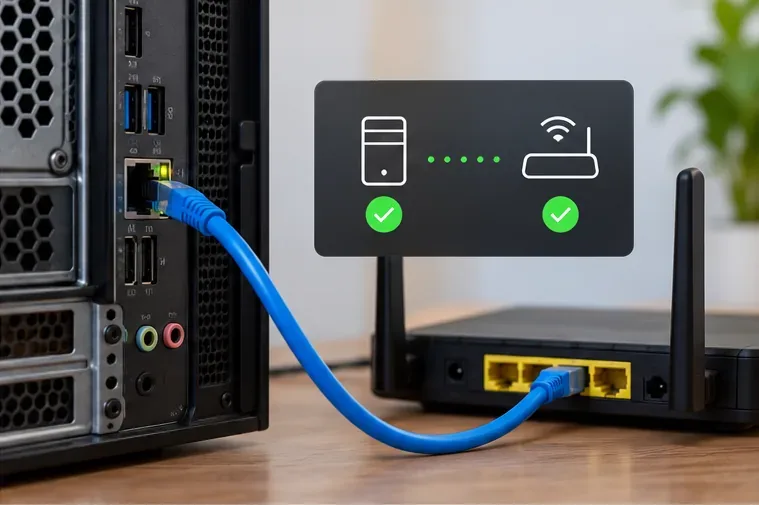
Conecte o PC ou console diretamente ao roteador com um cabo Ethernet, pause downloads grandes na sua rede doméstica e reinicie o jogo. Um teste de velocidade pode mostrar se a conexão está lenta de forma geral, mas a largura de banda por si só não revela perda de pacotes ou latência instável. Se o uso de Ethernet não for viável, aproxime-se do roteador e utilize uma banda Wi-Fi menos congestionada, quando disponível.
Um teste com fio ajuda a isolar a interferência do Wi-Fi de outras causas de lentidão na internet.
7. Compare as sessões antes de alterar as configurações do roteador.
Após verificar o status do serviço e sua conexão local, tente uma sessão diferente. Se um lobby público estiver instável, mas outro não, o problema pode ser específico da sessão. Se todas as sessões online apresentarem problemas, mas o Modo História funcionar sem problemas, concentre-se no caminho da rede. A Rockstar lista as portas UDP 6672 e 61455–61458 em seu artigo sobre conexão com o PC. Use essas informações apenas se você tiver um problema persistente de conectividade ou NAT e souber como configurar seu roteador ou firewall; o encaminhamento de portas não aumenta a taxa de quadros. Não defina o MTU para um valor arbitrário, como 800, e não espere que uma VPN ou um novo endereço DNS aumentem a taxa de quadros.
Não use "menos de 100 ms" como regra universal de aprovação/reprovação. Uma conexão estável pode ser melhor do que uma mais rápida, porém instável, e o caminho até a conexão pode variar.
O console verifica se há lentidão e quedas de frames no GTA Online.
8. Use o modo gráfico correto e limpe o cache apenas em caso de problemas de conexão.
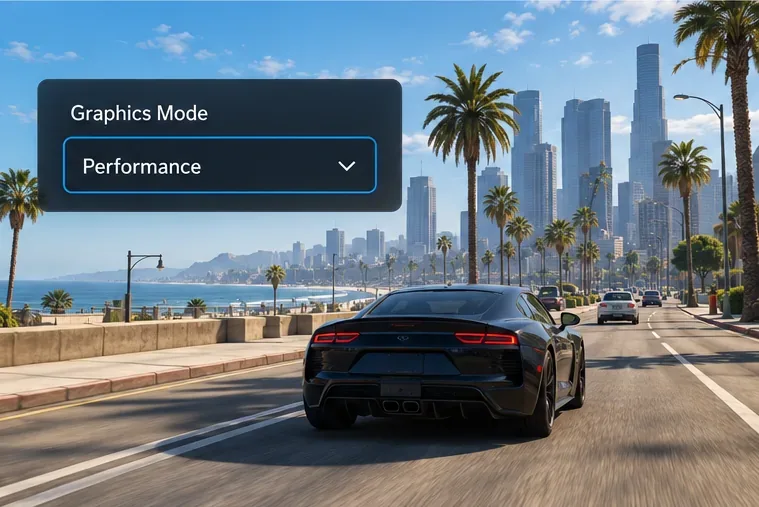
Nas versões compatíveis de GTA V para PS5 e Xbox Series X|S, abra as opções de exibição ou gráficos do jogo e selecione "Desempenho" se preferir uma taxa de quadros mais alta em vez de detalhes visuais máximos. A Rockstar descreve os modos gráficos nos consoles da nova geração como oferecendo até 60 quadros por segundo; isso é uma meta, não uma garantia de que todas as cenas ou salas de espera terão uma taxa fixa. As versões mais antigas para PS4 e Xbox One não possuem as mesmas opções de modo gráfico.
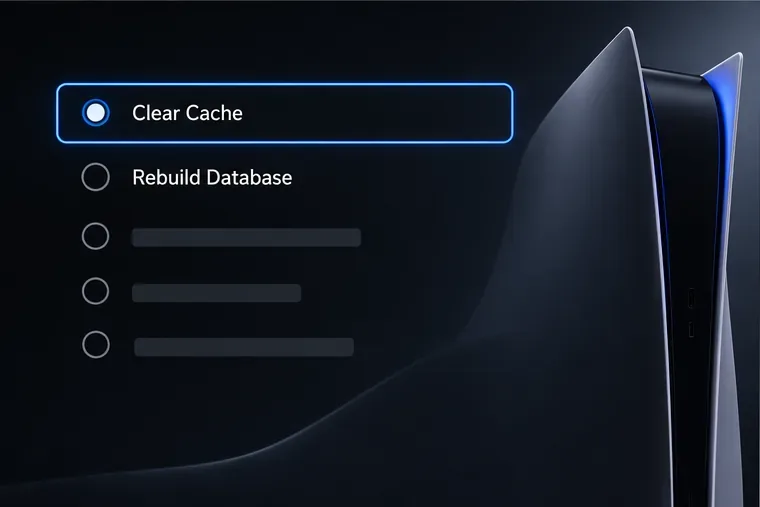
Se um PS5 apresentar problemas de conexão, o guia atual da Rockstar para consoles indica o seguinte procedimento para limpar o cache: desligue completamente o console, mantenha o botão liga/desliga pressionado até ouvir o segundo bipe, conecte o controle via USB e selecione Limpar Cache e Recriar Banco de Dados → Limpar Cache . Para Xbox Series X|S, o guia da Rockstar recomenda desligar o console, desconectá-lo da tomada por dois minutos, reconectá-lo e reiniciá-lo. A limpeza do cache é uma solução para problemas de conexão; não se trata de uma solução geral para baixa taxa de quadros (FPS).
No PS5, selecione "Limpar cache" no menu "Modo de segurança"; siga as instruções da Rockstar para a versão do seu console.Selecione "Desempenho" somente se esse modo gráfico estiver disponível na sua versão de GTA V para console.
Se o GTA Online ainda apresentar problemas de travamento
Repita o teste após cada alteração, no mesmo local, com a mesma resolução e atividade semelhante no lobby. Se o contador de FPS permanecer baixo tanto em sessões públicas quanto em sessões somente para convidados, registre a edição do GTA V, o uso de CPU, GPU e memória, as temperaturas, a resolução e as configurações alteradas. Se a taxa de quadros permanecer estável, mas os jogadores ainda apresentarem travamentos (ou "elásticos"), observe se isso ocorre em conexões Ethernet, se afeta todas as sessões e o que o Status do Serviço da Rockstar exibiu. Esses detalhes facilitam a identificação se o problema restante está relacionado ao desempenho local, à rede doméstica ou ao serviço online.