Início
» 🎮 Esportes eletrônicos
»
🚨 Correção do Código de Erro 0 do Fortnite: Guia de Solução de Problemas de Travamento Silencioso (2026)
🚨 Correção do Código de Erro 0 do Fortnite: Guia de Solução de Problemas de Travamento Silencioso (2026)
Se o Fortnite fechar sozinho, desaparecer durante a inicialização ou sair sem exibir uma mensagem, comece verificando o status do serviço e seguindo a sequência oficial de solução de problemas para PC. Pesquisar pelo código de erro 0 do Fortnite não indica uma causa confirmada: as orientações atuais da Epic para travamentos no PC tratam um travamento sem mensagem de erro como um sintoma a ser diagnosticado, e não como um código universal com uma solução garantida. Siga os passos abaixo na ordem indicada, testando o jogo após cada alteração.
Este guia começa com o Windows PC porque a Epic publica uma sequência de erros detalhada e sem mensagem de erro para essa plataforma, e depois aborda PlayStation, Xbox e Nintendo Switch separadamente. As imagens são ilustrações esquemáticas de interfaces comuns, não capturas de tela do Epic Games Launcher; os nomes e layouts dos botões podem variar de acordo com a versão.
Comece com essas verificações
1. Verifique o status do serviço da Epic e os problemas conhecidos.
Os indicadores coloridos são meramente ilustrativos; consulte a página de status ao vivo da Epic para obter informações atualizadas sobre o funcionamento do serviço.
Acesse o Status Público da Epic Games e a página de Problemas e Bugs do Fortnite . Se os serviços do Fortnite ou uma atualização recente estiverem apresentando problemas, as etapas de reinstalação local podem não resolver; aguarde a atualização da Epic ou siga a solução alternativa listada.
2. Reinicie o computador, instale as atualizações e confirme se ele atende aos requisitos.
Reinicie o computador e verifique se há atualizações pendentes de jogos ou do sistema operacional antes de alterar as configurações avançadas.
Saia completamente do Fortnite e do inicializador da Epic Games, reinicie o Windows e deixe o inicializador concluir qualquer atualização do Fortnite. Verifique também se há atualizações do Windows. Se não houver nenhuma mensagem de erro, a Epic recomenda verificar os requisitos de sistema atuais do Fortnite para PC . Os requisitos podem mudar, portanto, use a tabela atualizada da Epic em vez de confiar em especificações antigas copiadas de uma postagem em um fórum.
Soluções para o código de erro 0 do Fortnite no PC
3. Verifique os arquivos instalados do Fortnite
Este é um esquema da etapa de verificação de arquivos, não uma captura de tela do inicializador da Epic Games.
No inicializador da Epic Games, abra a Biblioteca , encontre o Fortnite, clique no menu de três pontos, escolha Gerenciar e selecione Verificar . Aguarde a conclusão da validação antes de iniciar o jogo novamente. A Epic afirma que a verificação verifica se há arquivos danificados ou corrompidos e corrige as diferenças sem afetar os dados salvos. Consulte as instruções de verificação de arquivos da Epic .
4. Limpe o cache do Epic Games Launcher
Primeiro, feche o Launcher e, em seguida, remova apenas as pastas de cache da web que a Epic lista em seu guia de cache.
Feche o Launcher pelo ícone na bandeja do sistema para que ele não esteja mais em execução. Pressione Windows + R , digite `sudo apt-get install launcher` %localappdata%e abra o Launcher. EpicGamesLauncher\SavedExclua apenas as pastas de cache chamadas ` sudo apt-get` webcache, webcache_4147`sudo apt-get` ou ` webcache_4430sudo apt-get`, se existirem, e abra o Launcher novamente. Não exclua a FortniteGamepasta `sudo apt-get` separada nesta etapa. Siga as instruções de cache da Epic se a sua versão do Launcher for diferente.
5. Atualize o driver da sua placa de vídeo diretamente do fabricante.
Faça o download do driver na página de suporte oficial do fabricante da sua placa gráfica.
Instale o driver mais recente para sua placa de vídeo NVIDIA, AMD ou Intel a partir do site oficial de suporte do fabricante e reinicie o Windows. Se você não tiver certeza de qual GPU está instalada, o guia de drivers de vídeo do Fortnite da Epic explica como identificá-la com o DxDiag e fornece links para os fabricantes. Evite baixar programas de atualização de drivers de terceiros.
6. Teste o Launcher com permissões de administrador.
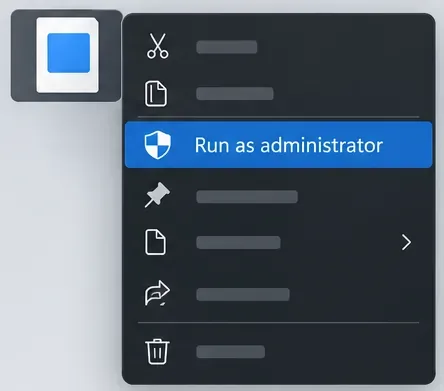
Use esta opção no atalho do Epic Games Launcher ao verificar problemas de permissões.
Clique com o botão direito do mouse no atalho do Epic Games Launcher e escolha " Executar como administrador" . Em seguida, inicie o Fortnite. A Epic afirma que isso pode ajudar com problemas de permissão na inicialização. Se o problema persistir, feche o Launcher e volte à inicialização normal; não altere as configurações de compatibilidade nem desative as proteções do Windows por tentativa e erro. Consulte as instruções para executar o jogo como administrador fornecidas pela Epic .
7. Repare o Easy Anti-Cheat somente quando o sintoma se encaixar.
Se o Fortnite continuar marcado como em execução, mas não abrir, siga as instruções de reparo do Easy Anti-Cheat da Epic.
Use esta opção se o inicializador da Epic Games indicar que o Fortnite está em execução, mas nenhuma janela do jogo aparecer, ou se o jogo fechar imediatamente ao iniciar. O artigo específico da Epic recomenda verificar os arquivos, reparar o Easy Anti-Cheat seguindo as instruções do serviço do Windows e, em seguida, considerar uma exclusão restrita da pasta do Fortnite caso a Segurança do Windows esteja bloqueando a instalação. Não desative a proteção antivírus globalmente. Siga os passos de solução de problemas da Epic para o problema "em execução, mas não abrindo" .
8. Verifique se há conflito com aplicativos em segundo plano.
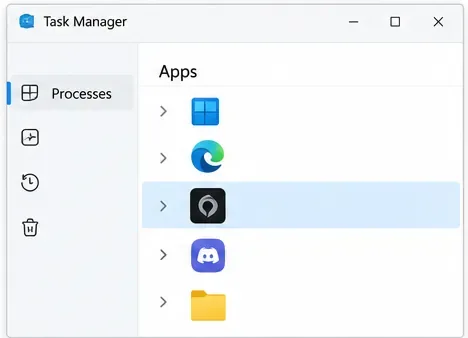
Feche as sobreposições ou ferramentas de gravação não essenciais para o teste; mantenha a proteção de segurança do Windows ativada.
Feche temporariamente sobreposições não essenciais, ferramentas de captura/transmissão e outros aplicativos de inicialização e teste o Fortnite. Se precisar de um teste mais completo, a Epic recomenda uma inicialização limpa do Windows seguindo as instruções da Microsoft. Reative os itens posteriormente para identificar se algum aplicativo específico está causando o travamento silencioso do Fortnite . Mantenha o software de segurança ativado; não considere a desativação da proteção como uma solução rotineira. Leia as orientações da Epic sobre aplicativos em segundo plano .
9. Se o problema começou após uma atualização, redefina as configurações locais do Fortnite.
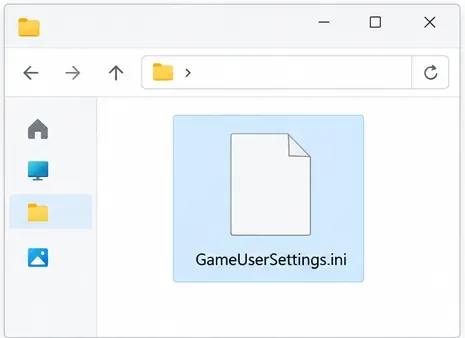
As instruções da Epic após a atualização, que podem causar falhas, redefinem este arquivo de configurações; primeiro, salve uma captura de tela das suas preferências.
Primeiro, faça uma captura de tela das suas preferências gráficas e de jogabilidade. Feche o Fortnite e o Launcher, pressione Windows + R , digite %localappdata%e abra o arquivo FortniteGame\Saved\Config\WindowsClient. O procedimento pós-atualização da Epic recomenda excluir GameUserSettings.inie reiniciar o jogo. O Fortnite irá recriar o arquivo; algumas preferências podem retornar aos valores padrão. Use este procedimento apenas quando for conveniente e siga as instruções da Epic para lidar com falhas após a atualização .
10. Reinstale o Fortnite como último recurso.
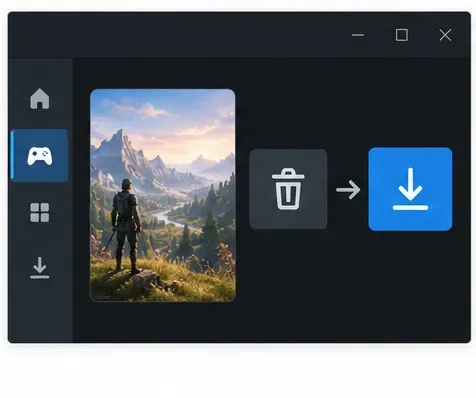
Reinstale o Fortnite somente depois que as verificações menos disruptivas falharem.
No inicializador da Epic Games, acesse a Biblioteca , abra o menu de três pontos do Fortnite, escolha Desinstalar e instale o jogo novamente. A Epic afirma que o progresso e os itens do Fortnite são armazenados na sua conta Epic, mas as preferências locais ainda podem ser redefinidas. Evite excluir pastas manualmente, a menos que as instruções oficiais recomendem. Se você também reinstalar o inicializador, lembre-se de que o processo da Epic remove os jogos instalados, então leve isso em consideração ao fazer esses downloads. Consulte as etapas de reinstalação do Fortnite e o guia de reinstalação do inicializador .
Correções para consoles: PlayStation, Xbox e Switch
11. Atualize o jogo e o console e, em seguida, limpe o cache seguindo as instruções da sua plataforma.
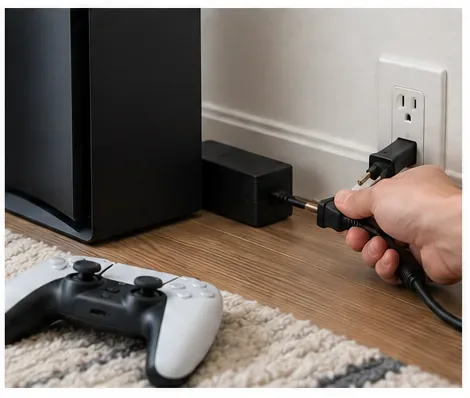
Isso representa o procedimento de cache da Epic para Xbox Series X|S; PlayStation e Switch usam instruções diferentes.
Não execute comandos do Windows nem exclua pastas do PC em um console. O guia de solução de problemas de travamentos do console da Epic recomenda verificar as atualizações do Fortnite e do sistema do console, limpar o cache da plataforma, reiniciar o console e reinstalar o Fortnite, se necessário. Para Xbox Series X|S, o procedimento de limpeza de cache da Epic inclui desligar o console, desconectá-lo da tomada e dos acessórios, aguardar dois minutos, pressionar o botão liga/desliga do console enquanto estiver desconectado e, em seguida, reconectá-lo e testar. O PlayStation usa as opções de cache do Modo de Segurança; o Switch tem um guia separado para redefinir o cache. Use as instruções específicas para o seu modelo, em vez de copiar os passos do Xbox para outro console.
O problema persiste? Capture os registros de eventos antes de entrar em contato com o suporte.
12. Salve os detalhes da falha e envie-os para a Epic.
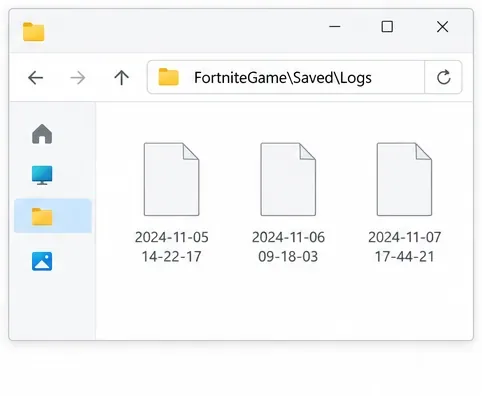
Os nomes e datas dos arquivos de log variam. Anexe os arquivos por meio de um ticket de suporte oficial da Epic.
No Windows, colete os logs logo após a falha: pressione Windows + R , digite `logs` %localappdata%\FortniteGame\Saved\Logse localize os arquivos que a Epic lista para suporte, como ` FortniteGamelogs.json` e ` FortniteLauncherlogs.json`. A Epic também recomenda anexar um relatório DxDiag quando solicitado. Não renomeie nem edite os logs e não os publique publicamente; anexe-os a um ticket de suporte oficial. O guia de coleta de logs do Fortnite explica quais arquivos enviar e recomenda não compactá-los em ZIP ou RAR.
Ao entrar em contato com o suporte, inclua sua plataforma, versão do Windows ou console, modelo da GPU (se aplicável), quando o problema começou, o que você já tentou fazer e se o Fortnite fecha ao iniciar, durante o matchmaking ou em uma partida. Isso facilita a identificação da causa do problema, em vez de simplesmente relatar o "código 0".
Perguntas frequentes
Verificar o progresso no Fortnite apaga tudo?
Não. A Epic afirma que seu processo de verificação repara arquivos locais danificados ou alterados e não afeta os dados salvos.
Devo limpar o cache DNS para corrigir uma falha silenciosa?
Não como primeiro passo. A solução de problemas de DNS visa identificar sintomas de conexão ou resolução de nomes; um jogo que fecha inesperadamente e retorna à área de trabalho precisa das verificações de falha mencionadas acima. Se você vir um erro de login ou de rede separado, use as orientações de solução de problemas de conexão da Epic para essa mensagem.
E se o problema tivesse começado após uma atualização do Fortnite?
Primeiro, verifique a página de problemas ativos da Epic. Se o serviço estiver funcionando corretamente, verifique os arquivos e use a GameUserSettings.iniredefinição direcionada somente se a falha começou após a atualização. Se o problema persistir, colete novos logs e entre em contato com o Suporte da Epic em vez de reinstalar repetidamente.