Início
» 🎮 Esportes eletrônicos
»
Roblox travando ou não carregando? 8 soluções para fazê-lo funcionar novamente
Roblox travando ou não carregando? 8 soluções para fazê-lo funcionar novamente
Roblox travando ou não carregando? 8 soluções para fazê-lo funcionar novamente
Se o Roblox continuar travando, ficar preso na tela de carregamento ou não iniciar, verifique primeiro se o próprio Roblox está com problemas de funcionamento. Se a página de status oficial não mostrar nenhum incidente relevante, siga as instruções abaixo na ordem indicada: feche e reinicie o aplicativo completamente, teste sua conexão, atualize o Roblox a partir da fonte oficial e, se necessário, repare ou reinstale o cliente. Essas etapas abrangem problemas comuns de travamento e carregamento do Roblox em computadores, celulares e consoles, sem depender de alegações de "taxa de sucesso" sem comprovação.
Tente abrir o Roblox novamente após cada etapa. Se começar a funcionar, pare por aí; alterar várias configurações ao mesmo tempo dificulta a identificação da causa do problema.
Diagnóstico rápido: o que significa o erro do Roblox?
O que você vê
O que verificar primeiro
O Roblox apresenta falhas em vários dispositivos ou o site também se comporta de maneira estranha.
Consulte a página oficial de status do Roblox para verificar se há algum incidente em andamento.
O Roblox não abre, fica em loop durante a instalação ou fecha imediatamente.
Reinicie o dispositivo, atualize o aplicativo oficial e, em seguida, repare ou reinstale-o.
Erro 279 / ID=17 ao ingressar
Isso geralmente indica um problema de conexão entre o aplicativo e os servidores do Roblox.
Erro 267 em uma experiência específica
Esse código pode significar que o criador da experiência baniu a conta dessa experiência; reinstalar o site não removerá esse banimento.
Erro 280
A Roblox informa que o cliente pode estar desatualizado; atualize-o a partir da mesma fonte oficial usada para instalá-lo.
O Roblox entra, mas trava ou fecha inesperadamente durante o jogo.
Feche outros aplicativos que consomem muitos recursos e teste com uma qualidade gráfica inferior.
1. Verifique o status do serviço ao vivo do Roblox
Antes de trocar de dispositivo, abra o Status do Roblox . Procure por incidentes que afetem o site, o jogador, o aplicativo móvel, a entrada em jogos ou a plataforma que você usa. O status pode mudar, então verifique enquanto o problema estiver acontecendo. Se o Roblox confirmar uma interrupção, é improvável que as etapas de reinstalação local ajudem; aguarde a atualização do serviço e tente novamente depois.
Se a página de status estiver limpa, mas apenas uma experiência apresentar falha, tente entrar em outra. Um problema restrito a uma única experiência pode estar relacionado a essa experiência específica, e não ao seu aplicativo Roblox.
Use a página de status ao vivo do Roblox para verificar se um incidente relatado corresponde ao recurso que está apresentando falhas.
2. Feche completamente o Roblox e reinicie o seu dispositivo.
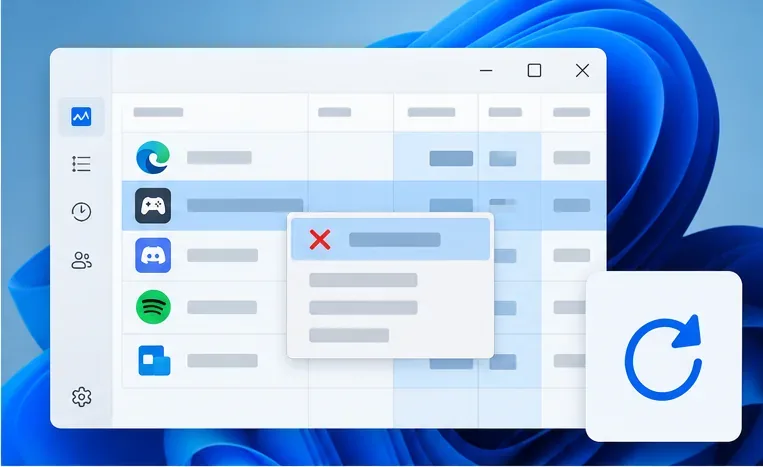
Um cliente travado pode permanecer aberto em segundo plano e impedir uma reinicialização completa. Feche o Roblox completamente e abra-o novamente. No Windows, use o Gerenciador de Tarefas para encerrar apenas o aplicativo ou o inicializador do Roblox, caso ainda esteja listado. No macOS, use a opção Forçar Encerrar. Em um celular ou tablet, deslize o Roblox para fora da lista de aplicativos recentes ou use a opção Forçar parada do dispositivo. Em seguida, reinicie o computador, celular, tablet ou console e abra o Roblox novamente.
Esta é a maneira mais rápida de verificar se o Roblox está travando na inicialização ou apresentando uma tela de carregamento infinita. Não encerre processos de sistema não relacionados no Gerenciador de Tarefas.
Feche apenas o cliente ou o inicializador do Roblox e reinicie o dispositivo antes de testar novamente.
3. Teste a conexão com a internet.
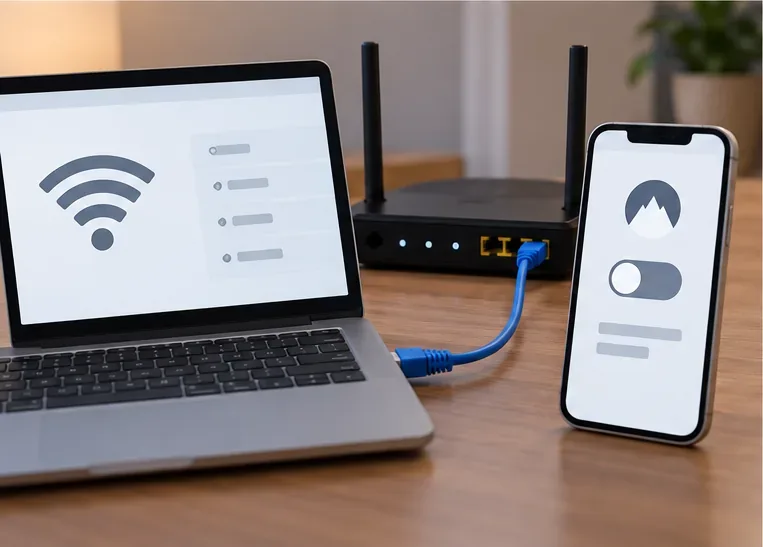
O erro 279/ID=17 do Roblox indica um problema de conexão: o cliente e os servidores do Roblox estão com dificuldades para estabelecer uma conexão de rede. Verifique se outros sites ou jogos online carregam normalmente e tente acessar o Roblox novamente. Se estiver usando Wi-Fi, aproxime-se do roteador ou teste uma conexão com fio. Se possível, compare com outra rede confiável, como o ponto de acesso do seu celular; isso ajuda a identificar se o problema está no dispositivo ou na rede.
Se o Roblox estiver funcionando em outra rede, reinicie o roteador e verifique se um firewall, aplicativo de segurança, VPN, proxy, rede escolar ou rede do trabalho está filtrando o tráfego do jogo. Altere um item por vez. Para redes gerenciadas, pergunte ao administrador em vez de tentar contornar as restrições. O guia de solução de problemas de conexão do Roblox lista verificações adicionais.
Compare a conexão Wi-Fi com a conexão Ethernet ou outra rede confiável para isolar um problema de conexão.
4. Atualize o Roblox a partir de sua fonte oficial.
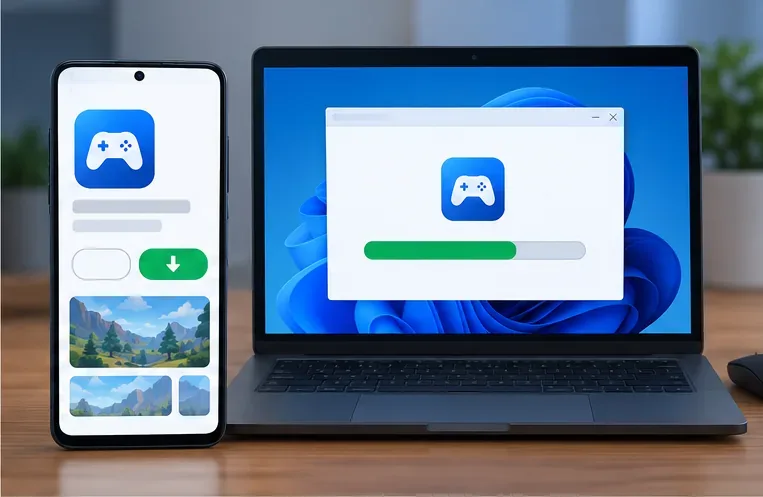
Um aplicativo desatualizado pode impedir a inicialização ou bloquear a entrada em partidas. Atualize o Roblox pela mesma fonte oficial que você usou para instalá-lo: o site do Roblox ou a Microsoft Store no Windows, a App Store no iPhone ou iPad e o Google Play no Android. Em um console, verifique a tela de atualização do jogo. Evite sites de download não oficiais e aplicativos Roblox modificados.
Se a mensagem for Código de Erro 280 , a atualização é o primeiro passo correto. Instale também as atualizações disponíveis do sistema operacional se o seu dispositivo estiver muito desatualizado; a Roblox recomenda o uso de sistemas operacionais móveis atualizados em suas orientações de solução de problemas da plataforma. Consulte as informações oficiais do aplicativo Roblox na Microsoft Store se você usa o Roblox no Windows.
Instale as atualizações somente através da loja de aplicativos oficial ou da página de downloads do Roblox.
5. Redefinir dados locais do aplicativo no Android
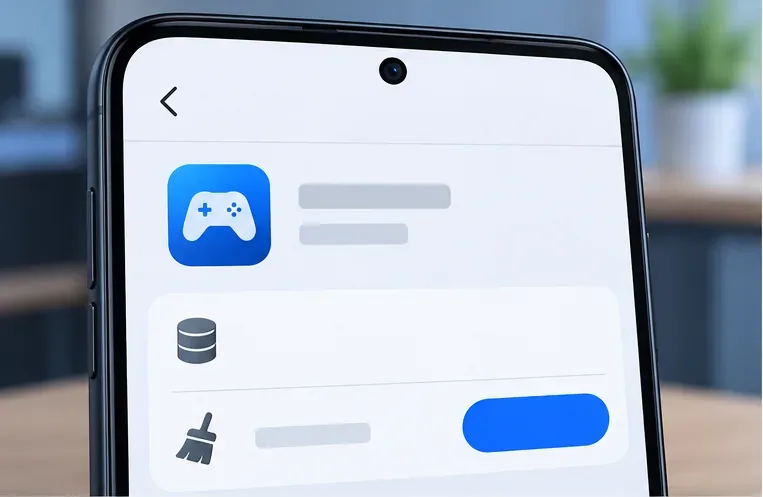
Se o Roblox ainda abrir em uma tela em branco ou travar no Android, force o fechamento do aplicativo primeiro. Se isso não resolver o problema, abra as Configurações do seu dispositivo e encontre o Roblox em Aplicativos. Selecione Armazenamento e, em seguida, Limpar dados ou uma opção com nome semelhante no seu dispositivo. Os nomes dos menus variam de acordo com a versão do Android. Limpar os dados redefine o estado local do aplicativo e pode desconectá-lo, portanto, certifique-se de saber como acessar sua conta antes de continuar.
No iPhone e iPad, as etapas de suporte do Roblox se concentram em forçar o fechamento, reiniciar, atualizar ou reinstalar o aplicativo. Não é necessário procurar um controle de "limpar dados" semelhante ao do Android no iOS. Use as instruções de solução de problemas específicas para Android ou iOS .
No Android, limpe os dados locais do aplicativo Roblox somente depois de confirmar que você pode fazer login novamente.
6. Reinstale o Roblox se os arquivos parecerem corrompidos.
Reinstale somente depois que a reinicialização e a atualização falharem. Primeiro, feche o Roblox e outros programas que possam estar usando-o. Desinstale o aplicativo usando as configurações normais de aplicativos do seu dispositivo, reinicie se solicitado e reinstale-o a partir do Roblox.com ou da loja oficial da sua plataforma. O guia oficial de reinstalação do Roblox observa que a reinstalação pode substituir arquivos danificados ou ausentes.
No computador, evite excluir pastas aleatoriamente ou executar comandos de limpeza copiados de fóruns. No Android, não instale APKs de sites não oficiais. No Xbox ou PlayStation, siga as instruções de remoção e reinstalação da própria plataforma. Se não conseguir entrar na sua conta depois disso, use o processo de recuperação de conta do Roblox em vez de criar uma segunda conta.
Uma reinstalação limpa pode substituir arquivos de cliente danificados; use a fonte oficial para o seu dispositivo.
7. Verifique as permissões do firewall ou do aplicativo de segurança.
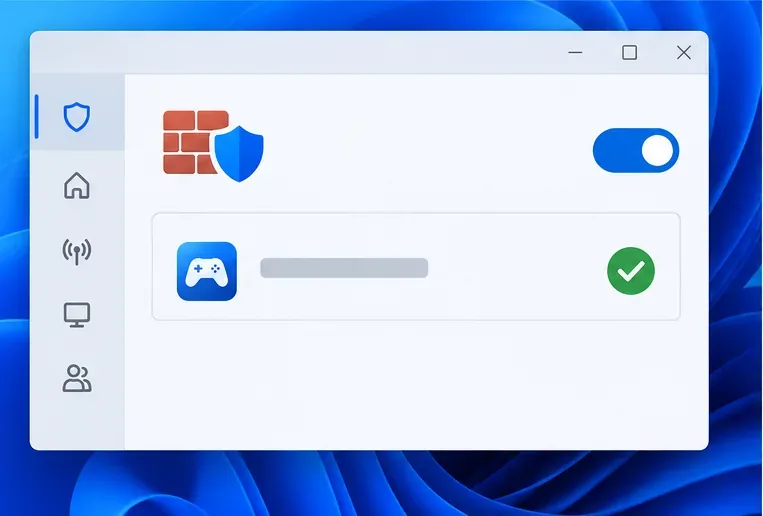
Se o Roblox iniciar, mas não conseguir conectar, um firewall ou produto de segurança pode estar bloqueando o acesso. Mantenha a proteção ativada e verifique a lista de permissões do aplicativo para o cliente oficial do Roblox. Permita o acesso ao Roblox somente se o arquivo e o editor corresponderem ao cliente instalado e siga as instruções do produto de segurança. Não desative o firewall permanentemente nem adicione regras de rede amplas por tentativa e erro.
O guia de firewall e roteador do Roblox explica como revisar as permissões do programa. Se você usa uma conexão escolar ou de trabalho, entre em contato com o administrador. Se o erro apareceu após uma atualização de software de segurança, verifique a página de suporte do fornecedor para obter informações sobre falsos positivos ou procedimentos para listas de permissão.
Analise a lista de aplicativos permitidos com a proteção do firewall ativada.
8. Reduza a carga gráfica e feche aplicativos conflitantes.
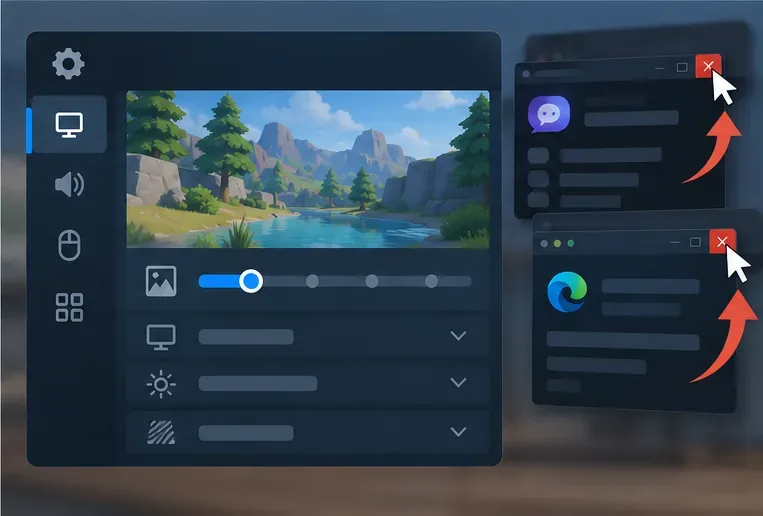
Se o Roblox conseguir executar uma partida sem apresentar travamentos ou falhas, feche outros aplicativos que exigem muito do sistema e teste com uma qualidade gráfica reduzida. Durante a partida, abra o menu do Roblox, selecione Configurações, altere o Modo Gráfico para Manual e mova o controle deslizante Qualidade Gráfica para a esquerda. Isso reduz a qualidade visual para aliviar a carga no dispositivo. O Roblox explica esses controles em seu guia de Qualidade Gráfica .
Se o cliente apresentar um erro de inicialização gráfica ou travar em várias partidas, atualize o driver da placa de vídeo somente através da página de suporte oficial do fabricante do computador ou da placa de vídeo. Se a mensagem de erro indicar software de terceiros incompatível, feche o programa específico e consulte as diretrizes anti-cheat e de software incompatível do Roblox . Não instale utilitários de terceiros para "corrigir drivers".
Diminua a qualidade gráfica e feche aplicativos desnecessários que consomem muitos recursos se o Roblox iniciar, mas travar durante o jogo.
Saiba quando um código não é um problema de carregamento.
O erro 279/ID=17 significa que o cliente está com problemas para se conectar a um servidor de jogos. O erro 267 pode significar que o criador de uma experiência específica baniu a conta dessa experiência; a Roblox afirma que o banimento não é emitido pelo Suporte da Roblox e somente o criador pode resolver o problema. O erro 280 indica uma versão possivelmente desatualizada. Esses códigos exigem procedimentos diferentes, portanto, anote a mensagem completa em vez de tratar cada número como um problema de reinstalação. A Roblox mantém um artigo oficial sobre o erro 279/ID=17 , uma explicação para o erro 267 e um guia para o erro 280 .
Ainda perguntando "por que o Roblox não funciona"?
Para problemas de inicialização no PlayStation ou Xbox, a Roblox direciona os jogadores para as etapas de solução de problemas do fabricante do console: Solução de problemas do aplicativo PlayStation e Solução de problemas do aplicativo Xbox . Se o problema persistir em qualquer dispositivo, entre em contato com o Suporte da Roblox informando seu nome de usuário, modelo do dispositivo, versão do sistema operacional, mensagem de erro exata, a experiência afetada e as etapas que você já tentou. Uma captura de tela do erro pode ajudar o suporte a entender o que está acontecendo.
Resumindo, verifique o status ao vivo, reinicie uma vez, teste a conexão, atualize a partir de uma fonte oficial e, em seguida, passe para o reparo específico do dispositivo. Essa sequência resolve os motivos mais comuns pelos quais o Roblox não funciona, mantendo as configurações da conta e do dispositivo intactas.