Se a PSN estiver fora do ar , você ainda poderá jogar muitos jogos para um jogador baixados em um PS5 ou PS4, desde que o título seja compatível com o modo offline e o console já esteja configurado para usar sua licença offline. No PS5, verifique o Compartilhamento de Console e o Modo Offline ; no PS4, ative o console como seu PS4 Principal . Instale e atualize o jogo antes da interrupção. Jogos exclusivamente online, servidores multijogador, streaming na nuvem e outros recursos que dependem do servidor permanecerão indisponíveis.
Você não precisa de um botão universal para ativar o "modo offline", e desconectar o console da internet não fará com que um jogo exclusivamente online funcione. Uma interrupção na PSN pode afetar os serviços da PlayStation mesmo que sua internet residencial esteja funcionando. Consulte a página oficial de status da PlayStation Network para verificar quais serviços estão afetados.
Quais jogos de PS5 e PS4 funcionam offline?
O acesso offline depende do jogo específico, do tipo de licença e se os arquivos necessários estão instalados. A etiqueta "um jogador" é uma pista útil, mas não garante que todos os recursos ou mesmo a primeira inicialização funcionem sem conexão. Verifique a página do jogo na PlayStation Store, a embalagem e a página de suporte da editora para obter informações sobre os requisitos online.
Tipo de jogo ou acesso
O que esperar durante uma interrupção de energia
Jogo digital adquirido com modo solo.
Geralmente é possível jogar após o download e a configuração do console para acesso offline; verificações específicas do título ainda podem ser aplicadas.
Jogo baseado em disco
Geralmente é possível jogar se o jogo estiver instalado, o disco inserido e o título não exigir uma conexão online.
Jogo exclusivamente online ou jogo com serviço ao vivo
Geralmente indisponível quando seus servidores ou serviços de conta estão inacessíveis.
PlayStation Plus ou jogo transmitido por streaming
O download de um jogo pode depender de uma assinatura ativa e da licença aplicável. O streaming na nuvem requer conexão; não conte com a renovação ou validação do acesso durante uma interrupção.
A PlayStation Plus não transforma um jogo exclusivamente online em um jogo offline. A Sony afirma que alguns benefícios da Plus podem ser compartilhados através da configuração de compartilhamento do console PS5 ou de um PS4 principal, mas o acesso à assinatura e os requisitos de cada jogo ainda se aplicam. Consulte o guia de compartilhamento da PlayStation Plus da Sony .
Prepare-se antes que a PSN fique offline.
Se a interrupção já começou e você não ativou o acesso offline, talvez não consiga alterar as configurações da conta ou da licença até que os serviços da PlayStation voltem a funcionar. Prepare-se enquanto estiver online: faça login na conta que possui o jogo, conclua o download e as atualizações e inicie o jogo uma vez para que a configuração inicial seja concluída. Baixe também os complementos necessários. Mantenha espaço de armazenamento livre suficiente para o jogo e suas atualizações.
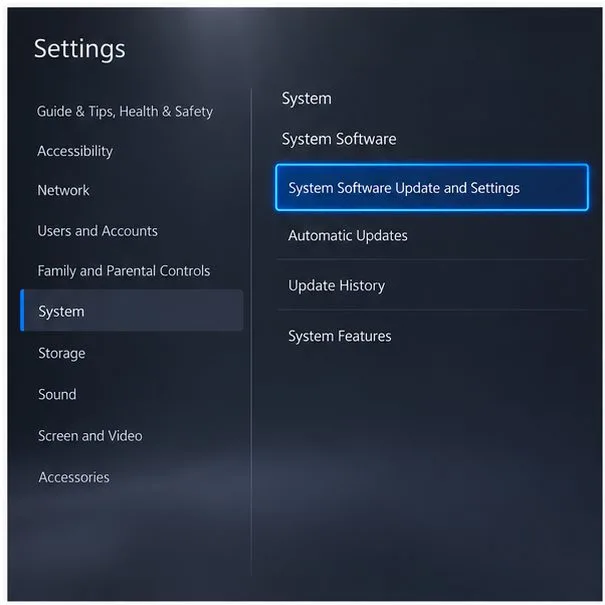
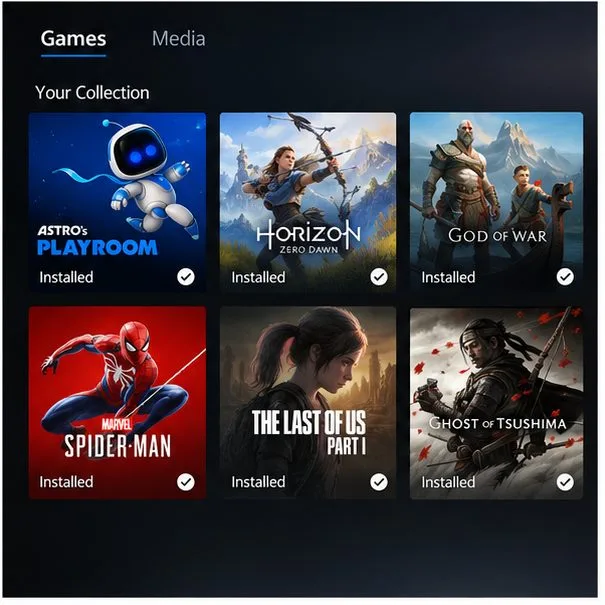
Antes de uma interrupção, verifique se há atualizações de software do sistema enquanto o console estiver online. Exemplo ilustrativo do menu; a tela pode variar de acordo com a versão do software.Confirme se o jogo está totalmente instalado e atualizado antes de utilizá-lo offline. Os ícones são meramente ilustrativos.
Passo 1: Ative o jogo offline no PS5
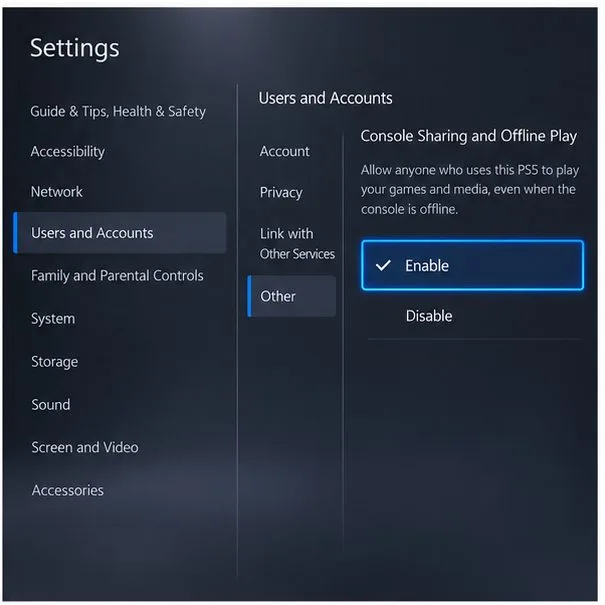
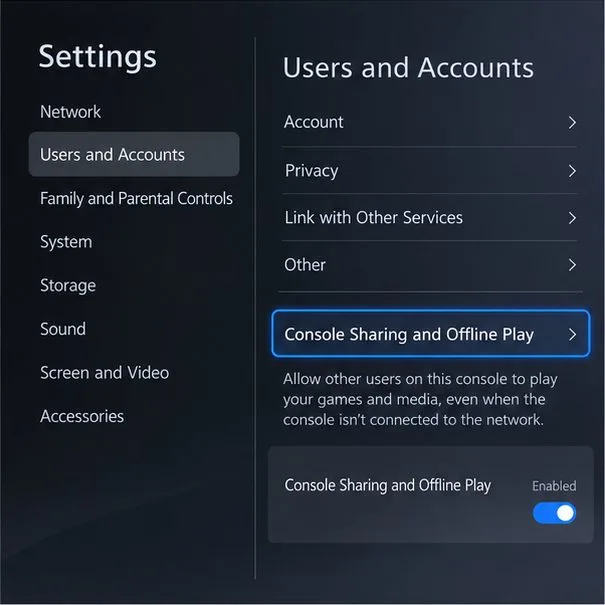
No PS5 que você pretende usar, abra Configurações > Usuários e Contas > Outros > Compartilhamento de Console e Jogo Offline e selecione Ativar . A Sony observa que essa configuração é ativada automaticamente no primeiro PS5 usado para fazer login na PlayStation, portanto, verifique o status mesmo que não se lembre de tê-la ativado. Ela pode ser ativada em apenas um PS5 por vez para sua conta.
Essa configuração permite que os usuários desse console joguem seus jogos comprados e baixados enquanto ele estiver offline. Se você trocar para outro PS5, resolva a ativação enquanto tiver acesso à conta e aos serviços do console; alterá-la durante uma interrupção pode falhar. Siga as instruções atuais da Sony sobre Compartilhamento de Console e Jogo Offline do PS5 .
No PS5, abra o Compartilhamento de Console e o Jogo Offline e ative-o no console que você pretende usar.Verifique se a configuração está ativada; a Sony permite isso em apenas um PS5 por vez por conta.
Passo 2: Defina seu PS4 como o PS4 principal.
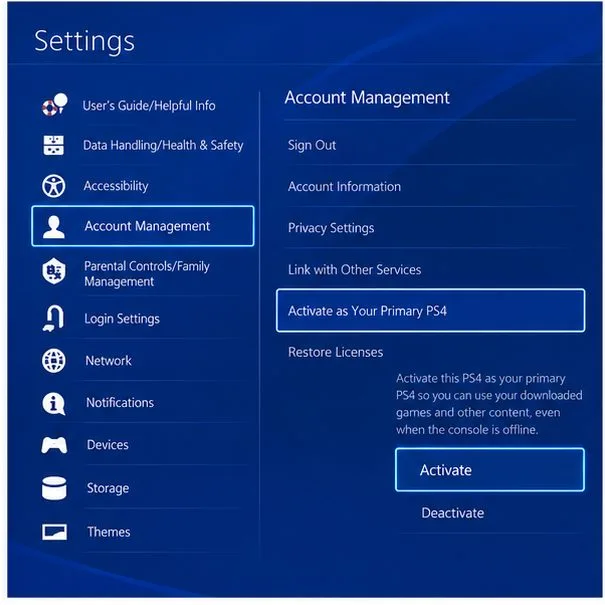
No PS4, acesse Configurações > Gerenciamento da conta > Ativar como seu PlayStation 4 principal e selecione Ativar . Cada conta pode ter um PS4 principal. Se outro PS4 já estiver ativado, altere a configuração enquanto estiver online. A Sony permite um PS5 ativado e um PS4 principal na mesma conta; as configurações do PS5 e do PS4 são separadas.
A ativação principal é especialmente importante quando outros perfis no mesmo PS4 precisam usar jogos que pertencem à sua conta. Consulte o guia de ativação principal do PS4 da Sony .
No PS4, ative o console como seu PS4 principal antes que a rede caia.
Passo 3: Jogue durante a interrupção.
Abra um jogo já instalado e escolha o modo offline ou solo. Deixe o console conectado à sua rede doméstica, caso a internet ainda esteja funcionando; uma interrupção limitada à PSN não exige que você desative o Wi-Fi. Se a internet estiver fora do ar, o jogo local ainda funcionará, mas downloads da loja, multijogador, recursos em nuvem e autenticação baseada em servidor não.
Para jogos em disco, insira o disco e mantenha-o na unidade enquanto joga. Em ambos os consoles, os saves locais podem continuar registrando o progresso, mas a sincronização na nuvem e os recursos de troféus online podem aguardar o retorno da conexão. Alguns jogos exigem servidores para seus menus, campanha ou configuração inicial, portanto, o fato de ser um jogo em disco ou para um jogador não garante o mesmo desempenho em todos os consoles.
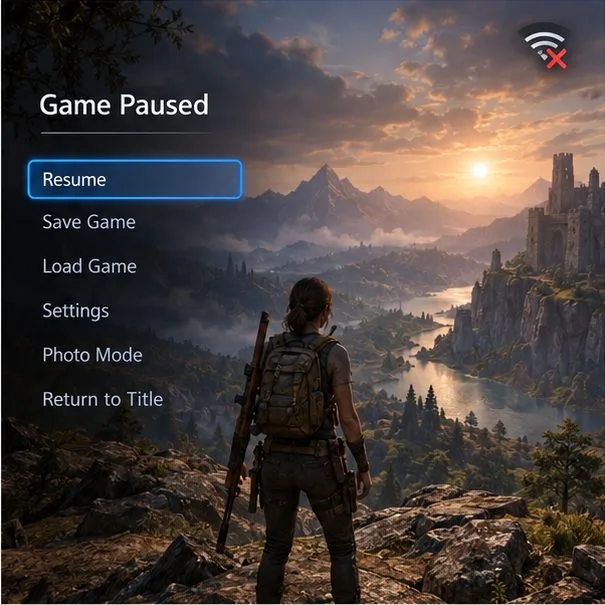
Um jogo para um jogador baixado e compatível com o modo offline pode continuar localmente; os modos online permanecem indisponíveis.
Passo 4: Corrigir um jogo bloqueado quando os serviços retornarem
Se um jogo digital exibir um cadeado ou se recusar a iniciar, primeiro verifique se você está conectado à conta que o comprou. Se outro membro da família também o possuir, verifique se a configuração de compartilhamento ou console principal dele está ativada. Para um título da PlayStation Plus, verifique se a assinatura está ativa e se o jogo ainda está disponível para assinantes.
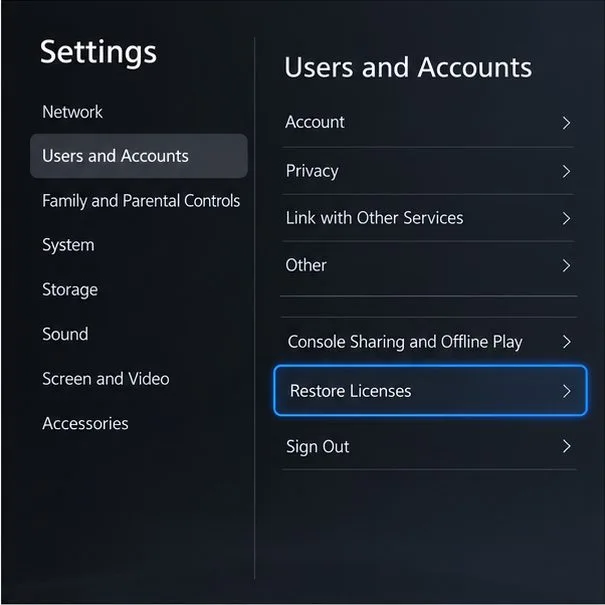
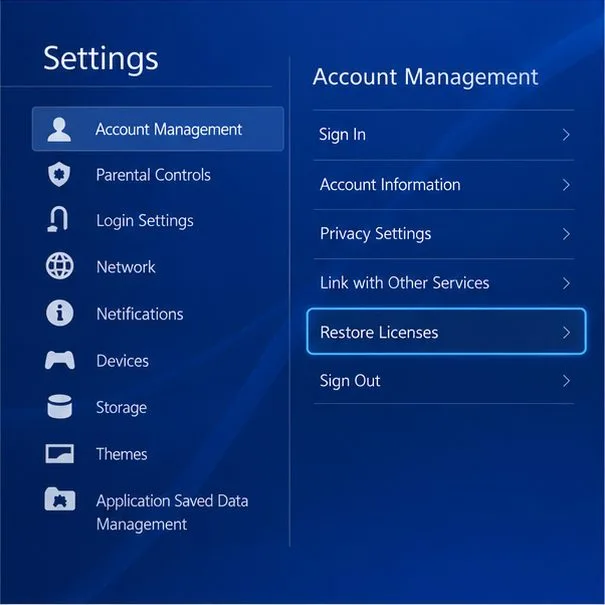
Quando os serviços da PlayStation voltarem a funcionar, tente restaurar a licença. No PS5, acesse Configurações > Usuários e contas > Outros > Restaurar licenças . No PS4, acesse Configurações > Gerenciamento de conta > Restaurar licenças . A Sony afirma que a restauração de licenças não afeta os dados salvos. Durante uma interrupção confirmada, aguarde em vez de alterar repetidamente as ativações ou excluir e reinstalar o jogo; essas ações podem exigir serviços de conta ou de download e não resolverão o problema de um título que depende do servidor.
Se um jogo comprado ainda estiver bloqueado após o retorno dos serviços, restaure a licença no PS5.O PS4 possui uma opção separada para Restaurar Licenças em Gerenciamento de Conta. Essas ilustrações de menu não são capturas de tela.