Início
» 🎮 Esportes eletrônicos
»
Guia definitivo: como transferir jogos de PS5 entre o armazenamento interno e externo
Guia definitivo: como transferir jogos de PS5 entre o armazenamento interno e externo
Guia definitivo: como transferir jogos de PS5 entre o armazenamento interno e externo
Para transferir jogos de PS5 entre o armazenamento interno e externo , abra sua Biblioteca de Jogos, selecione o jogo instalado, pressione o botão Options, escolha Mover Jogos e Aplicativos , selecione os dados do jogo e escolha Mover . Para trazer um jogo de PS5 de volta de um pen drive, encontre-o na aba Instalados e escolha Copiar . Há uma limitação importante: jogos de PS5 armazenados em um pen drive não podem ser executados a partir desse dispositivo. Jogos de PS4 podem.
Este guia explica os passos atuais para mover o armazenamento do PS5, a diferença entre armazenamento externo USB e um SSD M.2 interno, e o que verificar antes de formatar ou desconectar uma unidade. Mover uma instalação libera espaço no console; isso não faz com que o jogo rode mais rápido.
Saiba qual local de armazenamento do PS5 você está usando.
Local de armazenamento
O que ele pode conter
É possível jogar a partir dele?
Armazenamento do console
Dados de jogos instalados no PS5 e PS4
Sim, para ambas as gerações.
Armazenamento estendido USB
Dados de jogos para PS5 e PS4
Jogos de PS4: sim. Jogos de PS5: não; faça uma cópia de segurança antes de os guardar.
SSD M.2 compatível
Dados de jogos para PS5 e PS4
Sim, depois que o SSD for instalado e formatado no console.
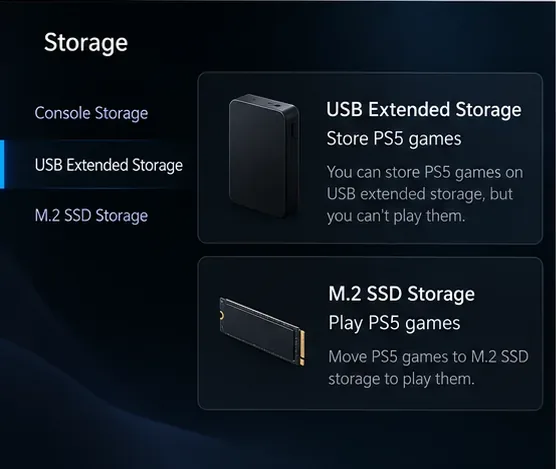
Um pen drive formatado como exFAT ou FAT para arquivos de mídia não é a mesma coisa que um armazenamento externo USB . Para armazenar e transferir jogos, o pen drive precisa ser formatado pelo PS5 para armazenamento externo. Um SSD M.2 compatível é uma expansão interna e pode executar jogos de PS5 diretamente.
Verifique a unidade USB antes de mover os jogos.
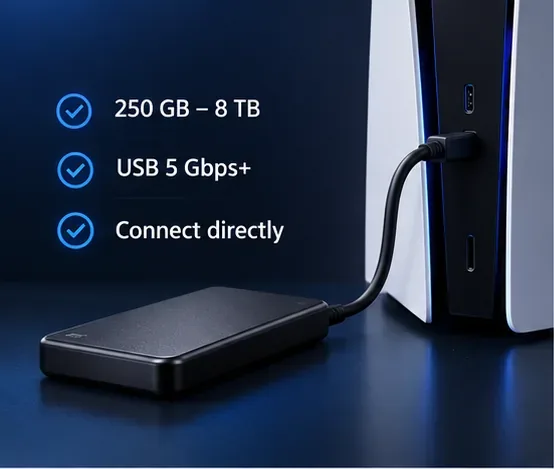
A Sony lista os seguintes requisitos para um dispositivo de armazenamento externo USB do PS5:
USB SuperSpeed com classificação de 5 Gbps ou superior.
Capacidade de 250 GB a 8 TB.
Conecte a unidade diretamente ao console; hubs USB não são compatíveis para armazenamento adicional.
Apenas um dispositivo de armazenamento externo USB pode ser usado por vez. A Sony observa que não há garantia de que todos os dispositivos funcionarão corretamente.
A capacidade do disco rígido, a velocidade da porta USB e uma conexão direta são as verificações básicas de compatibilidade.
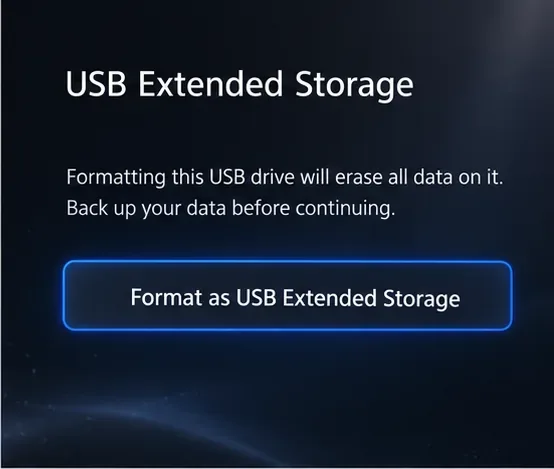
Faça backup de tudo o que você precisa do dispositivo antes de formatá-lo. Formatar como armazenamento estendido USB apaga todos os dados presentes nele. Se ele já estiver formatado como armazenamento estendido para outro PS5 ou PS4, a Sony afirma que você pode conectá-lo ao PS5 sem precisar formatá-lo novamente.
Configure uma unidade USB como armazenamento estendido do PS5.
Conecte a unidade compatível diretamente a uma porta USB compatível no PS5.
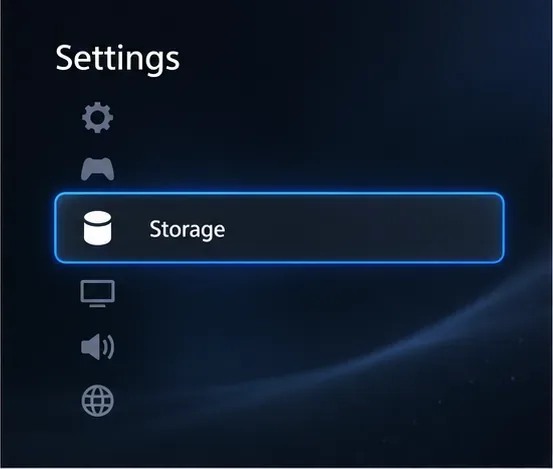
Na tela inicial, abra Configurações e, em seguida, Armazenamento .
Escolha Armazenamento estendido USB e selecione Formatar como Armazenamento estendido USB .
Leia o aviso de apagamento, confirme apenas se tiver feito backup da unidade e deixe o console e o cabo conectados até que a formatação seja concluída.
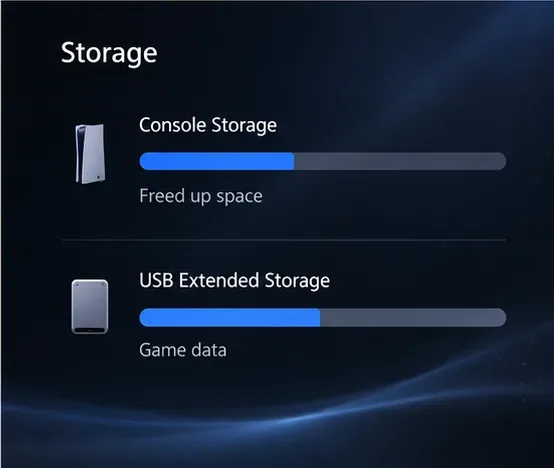
Abra as Configurações e selecione Armazenamento para gerenciar o armazenamento USB expandido.A formatação apaga o conteúdo existente da unidade, portanto, faça um backup antes de confirmar.
Transfira jogos do armazenamento do console PS5 para um pen drive.
Abra a Biblioteca de Jogos na tela inicial de Jogos.
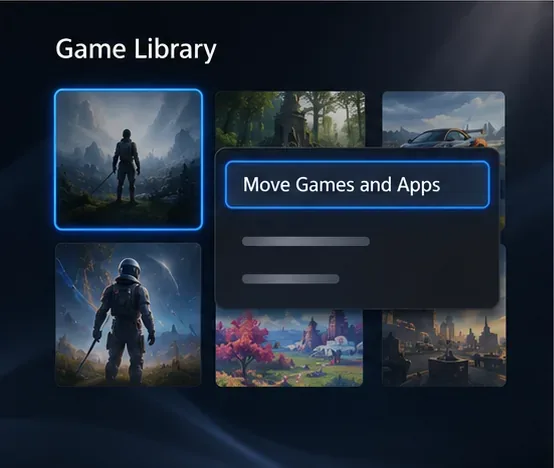
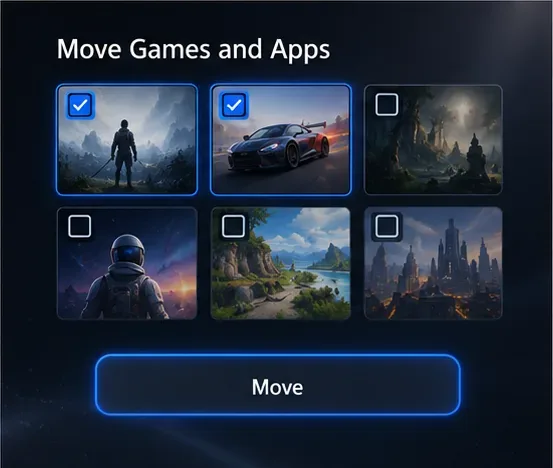
Selecione o jogo ou aplicativo instalado que deseja mover, pressione o botão Options do controle e escolha Mover jogos e aplicativos .
Se um SSD M.2 e um dispositivo de armazenamento externo USB estiverem conectados, abra a guia "Removível para armazenamento externo USB" .
Selecione um ou mais itens, escolha Mover e aguarde a conclusão da transferência antes de desconectar a unidade.
Use o menu Opções na Biblioteca de Jogos para abrir o Move Games and Apps.Selecione os dados do jogo que deseja transferir e confirme com o Move.Após a conclusão da transferência, verifique o Armazenamento para confirmar se os dados do jogo estão listados na unidade USB.
O tempo necessário depende do tamanho do jogo, do disco rígido e da conexão USB, portanto não há um tempo fixo confiável por 100 GB. A transferência libera espaço no armazenamento do console, mas não melhora o desempenho nem reduz os tempos de carregamento de outros jogos.
Transfira um jogo de PS5 de um dispositivo de armazenamento USB de volta para o console.
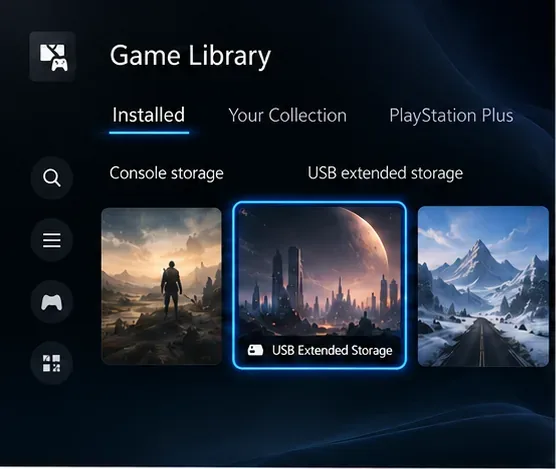
Abra a Biblioteca de Jogos e selecione a aba Instalados .
Encontre o jogo salvo no dispositivo de armazenamento USB. O local de armazenamento é exibido junto com a entrada do jogo.
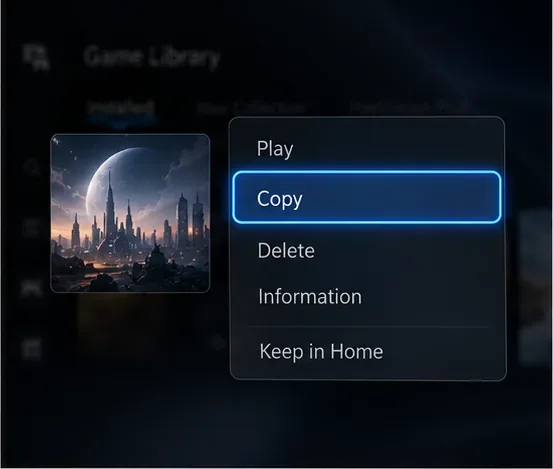
Selecione o jogo, pressione Options e escolha Copiar para restaurar os dados do jogo no armazenamento do console.
Aguarde a conclusão da cópia. Inicie o jogo no console assim que ele estiver disponível.
A aba Instalados identifica os jogos que estão atualmente em um dispositivo de armazenamento USB expandido.Selecione "Copiar" para retornar os dados do jogo do PS5 para o armazenamento do console, para que o jogo possa ser iniciado.
Para um título de PS5 armazenado em um dispositivo USB, use a aba Instalados e a opção Copiar acima. Se você estiver movendo um jogo entre o armazenamento do console e um SSD M.2 instalado, use a opção Mover Jogos e Aplicativos e selecione o destino exibido no seu console.
É possível jogar jogos de PS4 a partir de um disco rígido externo?
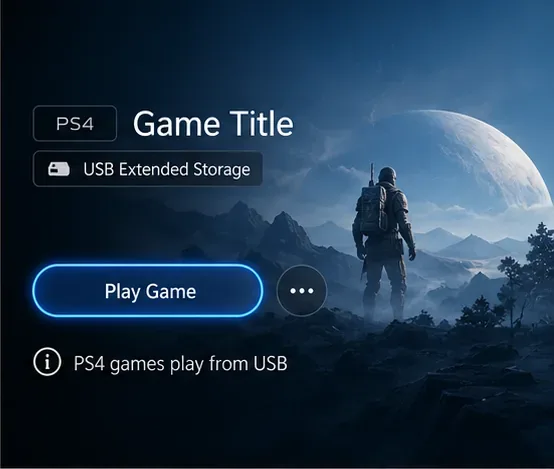
Sim. Um jogo de PS4 instalado em um dispositivo de armazenamento USB pode ser jogado diretamente a partir dessa unidade. Você também pode definir o dispositivo de armazenamento USB como local de instalação para jogos de PS4: abra as Configurações e escolha Local de Instalação . Os jogos de PS5 precisam ser copiados de volta para o armazenamento do console ou para um SSD M.2 compatível antes de poderem ser jogados a partir dessa instalação.
Os jogos de PS4 podem ser iniciados diretamente a partir de um dispositivo de armazenamento externo USB.A porta USB é útil para arquivar jogos de PS5; um SSD M.2 compatível pode executá-los diretamente.
Mantenha os arquivos de salvamento separados dos dados de jogo instalados.
Mover a instalação de um jogo não é o mesmo que transferir os dados salvos. Os dados salvos do PS5 são gerenciados separadamente do armazenamento externo USB; membros da PlayStation Plus podem usar o armazenamento em nuvem para salvar seus jogos. Verifique Configurações → Dados Salvos e Configurações de Jogo/Aplicativo se precisar gerenciar seus jogos salvos. Não formate nem exclua dados salvos enquanto estiver tentando liberar espaço movendo instalações de jogos. O guia de gerenciamento de armazenamento do PS5 da Sony explica as diferentes categorias de armazenamento.
Corrija problemas comuns de armazenamento estendido USB.
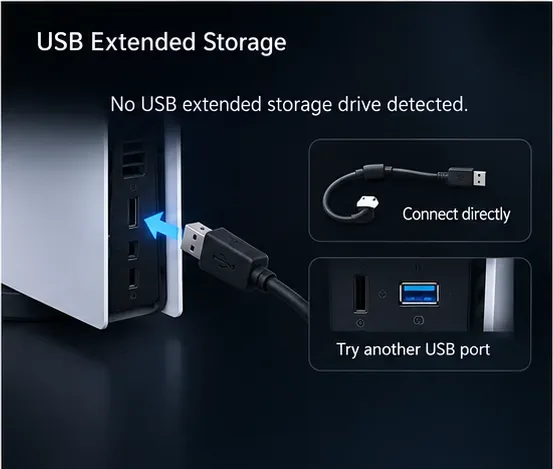
O dispositivo não foi detectado: atualize o software do sistema PS5, reconecte o cabo, conecte o dispositivo diretamente em vez de usar um hub e tente outra porta USB compatível.
Se a unidade for nova ou estiver sendo usada para outros arquivos, formate-a como armazenamento estendido USB. Isso apagará os dados existentes, portanto, faça um backup antes.
Um lote grande não será transferido: tente transferir um jogo de cada vez e verifique se o jogo pode ser armazenado no armazenamento USB expandido.
O problema persiste: teste com outra unidade compatível. A Sony observa que a compatibilidade não é garantida para todos os dispositivos USB.
Você está pronto para desconectar: não puxe o cabo enquanto o console estiver transferindo ou formatando dados.
Em caso de erros de detecção, reconecte diretamente e tente outra porta USB compatível.
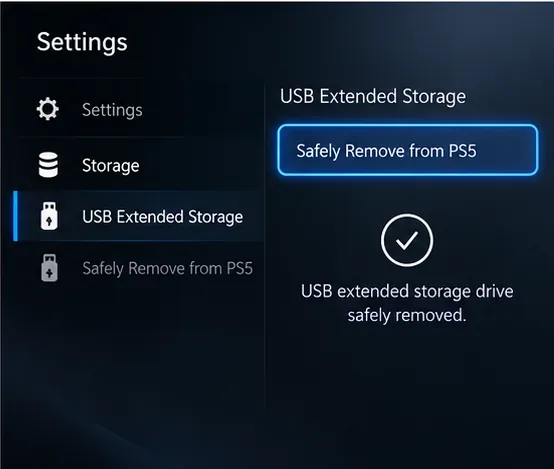
Se o PS5 estiver ligado, acesse Configurações → Armazenamento → Armazenamento USB estendido → Remover com segurança do PS5 . Aguarde até que o console confirme que a unidade pode ser removida com segurança e, em seguida, desconecte-a. Se você for desligar o PS5 primeiro, aguarde até que o indicador de energia se apague completamente antes de desconectar a unidade.
Use a opção "Remover com segurança do PS5" antes de desconectar uma unidade de armazenamento externa USB ativa.
A regra prática é simples: use um dispositivo de armazenamento externo USB para arquivar jogos de PS5 e jogar jogos de PS4 diretamente; copie um jogo de PS5 de volta para o armazenamento do console ou para um SSD M.2 compatível quando quiser jogá-lo.