Guia definitivo: Como remover ou substituir com segurança um SSD M.2 do PS5
Guia definitivo: Como remover ou substituir com segurança um SSD M.2 do PS5
Se você estiver ficando sem espaço no seu PS5, pode adicionar ou substituir o SSD M.2 NVMe removível instalado no compartimento de expansão do console. Uma distinção importante: o armazenamento ultrarrápido integrado do PS5 não é um disco removível pelo usuário. Este guia aborda o SSD M.2 de expansão separado, incluindo remoção segura, verificação de compatibilidade, instalação, formatação e erros comuns.
Resposta rápida: Desligue o console, desconecte-o da tomada, deixe esfriar, remova a tampa externa correta para o seu modelo, abra o compartimento de expansão e levante o SSD M.2 diagonalmente pelas bordas. Instale um SSD NVMe PCIe Gen4 x4 compatível com sistema de resfriamento e siga as instruções de formatação do PS5. A formatação apagará todos os dados do SSD M.2.
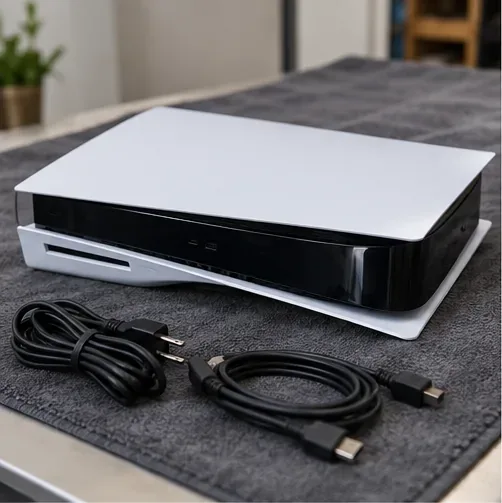
Desligue o console, desconecte os cabos e deixe-o esfriar antes de abrir o compartimento de expansão.
O que significa “SSD interno do PS5”?
As buscas por substituição do SSD interno do PS5 frequentemente confundem duas peças diferentes. O armazenamento interno faz parte do hardware do console e não é a unidade descrita neste guia de atualização de rotina. O SSD M.2 removível é uma unidade de expansão opcional instalada sob uma tampa de serviço. A Sony fornece instruções para adicionar, remover e mover essa unidade M.2; use essas instruções para o modelo específico do seu console.
Se você estiver substituindo um disco rígido de expansão existente, primeiro decida o que deseja fazer com os jogos armazenados nele. Use os controles de armazenamento do PS5 para mover os jogos para outro local compatível ou planeje baixá-los novamente. Não presuma que copiar ou clonar o disco em um computador seja o método de transferência correto.
Verifique a compatibilidade do SSD M.2 com o PS5 antes de comprar.
A etiqueta da unidade por si só não é suficiente. O SSD, seu dissipador de calor e todo o conjunto de resfriamento devem ser compatíveis com o compartimento de expansão. A Sony recomenda atualizar o software do sistema PS5 antes da instalação e observa que não há garantia de que todas as unidades de terceiros que atendam às especificações listadas funcionarão.
Verifique o SSD e seu sistema de refrigeração como uma unidade; o conjunto completo deve estar dentro dos limites do console.
Requisito
Especificação do PS5
O que verificar
Interface
PCIe Gen4 x4 M.2 NVMe, chave M
M.2 SATA não é suportado.
Capacidade
250 GB a 8 TB
Escolha uma capacidade dentro deste intervalo.
Tamanhos suportados
2230, 2242, 2260, 2280 ou 22110
Os quatro dígitos indicam a largura e o comprimento da unidade em milímetros.
Dimensões totais com dissipador de calor
Até 25 mm de largura; 30, 42, 60, 80 ou 110 mm de comprimento; até 11,25 mm de espessura.
A espessura pode chegar a 8,0 mm acima da placa e 2,45 mm abaixo dela.
Velocidade de leitura sequencial
Recomenda-se 5.500 MB/s ou superior.
Esta é uma recomendação da Sony, não uma garantia de que todas as unidades compatíveis se comportarão da mesma maneira.
Resfriamento
É necessária uma estrutura de dissipação de calor.
Utilize um dissipador de calor ou estrutura de transferência de calor compatível. Não empilhe outro dissipador de calor em uma unidade que já possua um.
Use os requisitos de SSD M.2 do PS5 da Sony como verificação final de compatibilidade: Guia oficial da Sony para instalação, remoção e requisitos de SSD M.2 do PS5 . Se a tampa do compartimento não fechar normalmente após a instalação, pare e verifique novamente as dimensões da unidade e do dissipador de calor em vez de forçar.
Ferramentas e preparação segura
Trabalhe em uma mesa estável e bem iluminada, com um pano limpo e macio. Você precisará de uma chave de fenda Phillips nº 1 que seja compatível com os parafusos do console. Uma pequena lanterna e um recipiente para os parafusos e o espaçador podem ser úteis. Evite usar ferramentas de metal para alavancar e não toque nos contatos do conector M.2.
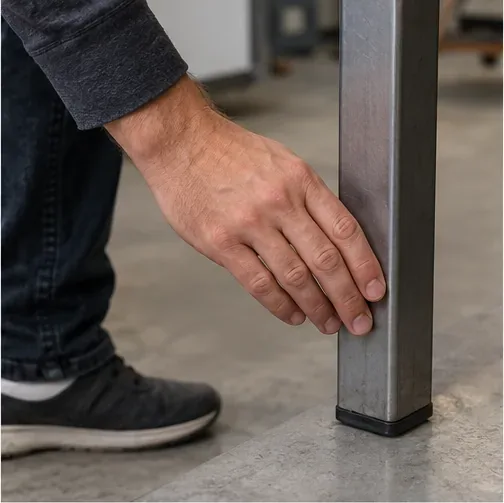
Antes de tocar no SSD ou no conector do console, descarregue a eletricidade estática tocando em um objeto metálico aterrado.
Verifique o número do modelo no console e consulte o guia da Sony para o grupo de modelos correspondente. O procedimento de remoção da tampa externa difere entre os modelos CFI-1000 e CFI-2000/7000.
Desligue completamente o PS5. Desconecte o cabo de alimentação CA e todos os outros cabos e aguarde o console esfriar.
Coloque-o sobre o pano protetor e remova a base ou o suporte conforme as instruções para esse modelo. Não utilize em um console com alimentação elétrica.
Remova o painel externo do console utilizando o método indicado para o respectivo modelo; não force contra a carcaça.
Como remover um SSD M.2 do PS5 com segurança
1. Remova a capa externa específica do modelo.
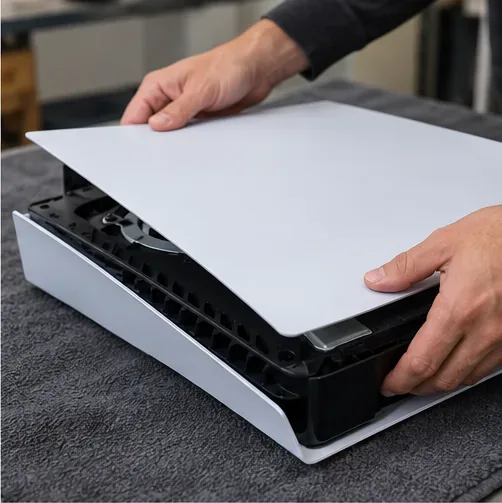
Siga as instruções da tampa para o número do modelo que você verificou. O grupo CFI-1000 utiliza uma sequência de remoção do painel diferente do grupo CFI-2000/7000. Mantenha o console estável e levante ou deslize a tampa apenas na direção mostrada no guia oficial. Evite aplicar força se uma presilha ou painel não se soltar.
2. Abra o compartimento de expansão.
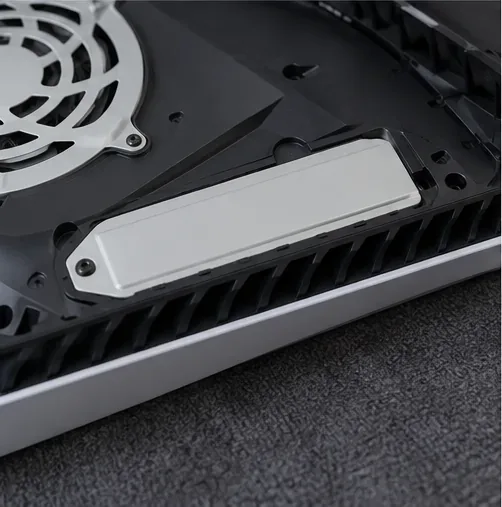
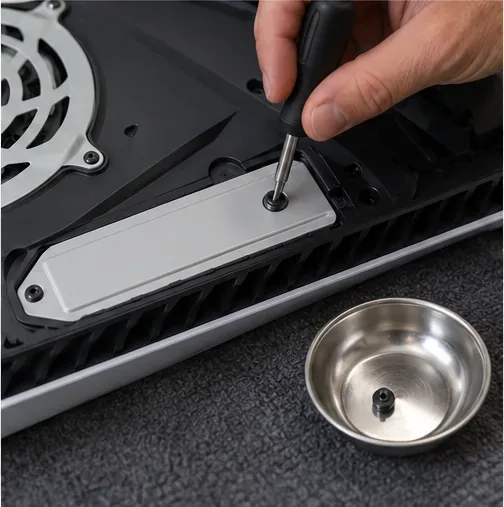
Localize a tampa estreita do slot de expansão. Remova o parafuso com a chave de fenda Phillips nº 1, levante a tampa e reserve o parafuso. Não confunda este compartimento com o espaço de armazenamento interno do console ou outras peças internas.
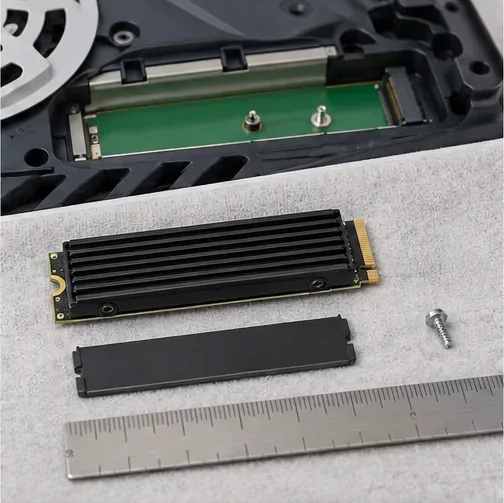
O SSD M.2 fica localizado sob a tampa do slot de expansão, separado do armazenamento interno do console.Guarde o parafuso da tampa de expansão e os parafusos de fixação da unidade juntos para que não se percam.
3. Libere e remova a unidade existente.
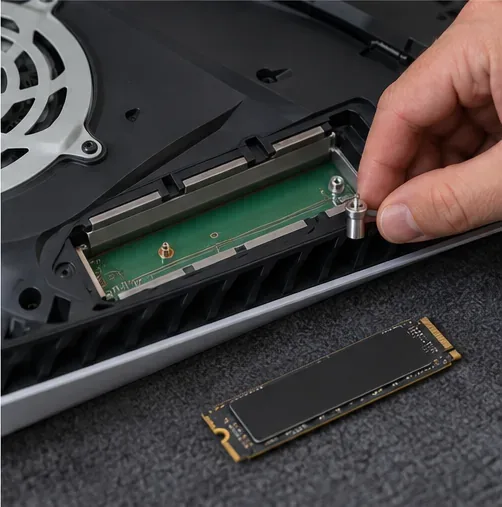
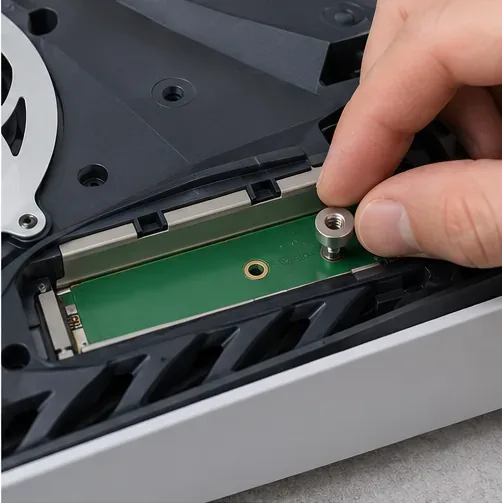
Remova o pequeno parafuso de retenção. Anote o espaçador e a posição de montagem de acordo com o comprimento do seu disco. Levante o SSD ligeiramente, segure-o pelas bordas e puxe-o diagonalmente para fora do conector. Não toque nos contatos dourados, não dobre a placa e não puxe para cima enquanto o conector ainda estiver encaixado.
Guarde o espaçador e o parafuso de fixação; o espaçador deve ter o mesmo comprimento do SSD de substituição.Retire o antigo parafuso M.2 em um ângulo e segure-o apenas pelas bordas.
Coloque o SSD removido em um saco antiestático ou em outro local seguro e seco. Se você estiver removendo-o apenas para manutenção, reinstale a tampa do slot de expansão e o painel externo antes de reconectar o console. A Sony recomenda a remoção da unidade M.2 antes de enviar um PS5 para reparo.
Como substituir ou instalar um SSD M.2 no PS5
4. Instale o dissipador de calor e o espaçador.
Se o SSD não incluir um sistema de resfriamento, instale um dissipador de calor ou uma folha de transferência térmica compatível com PS5, seguindo as instruções do fabricante. Deixe o dissipador de calor instalado de fábrica; a Sony recomenda não adicionar outro por cima. Mova o espaçador para o orifício de montagem que corresponda ao comprimento do SSD, como a posição de 80 mm para um SSD 2280.
Antes de fixar a unidade, certifique-se de que a posição do espaçador corresponda ao comprimento do SSD.
5. Insira a nova unidade
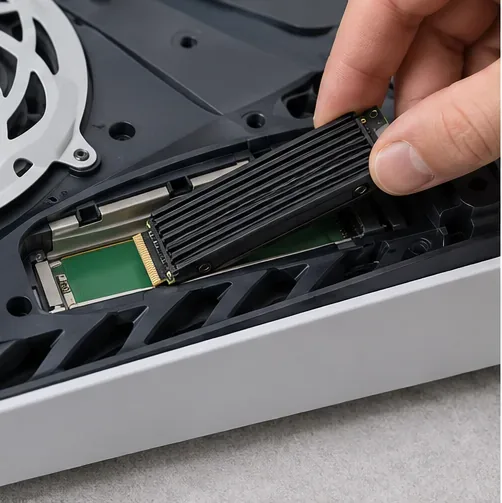
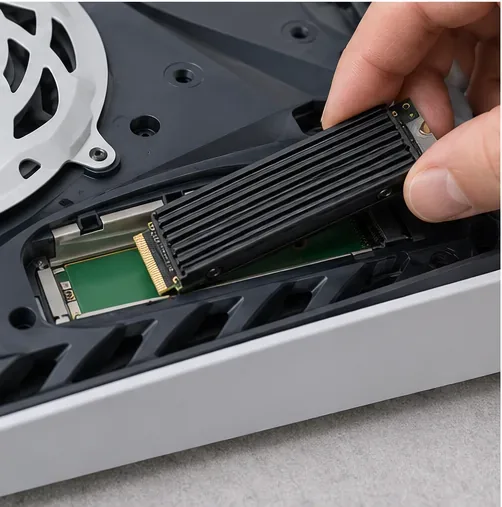
Segure o SSD pelas bordas, alinhe o entalhe do conector e insira a unidade na diagonal até que esteja firmemente encaixada. O conector deve encaixar perfeitamente e a placa deve repousar sobre o espaçador correto. Se não encaixar facilmente, pare e verifique a orientação e o tamanho; nunca force o conector.
Alinhe o entalhe e insira o SSD em um ângulo ascendente até que esteja totalmente encaixado.
6. Abaixe, fixe e feche o console.
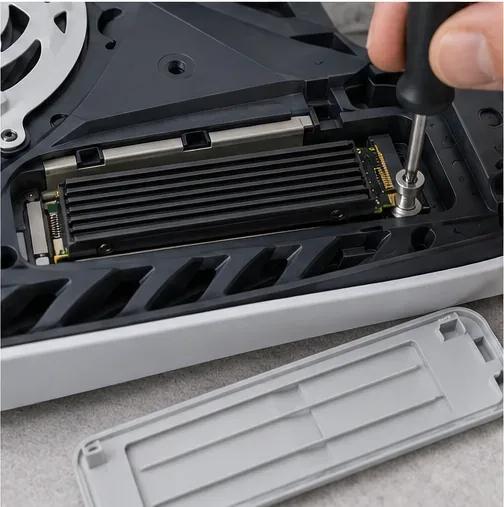
Coloque a unidade sobre o espaçador e fixe-a com o parafuso de retenção. Aperte-o até ficar firme, sem apertar demais. Recoloque a tampa do slot de expansão e o parafuso, depois reinstale a tampa externa, a base e as demais peças do seu modelo. A tampa deve encaixar perfeitamente. A Sony adverte para não ligar ou jogar no PS5 com a tampa removida.
Antes de recolocar a tampa do slot de expansão, fixe o SSD encaixado no espaçador.
Formate o SSD M.2 e verifique o armazenamento.
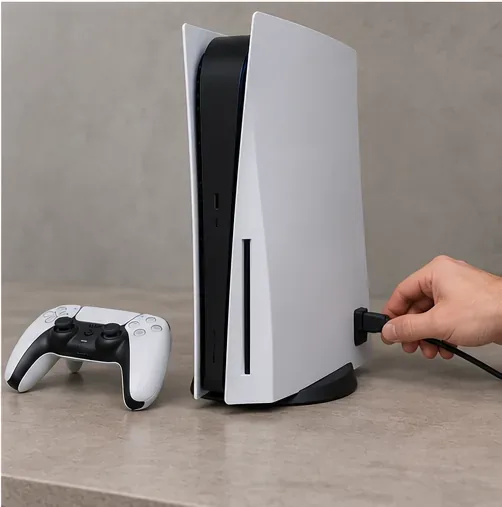
Reconecte os cabos e ligue o console totalmente remontado. No primeiro uso, o PS5 exibirá um guia de formatação para a nova unidade M.2. A formatação apaga todos os dados dessa unidade e não pode ser desfeita, portanto, confirme se você selecionou o dispositivo de armazenamento correto e se moveu ou fez backup de tudo o que precisa. Não desligue o console enquanto ele estiver sendo formatado.
Reconecte a energia somente depois que todas as tampas e a base estiverem de volta ao lugar.
Após a configuração, verifique Configurações > Armazenamento > Armazenamento SSD M.2 para confirmar se a unidade está listada. Você também pode usar a opção "Mover" da Biblioteca de Jogos para transferir jogos instalados de ou para o armazenamento M.2. Os jogos de PS5 podem ser jogados a partir de um SSD M.2 instalado corretamente; se um jogo específico apresentar problemas de desempenho, a Sony recomenda movê-lo para o armazenamento interno do console.
Erros comuns a evitar
Comprar a interface errada: escolha PCIe Gen4 x4 NVMe M.2, e não M.2 SATA.
Ignorando as dimensões do dissipador de calor: verifique o conjunto completo, incluindo as peças de refrigeração, em relação aos limites de largura, comprimento e espessura da Sony.
Utilizar um SSD sem refrigeração: O uso do PS5 requer uma estrutura de dissipação de calor.
Forçar a tampa ou o conector: uma tampa que não fecha pode indicar um dissipador de calor superdimensionado ou uma unidade mal encaixada.
Formatar sem verificar: a formatação apaga o SSD M.2 selecionado e os dados apagados não podem ser recuperados.
Ligar o aparelho com a tampa aberta: recoloque todas as tampas antes de reconectar a alimentação.
Perguntas frequentes
Posso substituir o SSD integrado do PS5 por um maior?
Este guia não aborda a substituição do armazenamento interno do console. A atualização acessível ao usuário consiste em um SSD M.2 separado, instalado no compartimento de expansão. Para falhas de hardware internas, entre em contato com o suporte da Sony ou um centro de reparos autorizado.
A instalação de um SSD M.2 afeta a garantia?
A Sony afirma que, em geral, a cobertura da garantia não deve ser afetada quando uma unidade M.2 compatível é instalada de acordo com as instruções. Danos causados por uma unidade incompatível ou instalação incorreta podem não ser cobertos, e os termos da garantia variam. Leia os termos da garantia aplicáveis à sua região.
Posso jogar jogos de PS5 a partir do SSD M.2 adicional?
Sim. Depois que o SSD M.2 estiver instalado e formatado, os jogos de PS5 poderão ser baixados, movidos e executados a partir dele. A Sony observa que nem todos os jogos terão o mesmo desempenho que teriam no SSD ultrarrápido integrado.