Início
» 🎮 Esportes eletrônicos
»
DualSense vs. Remote Play Mobile: Quais controles do PS5 se adaptam melhor ao seu estilo de jogo?
DualSense vs. Remote Play Mobile: Quais controles do PS5 se adaptam melhor ao seu estilo de jogo?
DualSense vs. Remote Play Mobile: Quais controles do PS5 se adaptam melhor ao seu estilo de jogo?
A comparação entre DualSense e Remote Play Mobile não é exatamente um confronto direto: o DualSense é um controle físico, enquanto o PS Remote Play é um aplicativo que transmite jogos do PS5 para um celular ou tablet. Você pode jogar pelo Remote Play com controles na tela ou conectar um controle compatível, incluindo o DualSense. Para um controle local mais consistente e feedback tátil completo, use o DualSense com o PS5. Para jogar longe da TV, use o Remote Play; conecte o DualSense quando quiser usar os botões e analógicos físicos.
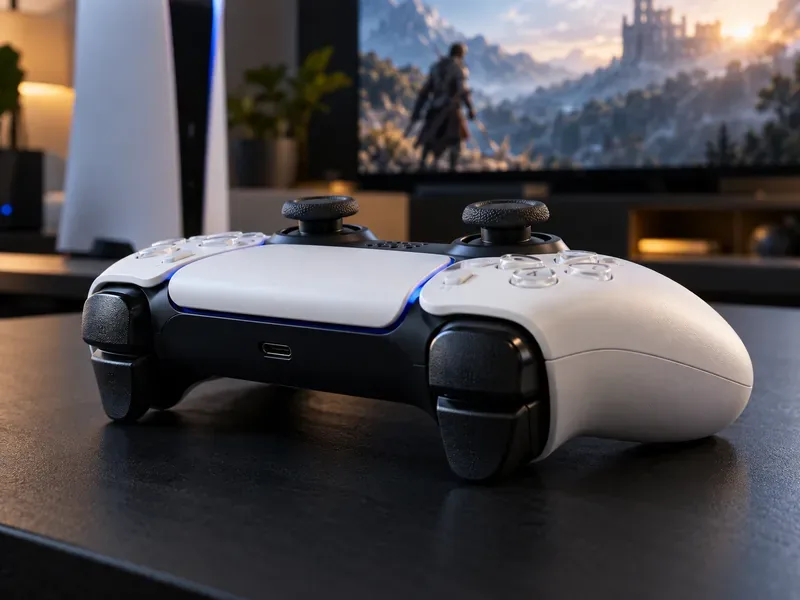
O DualSense oferece controles físicos como joysticks, botões e gatilhos para jogar diretamente no PS5.
O que você está comparando?
No modo de jogo local, o PS5 executa o jogo e um DualSense envia os comandos para o console. Com o PS5 Remote Play , o jogo continua rodando no seu console, mas o aplicativo envia seus comandos pela rede e transmite a imagem e o som para o seu dispositivo móvel. Essa transmissão extra é a principal vantagem: o Remote Play oferece mais flexibilidade, enquanto o modo de jogo local evita a necessidade de conexão com o celular e a rede.
O aplicativo móvel também oferece duas maneiras de controlar uma sessão. Toque na tela para exibir os controles virtuais ou conecte um controle Bluetooth compatível ao seu telefone ou tablet. Um DualSense emparelhado com um telefone ainda controla um jogo transmitido; ele não transforma o Uso Remoto em um jogo local no console.
DualSense vs. Remote Play Mobile: Comparação de Recursos
Recurso
DualSense conectado ao PS5
Reprodução remota com controles de toque
Uso remoto com DualSense emparelhado
Onde o jogo acontece
No PS5, com exibição e entrada locais.
No PS5; transmissão de vídeo para um celular.
No PS5; transmissão de vídeo para um celular.
Como você controla isso
Controles físicos, botões e gatilhos
Botões virtuais exibidos na tela sensível ao toque
Os joysticks e botões físicos do DualSense estão conectados ao dispositivo móvel.
Háptica e gatilhos
Disponível quando suportado pelo jogo.
Sem feedback do controlador físico
O suporte a recursos para dispositivos móveis é limitado; consulte as notas abaixo.
Responsividade
Geralmente, a opção mais direta para jogar em casa.
Depende do fluxo de vídeo, da rede e da entrada da tela sensível ao toque.
Os controles físicos ajudam, mas o streaming de rede ainda afeta a capacidade de resposta.
Melhor ajuste
Ação, corrida, luta e jogabilidade de precisão no console.
Conveniência e sessões mais lentas quando um controlador não está disponível.
Jogar longe da TV, mas mantendo os controles familiares.
Por que o DualSense se destaca em precisão local e feedback?
O DualSense oferece joysticks analógicos, botões de ombro e gatilhos reais com uma pegada familiar. Esse layout físico facilita pequenos ajustes de direção e comandos repetidos, em comparação com tocar em áreas planas da tela de um celular. É a melhor opção para partidas competitivas, movimentos rápidos de câmera, direção e jogos que dependem de precisão.
No PS5, os jogos compatíveis podem usar o feedback háptico e os gatilhos adaptáveis do controle para adicionar sensações físicas e resistência variável. Esses recursos dependem do jogo, portanto, não são garantidos em todos os títulos. A principal diferença é que conectar o mesmo controle a um dispositivo móvel não preserva a experiência nativa completa do PS5: a PlayStation lista o feedback háptico como incompatível com dispositivos móveis e os gatilhos adaptáveis como incompatíveis com dispositivos móveis com sistema Android. A compatibilidade com dispositivos e aplicativos pode variar.
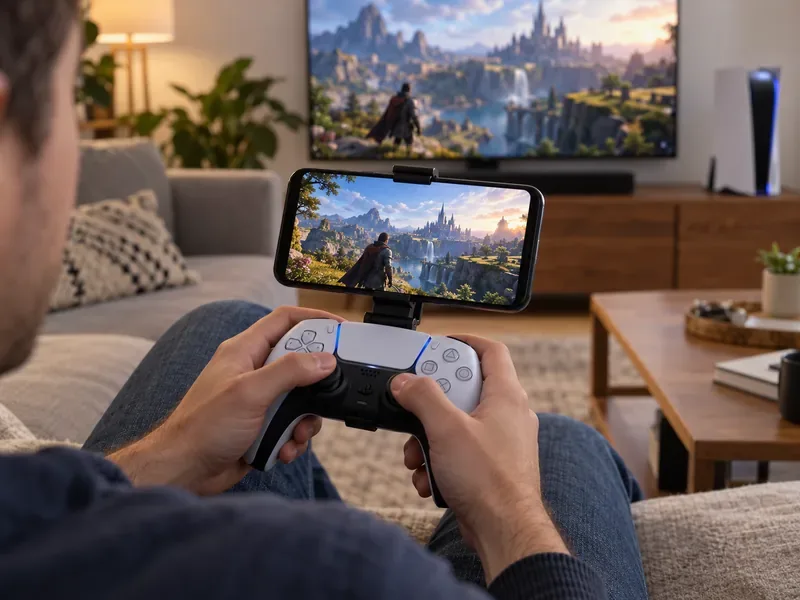
Emparelhar um DualSense com um telefone mantém os controles físicos disponíveis durante uma sessão de Reprodução Remota.
O que o Remote Play Mobile adiciona — e quanto custa
O Remote Play Mobile é útil quando você quer continuar uma sessão do PS5 longe da televisão. A tela do celular se torna seu monitor e o aplicativo permite usar os controles de toque sem precisar carregar um controle. Você também pode emparelhar um controle DualSense, DualSense Edge ou DUALSHOCK 4 compatível com um dispositivo móvel compatível.
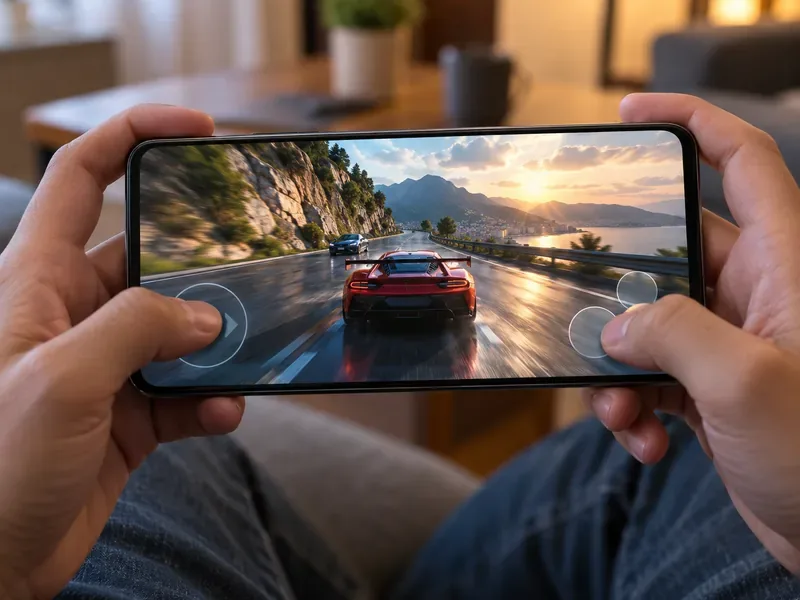
A entrada por toque é a configuração mais simples, mas coloca botões virtuais na mesma tela que o jogo. Seus polegares podem cobrir parte da tela, e você não tem a separação tátil ou o curso dos botões e joysticks físicos. A apresentação exata dos controles pode variar de acordo com o dispositivo. Para uma sessão curta e descontraída, o toque pode ser conveniente; para mira prolongada ou movimentos precisos, um controle pareado geralmente é mais fácil de usar.
Os controles por toque mantêm a configuração simples, embora o layout real do PS Remote Play varie de acordo com o dispositivo móvel.
O atraso na transmissão depende da conexão.
O Remote Play envia seus comandos do dispositivo móvel para o console e retorna um fluxo de vídeo ao vivo. Isso cria mais pontos onde podem ocorrer atrasos ou interrupções do que quando você joga diretamente no PS5. O resultado depende da conexão entre o telefone e o console, das condições da rede e da tela e processamento do dispositivo móvel. Não existe um valor de latência único que se aplique a todas as configurações.
A PlayStation recomenda velocidades de upload e download de pelo menos 5 Mbps e, para melhor desempenho, recomenda pelo menos 15 Mbps. Essas são recomendações de conexão, não uma garantia de tempo de resposta específico. Se você usar dados móveis, o Uso Remoto pode consumir muito mais dados do que a maioria dos serviços de streaming de vídeo, então verifique seu plano antes de uma sessão longa.
Qual configuração você deve escolher?
Escolha o DualSense conectado ao seu PS5 quando estiver jogando em casa e quiser os controles mais diretos, feedback tátil e gatilhos adaptáveis.
Escolha o Remote Play com controles de toque quando a portabilidade e a facilidade de configuração, sem a necessidade de controles adicionais, forem mais importantes do que a precisão tátil.
Escolha o Uso Remoto com um DualSense emparelhado quando estiver longe da TV, mas ainda quiser usar os botões e joysticks físicos. Essa é a melhor opção de controle móvel, embora a sessão continue sendo transmitida e não restaure todas as funcionalidades do controle.
Resumindo, o DualSense é o melhor controle local para PS5, enquanto o Uso Remoto é a melhor maneira de levar uma sessão de PS5 para um celular ou tablet. Para muitos jogadores, a melhor combinação é o Uso Remoto com um DualSense pareado: você ganha mobilidade e controles físicos, com a qualidade da rede como a principal variável.
Configurar a opção híbrida
No PS5, abra Configurações > Sistema > Reprodução Remota e ative a opção Ativar Reprodução Remota .
Instale o aplicativo oficial PS Remote Play em um telefone ou tablet compatível e, em seguida, faça login com a mesma conta PlayStation usada no console.
Emparelhe o DualSense com o dispositivo móvel via Bluetooth. Com o controle desligado e desconectado do USB, mantenha pressionados os botões Create e PS até que a barra de luz pisque; em seguida, selecione o controle nas configurações de Bluetooth do dispositivo.
Abra o Remote Play e conecte-se ao PS5. Teste a conexão perto do console antes de usá-la fora de casa.
A PlayStation lista o Android 12 ou posterior e o iOS 14.5 ou posterior entre os sistemas operacionais compatíveis com a conexão Bluetooth do DualSense; confirme os requisitos atuais para o seu telefone e aplicativo específicos. Para obter instruções oficiais de configuração e detalhes de compatibilidade, consulte as páginas de suporte da PlayStation abaixo.