SSD interno vs. SSD externo do PS5: qual é o mais rápido para jogos?
SSD interno vs. SSD externo do PS5: qual é o mais rápido para jogos?
Um SSD M.2 interno do PS5 é a opção mais rápida para jogar jogos de PS5, pois é instalado no slot de expansão do console e pode executar títulos de PS5 diretamente. Um SSD USB externo é útil para armazenar jogos e jogar títulos de PS4, mas os jogos de PS5 nele precisam ser copiados de volta para o console ou para um SSD M.2 antes de serem jogados. Para a maioria das bibliotecas, a melhor configuração é um SSD M.2 compatível para os jogos que você joga com frequência e um pen drive USB para jogos de PS4 ou jogos de PS5 que você deseja arquivar.
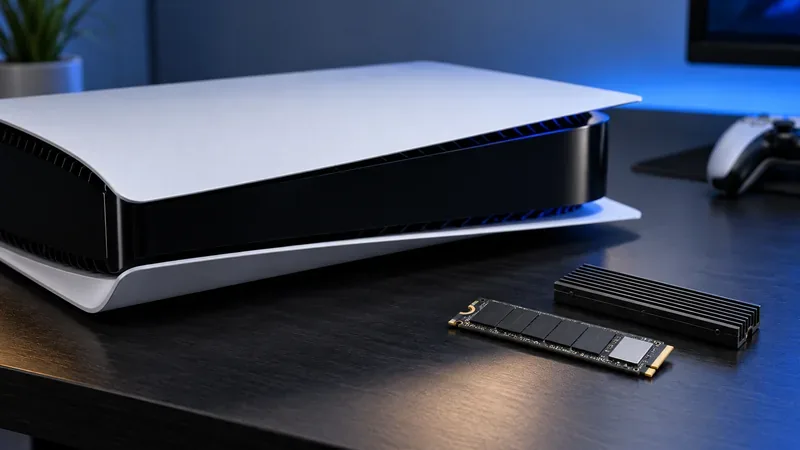
Um SSD M.2 NVMe adiciona espaço de expansão interno para jogos que você deseja executar imediatamente.
O que significa “SSD interno” em um PS5
O PS5 possui armazenamento interno, além de um slot de expansão para um SSD M.2 NVMe compatível . Em comparações de armazenamento, "SSD interno" geralmente se refere à unidade M.2 adicional. Tanto o armazenamento interno quanto a expansão M.2 são locais de armazenamento do console: os jogos de PS5 podem ser instalados e jogados a partir de qualquer um deles. A unidade M.2 é um componente separado que você compra e instala; ela não substitui o SSD interno do console.
O guia de compatibilidade da Sony especifica um SSD PCIe Gen4 x4 NVMe, de 250 GB a 8 TB, com chave M. Recomenda velocidades de leitura sequencial de 5.500 MB/s ou superiores e requer uma estrutura de resfriamento, como um dissipador de calor. Verifique as dimensões do SSD e do dissipador de calor em relação ao seu modelo de PS5 antes de comprar. A Sony também alerta que um SSD M.2 compatível pode não oferecer exatamente o mesmo desempenho em jogos que o SSD integrado do console, mesmo quando sua velocidade de leitura sequencial anunciada for superior a 5.500 MB/s. Consulte o guia de compatibilidade e instalação de SSD M.2 da PlayStation .
Como funciona um SSD USB externo
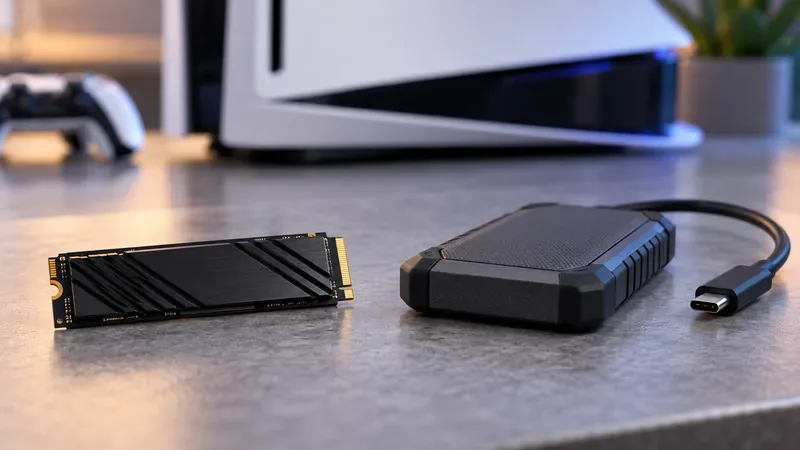
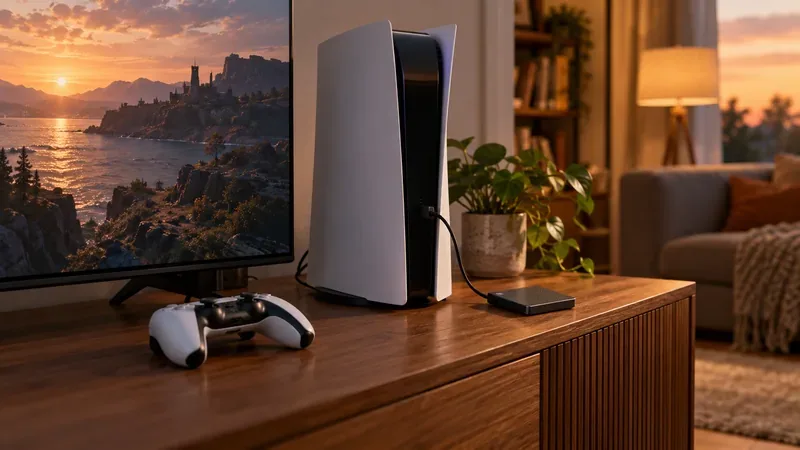
Um SSD USB portátil se conecta ao console como armazenamento USB expandido . Ele oferece espaço extra para dados de jogos, mas não funciona como um SSD M.2. Você pode jogar jogos de PS4 compatíveis diretamente do armazenamento USB. Você também pode mover jogos de PS5 para ele quando precisar de espaço, mas terá que copiar esses jogos de volta para o armazenamento do console PS5 ou para o SSD M.2 para executá-los.
Isso faz com que um SSD externo seja uma biblioteca de jogos ou área de armazenamento temporário útil, e não uma maneira de executar jogos da geração atual do PS5 em velocidade máxima via USB. A Sony lista as conexões USB SuperSpeed compatíveis e os requisitos de capacidade de armazenamento, mas a conexão compatível com o console, o tipo de unidade e o jogo afetam o comportamento real da transferência. A taxa de transferência máxima anunciada de uma unidade não garante um tempo de carregamento específico no PS5. Consulte os requisitos e instruções da Sony para armazenamento externo USB antes de formatar uma unidade; a formatação apaga os dados nela contidos.
A unidade M.2 expande o armazenamento jogável do console; o SSD USB portátil é ideal para jogar no PS4 ou armazenar jogos de PS5 entre as sessões.
SSD interno vs. SSD externo do PS5 em resumo
Caso de uso
Armazenamento integrado do PS5
SSD M.2 interno
SSD USB externo
Jogue jogos de PS5 diretamente
Sim
Sim, se compatível
Não; primeiro copie o jogo de volta.
Jogue jogos de PS4 diretamente
Sim
Sim
Sim, para jogos compatíveis.
Manter jogos de PS5 instalados, mas não jogáveis.
Sim
Sim
Sim; use-o como arquivo.
Melhor função
Armazenamento de jogos do dia a dia
Mais espaço para os jogos que você joga.
Biblioteca, arquivo ou área de transferência do PS4
Qual unidade de armazenamento proporciona tempos de carregamento mais rápidos para jogos no PS5?
Para jogos de PS5, a opção mais rápida na prática é o armazenamento interno ou um SSD M.2 interno compatível , pois o jogo roda a partir do armazenamento do console. Um SSD externo não consegue competir como um drive direto para jogos de PS5: o console exige que você mova o jogo de volta para ele antes de jogar. Para jogos de PS4, o armazenamento USB pode executar o jogo diretamente, mas as diferenças reais de carregamento variam de acordo com o jogo, o drive e a conexão.
Tenha cuidado com os números principais. "Velocidade de leitura sequencial" é uma especificação da unidade medida sob condições específicas; não é a mesma coisa que o tempo de carregamento de um jogo. O carregamento também depende dos dados do jogo, do software do console e de como o jogo acessa os recursos. As próprias diretrizes da Sony afirmam que um SSD M.2 pode não atingir o mesmo desempenho do SSD integrado em todos os jogos. Não existem valores universais de segundos por jogo que se apliquem a todos os consoles, títulos e dispositivos de armazenamento, portanto, as antigas afirmações de benchmarks fixos não devem ser consideradas uma garantia.
O armazenamento afeta a velocidade com que os dados podem ser lidos e transferidos. Ele não aprimora o processador gráfico do PS5 nem garante uma taxa de quadros mais alta. Escolha o armazenamento que melhor atenda às suas necessidades: espaço para os jogos que você joga, um lugar para guardar uma biblioteca grande ou menos downloads e reinstalações.
Qual SSD para PS5 você deve escolher?
Escolha um SSD M.2 interno se quiser mais espaço para jogos de PS5 que possam ser iniciados sem precisar ficar transferindo arquivos entre o SSD e o computador. Confirme a compatibilidade com PCIe Gen4 x4 NVMe, a capacidade, o dissipador de calor e as dimensões físicas antes de comprar.
Escolha um SSD USB externo se você pretende principalmente jogar jogos de PS4 a partir de uma unidade adicional ou manter jogos de PS5 arquivados para que sejam mais rápidos de acessar do que baixá-los novamente. Você ainda precisará copiar um jogo de PS5 para o console ou para um dispositivo de armazenamento M.2 para jogá-lo.
Use ambos se sua biblioteca incluir muitos jogos de PS4 e PS5. Mantenha os jogos ativos de PS5 no armazenamento do console ou em um dispositivo M.2 e use o armazenamento externo USB para jogos de PS4 e jogos que você não estiver jogando no momento.
Se você tem espaço de armazenamento livre suficiente no console e raramente mantém vários jogos grandes instalados, deixe a atualização para depois . Apenas o fato de um disco rígido USB externo ser mais rápido não significa que ele seja um dispositivo de armazenamento direto para jogos do PS5.
Uma configuração híbrida mantém os jogos de PS5 jogados com frequência no armazenamento do console, enquanto o pen drive USB armazena os demais jogos.
Transferir jogos entre dispositivos de armazenamento sem confusão.
Para mover um jogo, abra a Biblioteca de Jogos do PS5, selecione o título, pressione o botão Options e escolha Mover Jogos e Apps . Selecione o destino indicado para o jogo e aguarde a conclusão da transferência antes de desconectar o dispositivo. Para jogar um jogo de PS5 armazenado em um dispositivo USB, selecione-o na aba Instalados e copie-o de volta para o armazenamento do console ou para um SSD M.2. Os jogos de PS4 podem permanecer em dispositivos de armazenamento USB compatíveis enquanto você joga.
Use a opção de remoção segura do PS5 antes de desconectar o armazenamento USB com o console ligado. Lembre-se também de que formatar uma unidade como armazenamento estendido USB apaga todo o conteúdo existente, portanto, faça backup de tudo o que for importante primeiro. Para obter instruções específicas sobre locais e limites de dados salvos, consulte o guia de gerenciamento de armazenamento do PS5 da PlayStation .
O veredicto
Na comparação entre SSD interno e externo para PS5 , um SSD M.2 interno é a escolha óbvia para expandir o espaço disponível para jogar jogos de PS5 diretamente. Um SSD USB externo ainda é útil para jogos de PS4 e para manter títulos de PS5 armazenados entre as sessões de jogo, mas adiciona uma etapa de cópia de dados antes que esses títulos de PS5 possam ser executados. Se você deseja ter capacidade conveniente para ambas as gerações, combine os dois e use cada unidade para a função que ela suporta.