Início
» 🎮 Esportes eletrônicos
»
Minecraft SocketException: Corrigir erros de reinicialização de conexão Java e exceção interna
Minecraft SocketException: Corrigir erros de reinicialização de conexão Java e exceção interna
Minecraft SocketException: Corrigir erros de reinicialização de conexão Java e exceção interna
Resposta rápida: Uma exceção SocketException no Minecraft significa que o cliente Java encontrou um problema de conexão no nível do socket; ela não identifica uma causa universal. Primeiro, verifique se a falha afeta um servidor específico ou todos os servidores, depois verifique a versão exata do jogo e a configuração dos mods, teste com um perfil limpo e em outra rede e inspecione o log. Se apenas um servidor apresentar problemas, o operador do servidor pode precisar investigar.
Este guia é para Minecraft: Java Edition . A mensagem geralmente aparece como Internal Exception: java.net.SocketException: Connection reset"Exceção Interna". "Exceção Interna" significa que o cliente reportou uma exceção ao lidar com a conexão; por si só, não é prova de que o Minecraft está corrompido ou que você precisa de uma versão diferente do Java. A Oracle descreve isso SocketExceptionde forma geral como um erro ao criar ou acessar um socket, portanto, os detalhes após a exceção e o ponto em que ela ocorre são importantes.
Leia a mensagem antes de alterar as configurações.
Os jogadores podem pesquisar por uma exceção Net Java ou um erro interno do Minecraft , mas essas frases não identificam a causa raiz; a exceção Java completa e o contexto da conexão são mais úteis.
"Conexão redefinida" geralmente significa que a conexão TCP foi fechada inesperadamente pelo ponto de extremidade remoto ou por algum ponto na rota. Um tempo limite excedido, uma conexão recusada ou uma falha na resolução de nomes apontam para uma verificação diferente. Trate o erro completo como latest.logpistas, não como um diagnóstico definitivo.
O que acontece
Área provável para verificar a seguir
Apenas um servidor falha.
Disponibilidade do servidor, seu endereço, lista de permissões, versão suportada ou registros do lado do servidor.
Todo servidor falha
Seu perfil de jogo, rede local, VPN/proxy ou regras de firewall.
O servidor vanilla funciona, mas um servidor com mods apresenta problemas.
Correspondência exata entre carregador de mods, versão do pacote de mods e mods necessários para cliente/servidor.
A conexão cai após o login ou durante o jogo.
Interrupções de rede, problemas de estabilidade do servidor ou problemas de módulo/protocolo foram registrados naquele momento.
Oito passos para solucionar uma SocketException no Minecraft
1. Descubra se o problema é local ou específico do servidor.
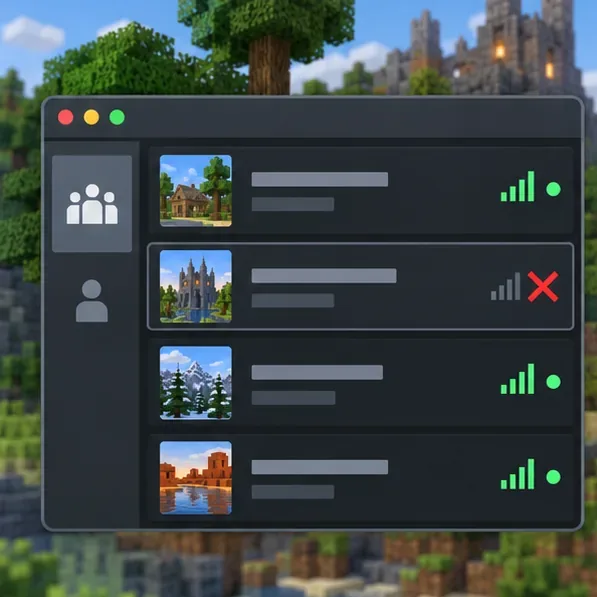
Anote o erro completo, o endereço do servidor e se ele aparece antes de entrar na partida ou depois que ela começa. Tente outro servidor que você tenha permissão para usar e pergunte a um amigo se o mesmo servidor está acessível para ele. Se outros servidores funcionarem, evite reiniciar toda a sua rede primeiro: concentre-se no servidor afetado e pergunte ao operador se ele está online ou em manutenção.
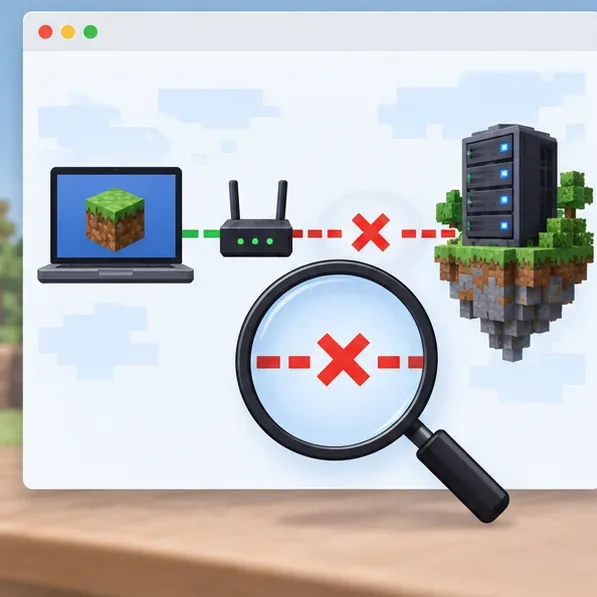
Uma linha vermelha entre entradas verdes ajuda a ilustrar por que verificar mais de um servidor é útil.
2. Verifique se a edição do servidor e a versão exata do jogo correspondem.
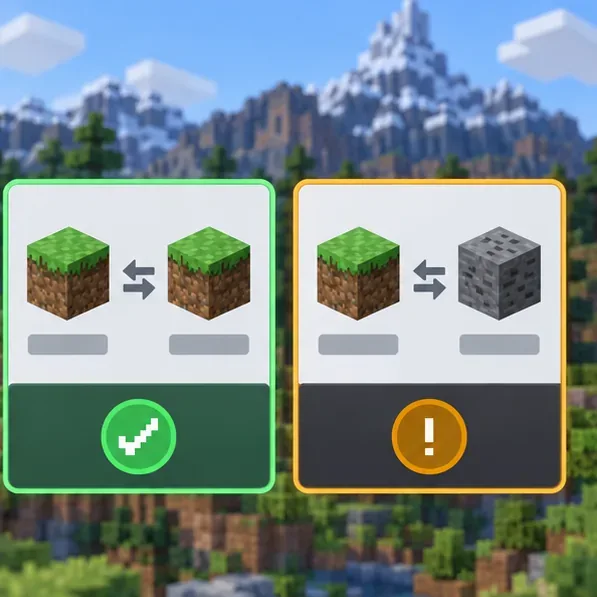
Jogadores da Edição Java não podem entrar em um servidor Bedrock usando o cliente Java padrão. Para jogar multiplayer em Java, escolha a versão ou snapshot compatível com o servidor. Servidores com mods também exigem um carregador e um pacote de mods compatíveis; mesmo pacotes com nomes semelhantes podem ser diferentes. Se você usa um launcher de terceiros ou alterou o executável do Java, restaure o runtime recomendado pelo launcher ou pacote antes de experimentar. Não instale uma versão específica do Java apenas porque a palavra "Java" aparece na exceção; o requisito depende da versão do jogo, do software do servidor e do pacote de mods.
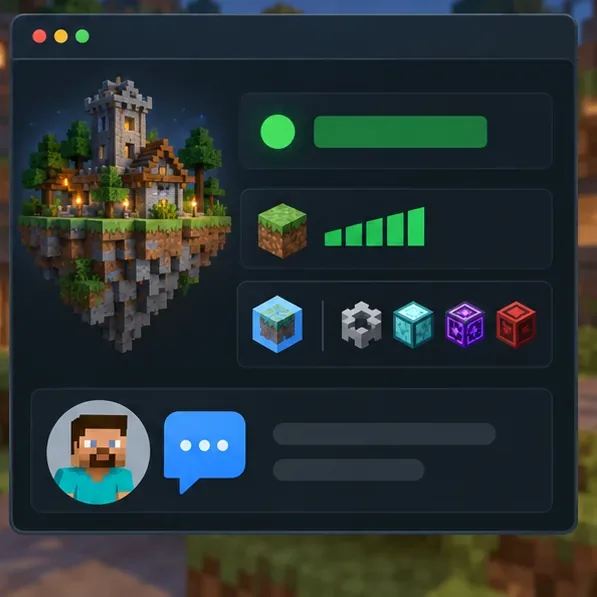
Compare a versão do cliente com a versão do servidor e, em seguida, verifique o carregador e o pacote de mods quando o servidor estiver modificado.
3. Teste um perfil limpo e sem modificações.
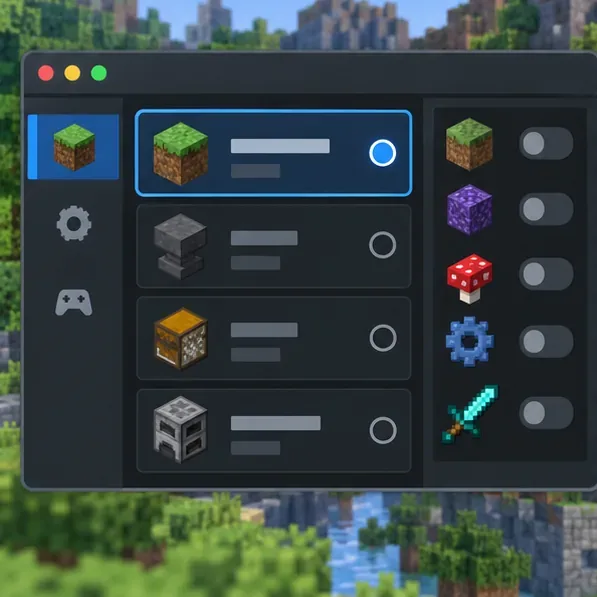
Inicie a mesma versão compatível do Minecraft com um perfil vanilla, sem mods, shaders ou complementos de rede personalizados. Mantenha sua instalação e mundos existentes intactos; esta é uma comparação diagnóstica, não uma solicitação para excluí-los. Se a conexão com o perfil vanilla funcionar, mas com o perfil modificado não, adicione os mods novamente somente após verificar as instruções oficiais do pacote e garantir que as versões sejam compatíveis com o servidor.
Um perfil limpo permite distinguir um problema de conexão do jogo base de um conflito de mods ou de configuração.
4. Verifique o registro no momento da desconexão.
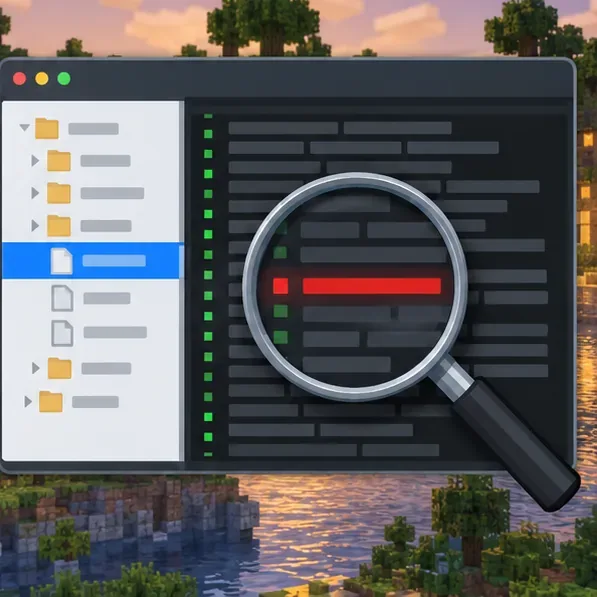
Abra o diretório do jogo da instalação que falhou e procure no arquivo ` logs/latest.log.log`. O diretório do jogo pode ser diferente se você selecionou uma pasta personalizada ou usou outro iniciador. Procure perto do final do arquivo por `<nome_da_conta>` SocketException, Connection reset`<nome_do_servidor>` ou o registro de data e hora da falha de conexão. Procure pelo primeiro aviso ou erro imediatamente antes da desconexão; as linhas posteriores podem descrever apenas o encerramento do jogo. Se você compartilhar um registro publicamente, remova nomes de contas, endereços de servidores e outros dados pessoais antes de prosseguir.
Inspecione as linhas próximas à desconexão no registro, em vez de tratar cada linha vermelha ou de erro como a causa raiz.
5. Compare sua rede habitual com uma segunda conexão.
Feche o Minecraft e o inicializador, reconecte-se e tente novamente. Se possível, teste a conexão Ethernet ou um ponto de acesso Wi-Fi temporário do seu celular. Não é necessário continuar jogando na rede alternativa: o teste mostra se o problema está no seu dispositivo ou em um caminho específico da rede. Se a segunda conexão funcionar, verifique a estabilidade do roteador, o sinal Wi-Fi, as restrições do campus ou local de trabalho e qualquer filtro de rede. Evite reiniciar o roteador repetidamente ou alterar o DNS indiscriminadamente, a menos que seu provedor de rede ou administrador recomende o uso desses recursos.
Comparar a conexão Wi-Fi normal com uma conexão separada pode isolar um problema no caminho da rede.
6. Verifique o firewall sem desativar a proteção.
No Windows, abra a Segurança do Windows, selecione Firewall e proteção de rede e, em seguida, use "Permitir um aplicativo pelo firewall" se tiver evidências de que o Java está sendo bloqueado. Permita apenas o aplicativo Java/Minecraft relevante no perfil de rede em que você confia. Mantenha o firewall ativado; a Microsoft observa que permitir um aplicativo é menos arriscado do que abrir uma porta, e desativar o firewall pode deixar o dispositivo mais exposto. No macOS ou Linux, use os controles de firewall do seu sistema e siga a documentação. Um jogador que entra no servidor de outra pessoa normalmente não precisa abrir uma porta de servidor em seu próprio roteador.
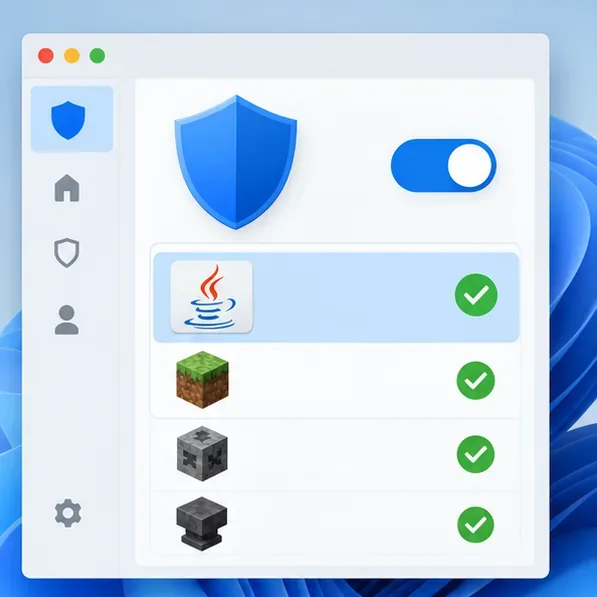
O firewall permanece ativado enquanto o Java aparece na lista de aplicativos permitidos.
7. Verifique novamente o endereço e qualquer VPN ou proxy.
Insira o endereço do servidor exatamente como foi fornecido pelo operador, incluindo uma porta personalizada, se houver. Não presuma que todos os servidores usam a porta padrão. Se você usa VPN, proxy, filtro de tráfego ou rede gerenciada, teste sem eles somente quando permitido pela política da sua rede. Se o endereço foi alterado recentemente, peça ao operador para confirmá-lo. Evite editar o arquivo hosts do sistema ou forçar um sinalizador JVM IPv4 como solução geral; essas alterações podem mascarar a causa real ou interromper outras conexões.
Uma interrupção na comunicação entre o roteador e o servidor remoto indica a necessidade de verificar o endereço ou a rota de rede.
8. Peça ao operador do servidor para verificar o lado do servidor.
Se o mesmo servidor falhar para vários jogadores enquanto outros servidores funcionam, envie ao operador o erro exato, sua versão do Minecraft, a versão do carregador e do pacote de mods, o horário aproximado da desconexão e as linhas de log relevantes. Peça a ele para confirmar se o servidor está em execução, se aceita sua versão e se não há nenhuma lista branca, proxy, firewall do host ou incompatibilidade de mods que afete sua conexão. Os hosts do servidor podem precisar verificar seu próprio firewall e ambiente de execução Java; isso é diferente de alterar as portas do firewall no computador do jogador.
Quando apenas um servidor apresenta falha, o operador pode comparar o status, a versão e a configuração do servidor.
Correções que geralmente são más primeiras opções
Não desative completamente seu firewall ou antivírus. Use permissões restritas para aplicativos somente se o bloqueio for confirmado.
Não instale cegamente o Java 21 ou outra versão fixa. Perfis de inicialização padrão, arquivos JAR de servidor independentes e pacotes de mods podem ter requisitos de tempo de execução diferentes.
Não configure o encaminhamento de portas do seu roteador para acessar um servidor público. O encaminhamento de portas é uma etapa de hospedagem para um operador que deseja tornar um servidor acessível de fora da rede local.
Não edite o arquivo hosts nem adicione parâmetros de rede JVM aleatórios. Primeiro, confirme o endereço, a rota e os registros de log.