Corrigir o erro 65543 GLFW no Minecraft: o que significa e como solucionar
Se o Minecraft Java Edition parar durante a inicialização com o erro GLFW 65543 , o número indica um contexto gráfico ou versão OpenGL indisponível. As pistas mais úteis são as palavras após o número: esse sufixo específico da plataforma indica se o problema deve ser o driver gráfico, a seleção da GPU ou a pilha gráfica. Atualize o driver gráfico correto primeiro e, em seguida, teste com uma instalação limpa e sem mods. Não existe nenhum componente de erro verificado do Minecraft chamado "Sequential".
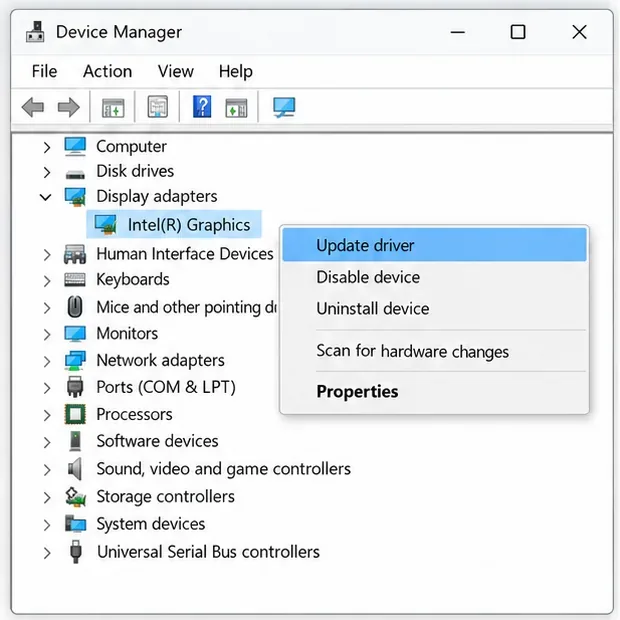
Use o Gerenciador de Dispositivos para identificar o adaptador e iniciar uma verificação de drivers. O driver disponível pode ser fornecido pelo fabricante do seu computador.
O que significa o erro GLFW 65543?
Na lista de erros oficial do GLFW, o código decimal 65543 é 0x00010007representado em hexadecimal por GLFW_VERSION_UNAVAILABLE. O GLFW o define como uma solicitação de uma versão do OpenGL ou OpenGL ES que não está disponível na máquina. O código por si só não identifica a causa exata; a mensagem completa após os dois pontos e o seu sistema operacional são importantes. Consulte a referência de códigos de erro do GLFW .
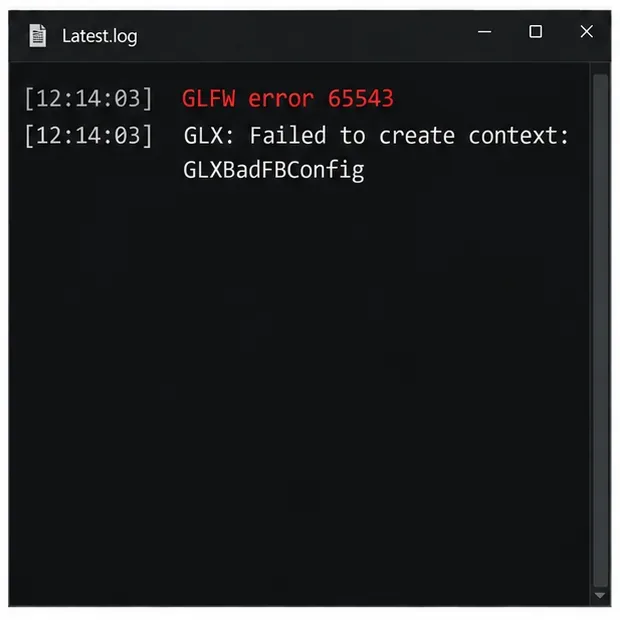
Por exemplo, um log do Linux pode incluir GLX: Failed to create context: GLXBadFBConfig. Um log do Windows pode mostrar uma mensagem relacionada ao WGL. Considere "Sequential Struggles" como uma expressão do título antigo, não como um backend GLFW oficial ou uma configuração do Minecraft. Este guia é voltado principalmente para o Minecraft Java Edition , que usa GLFW para gráficos na área de trabalho; a Bedrock Edition segue caminhos de solução de problemas diferentes.
Corrija o erro 65543 GLFW do Minecraft passo a passo.
Faça uma alteração de cada vez e inicie o mesmo perfil de jogo após cada alteração. Se você instalou recentemente uma atualização gráfica ou do Windows, reinicie o computador antes de prosseguir.
1. Capture a mensagem de erro completa.
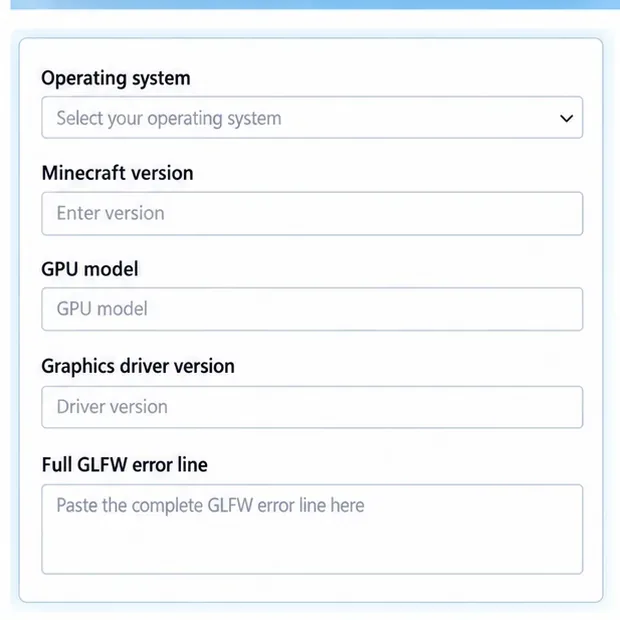
Anote o texto completo após 65543, incluindo termos como WGL, GLX, ou GLXBadFBConfig. Anote seu sistema operacional, versão do Minecraft, inicializador, modelo da placa de vídeo e se você usa mods ou shaders. Isso evita que uma dica genérica de driver mascare um problema de versão ou compatibilidade.
2. Atualize o driver da placa de vídeo a partir de uma fonte confiável.
No Windows, abra o Gerenciador de Dispositivos, expanda Adaptadores de vídeo e identifique todas as GPUs listadas. Para laptops, verifique primeiro a página de suporte do fabricante, pois ela pode fornecer um driver específico para esse modelo. Para desktops, use a página de suporte ou de drivers da Intel, NVIDIA ou AMD. Usuários da Intel podem usar o Intel Driver & Support Assistant ; a Intel recomenda que proprietários de laptops verifiquem o driver recomendado pelo fabricante do computador quando um pacote personalizado for detectado.
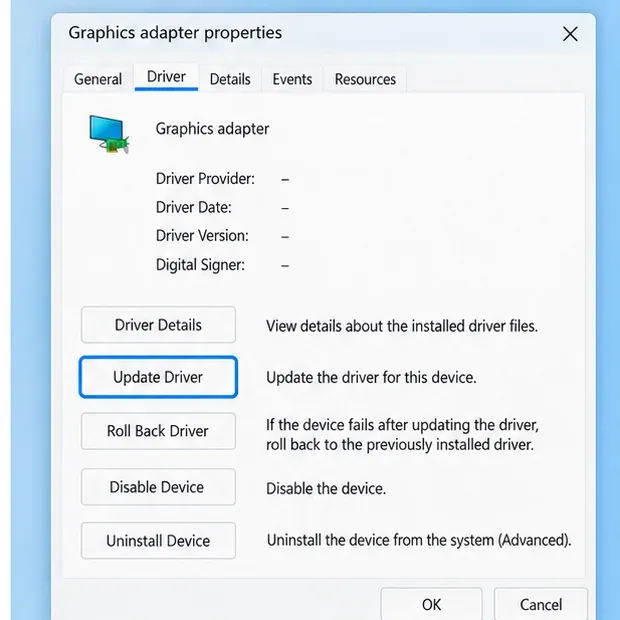
Primeiro, anote os detalhes do driver instalado. Os rótulos do Windows e os controles disponíveis podem variar de acordo com o dispositivo.
A busca automática do Windows pode ser uma verificação inicial útil, mas pode não encontrar o pacote mais recente do fornecedor. Instale apenas o driver correto para o modelo exato da sua placa de vídeo e sistema operacional, reinicie o computador e tente jogar Minecraft novamente. Evite utilitários de atualização de drivers de terceiros. O guia de solução de problemas do OpenGL da Mojang para a Edição Java no Windows também orienta os jogadores sobre a compatibilidade do driver de vídeo.
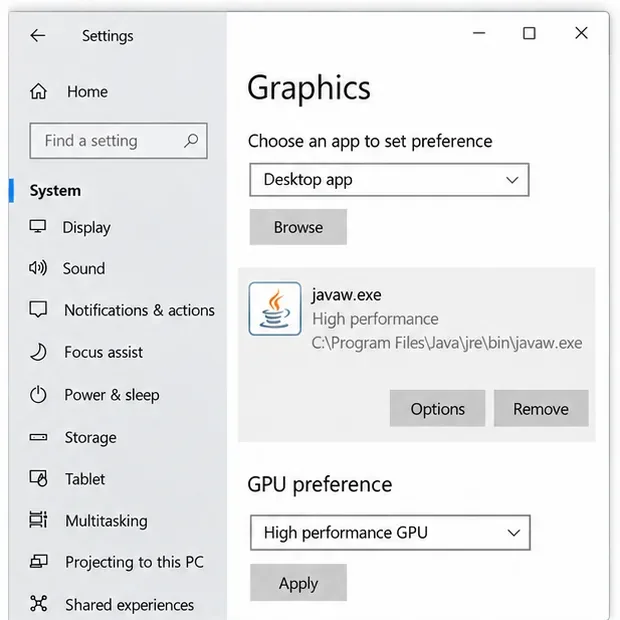
Isso mostra o tipo de preferência de GPU a ser verificada em um laptop com placa gráfica híbrida; o caminho do ambiente de execução varia de acordo com a instalação.
3. Certifique-se de que a Edição Java esteja usando a GPU correta.
Se o seu PC tiver placas gráficas integradas e dedicadas, o inicializador e o processo Java podem ser tratados como aplicativos separados. No Windows 11, abra Configurações → Sistema → Tela → Gráficos . Adicione ou selecione o ambiente de execução Java usado pela instalação afetada, geralmente chamado de `java.exe` javaw.exe, escolha Opções , selecione Alto desempenho se essa GPU estiver disponível e salve. O caminho exato do ambiente de execução varia de acordo com o inicializador e o perfil; não copie um caminho de outro PC. A Microsoft documenta a preferência gráfica por aplicativo em seu guia de configurações gráficas do Windows .
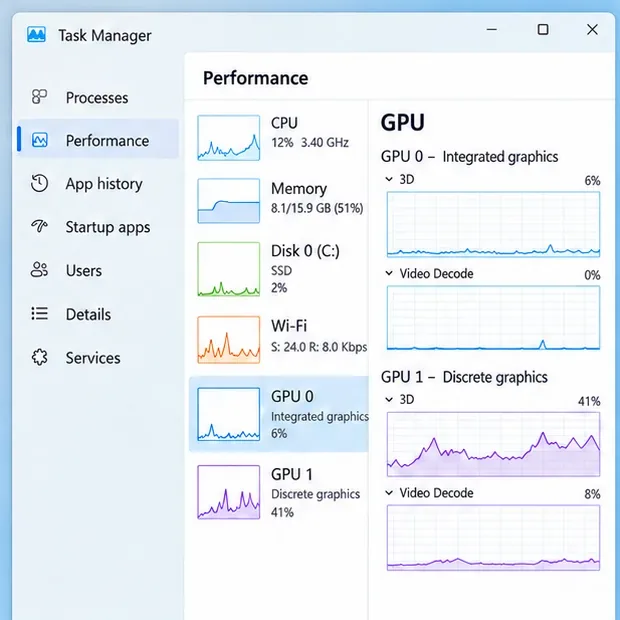
Se o seu computador tiver mais de uma GPU, verifique quais adaptadores o Windows consegue detectar antes de alterar a preferência do ambiente de execução Java.
Feche e abra novamente o iniciador após alterar a preferência. Se o erro completo ainda indicar que a versão OpenGL solicitada não está disponível, significa que uma escolha de GPU diferente não pode adicionar um recurso gráfico que o hardware ou o driver não suportam.
4. Teste um perfil de jogo limpo e sem modificações.
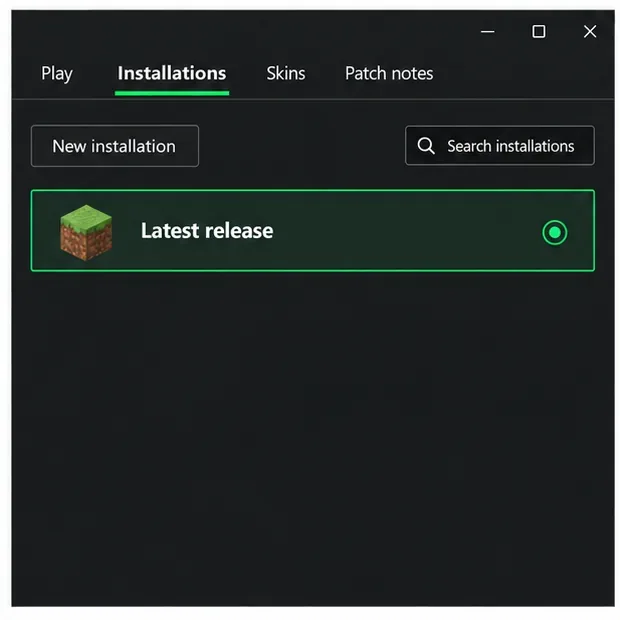
No inicializador oficial, abra "Instalações" e crie uma instalação temporária usando a versão estável atual. Deixe os argumentos da JVM com os valores padrão e inicie o jogo sem Forge, Fabric, OptiFine, shaders ou um cliente personalizado. Se o perfil limpo abrir, adicione seus mods ou ferramentas gráficas de volta em pequenos grupos e atualize o carregador e os complementos relevantes para essa versão do Minecraft. Se a instalação falhar com a mesma mensagem, o problema provavelmente está na pilha gráfica ou na compatibilidade do hardware.
Não exclua a .minecraftpasta inteira para realizar este teste. Essa pasta pode conter mundos, capturas de tela, pacotes de recursos e configurações. Um perfil limpo é mais seguro para o diagnóstico. A página de suporte da Mojang explica como criar uma nova instalação do Minecraft Java .
Um perfil limpo e sem modificações ajuda a determinar se um carregador, shader ou opção de inicialização personalizada está envolvida.
5. Verifique a compatibilidade da plataforma e da versão.
No Linux, verifique se o sufixo GLXindica a placa de vídeo e o pacote gráfico, portanto, confirme se o driver da GPU e as bibliotecas OpenGL desejadas estão instalados e ativos na sua distribuição. Os nomes dos pacotes e os comandos para alternar entre GPUs híbridas variam, então use as instruções da sua distribuição e do fabricante da GPU em vez de copiar um comando genérico. No macOS, verifique se o Mac e a versão do Minecraft selecionada atendem aos requisitos mínimos do jogo.
Não tente usar flags JVM aleatórias, substituir bibliotecas GLFW ou definir uma versão OpenGL diferente como solução geral. Essas alterações não farão com que hardware não compatível forneça uma versão OpenGL ausente e podem ocultar as informações necessárias para diagnosticar o problema. Consulte os requisitos de sistema atuais do Minecraft Java Edition da Mojang para a sua versão.
Encontre as linhas úteis em latest.log.
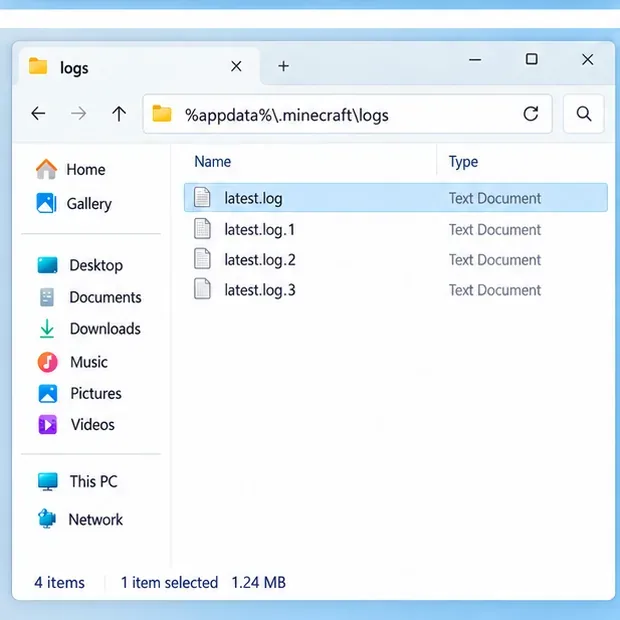
Quando o Minecraft falha antes de um mundo abrir, o registro do inicializador costuma ser mais útil do que um relatório de falha. Em uma instalação padrão do Windows, abra o arquivo `/etc/log` %appdata%\.minecraft\logs\latest.log. Outros inicializadores podem manter uma pasta de registros separada para cada instância. Procure por `/etc/ 65543log`, copie a linha de erro completa e algumas linhas imediatamente anteriores a ela. Não compartilhe tokens de conta ou outras informações privadas do registro.
Em uma instalação padrão do Windows, abra %appdata%\\.minecraft\\logs. Iniciadores personalizados podem armazenar registros dentro de cada instância.Este é um exemplo de GLX para Linux. O texto específico da sua plataforma após o número do erro pode ser diferente.
Se o log indicar GLXBadFBConfig, investigue o driver gráfico do Linux e o contexto solicitado. Se mencionar WGL no Windows, atualize ou reverta o driver gráfico somente se o problema começou após uma alteração no driver e, em seguida, teste novamente. Se a mensagem for diferente, use essa descrição ao entrar em contato com o suporte do Minecraft ou com o responsável pela manutenção do launcher.
Ao solicitar suporte, inclua a mensagem completa e esses detalhes do sistema, em vez de apenas o número 65543.
Diagnóstico rápido
O que você vê
Primeiro verifique
Funciona em um perfil limpo, mas apresenta problemas com mods ou shaders.
Atualize ou isole o carregador, shader ou mod que está alterando a renderização.
Mensagem de criação de contexto GLX ou WGL
Verifique a GPU ativa, o driver gráfico e o sufixo completo específico da plataforma.
O mesmo erro ocorre em perfis limpos e em todos os launchers.
Compare a versão do OpenGL suportada pela GPU com os requisitos do jogo.
Começou imediatamente após uma atualização do driver.
Verifique com o fabricante do PC ou do fornecedor da GPU se há um pacote corrigido; considere a possibilidade de reverter para uma versão anterior compatível caso o driver anterior funcionasse.
Por que reinstalar o Java ou aumentar a memória RAM geralmente resolve esse erro?
O erro GLFW 65543 diz respeito à criação do contexto gráfico. Alocar mais memória não altera a versão do OpenGL exposta pelo driver gráfico, e o Java incluído no Minecraft normalmente não precisa ser reinstalado para corrigir uma incompatibilidade de GPU. Comece com o log completo, o driver, a GPU selecionada e um teste de perfil limpo. Se nada disso resolver o problema, informe o sufixo completo, a versão do Minecraft, o sistema operacional, o modelo da GPU, a versão do driver, o inicializador e as etapas já tentadas.