Erro NoSuchMethodError no Minecraft: Como corrigir o método Java ausente
Erro NoSuchMethodError no Minecraft: Como corrigir o método Java ausente
Um erro NoSuchMethodError no Minecraft geralmente significa que um mod ou biblioteca foi criado para chamar um método que não está presente na classe carregada pelo Minecraft em tempo de execução. Na Edição Java com mods, a primeira solução mais útil é identificar o primeiro mod ou biblioteca mencionado no relatório de falha e, em seguida, comparar esse arquivo com a sua versão exata do Minecraft, carregador de mods e ambiente de execução Java. A frase java.langse refere ao nome do pacote Java; não indica um bug específico da linguagem Java do Minecraft.
Siga os passos abaixo em uma cópia ou instância separada. Não exclua seu mundo, configurações ou registros de falhas enquanto estiver diagnosticando o problema.
O que significa um erro NoSuchMethodError?
O Java lança uma exceção NoSuchMethodErrorquando o código tenta chamar um método que a classe carregada na memória não define. A Oracle define isso como um erro de vinculação: o código compilado e a classe disponível em tempo de execução não correspondem ( Referência da API Java ). No Minecraft, isso geralmente ocorre devido a um mod ou biblioteca incluída criada para uma versão diferente do Minecraft, API do carregador ou versão de dependência.
Se a mensagem mencionar um método Java, como java.lang.String.isBlank()`__str__`, verifique também a versão do Java. A documentação da API de strings do Java 11String.isBlank() da Oracle indica que o método está disponível desde o Java 11. Esse exemplo pode indicar um ambiente de execução antigo, mas é apenas uma pista: o erro completo e os primeiros frames relevantes do rastreamento de pilha determinam o que verificar em seguida.
Use a Caused bylinha e a classe ou método mencionados no erro. Um frame contendo o pacote ou ID de um mod é uma pista, não uma prova automática de que o próprio mod seja a única causa; ele pode estar chamando um método fornecido por outro mod ou biblioteca.
8 passos para corrigir o erro NoSuchMethodError no Minecraft
Faça backup do mundo e preserve o erro.
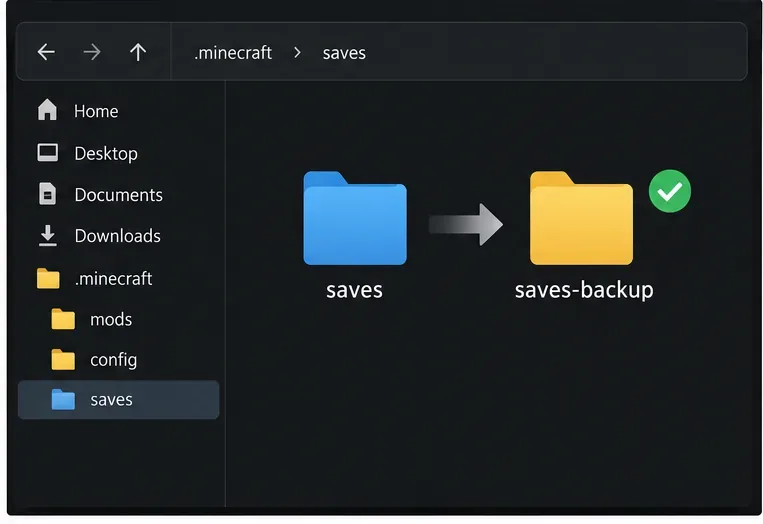
Feche o jogo e copie o mundo afetado antes de alterar mods ou arquivos de carregamento. No caso de um servidor, peça ao administrador para fazer um backup do mundo antes da manutenção. Salve o relatório de falha e o arquivo .bashrc atual latest.log; eles ajudam a comparar o que mudou após cada teste.
Faça um backup de todo o sistema antes de alterar uma instância ou servidor. Os nomes das pastas são meramente ilustrativos.
Verifique se um perfil limpo também apresenta falhas.
Inicie a mesma versão do Minecraft em um perfil vanilla separado, sem mods. Em um launcher de terceiros, crie uma nova instância em vez de editar seu único pacote de mods. Se o jogo vanilla iniciar, o erro provavelmente está no perfil com mods ou em suas dependências. Se o jogo vanilla também falhar, continue com as verificações de tempo de execução e instalação do jogo abaixo.
Utilize um perfil de teste separado para isolar os arquivos; esta pasta de exemplo não é uma instalação real do player.
Leia o método exato e o primeiro frame de pilha útil.
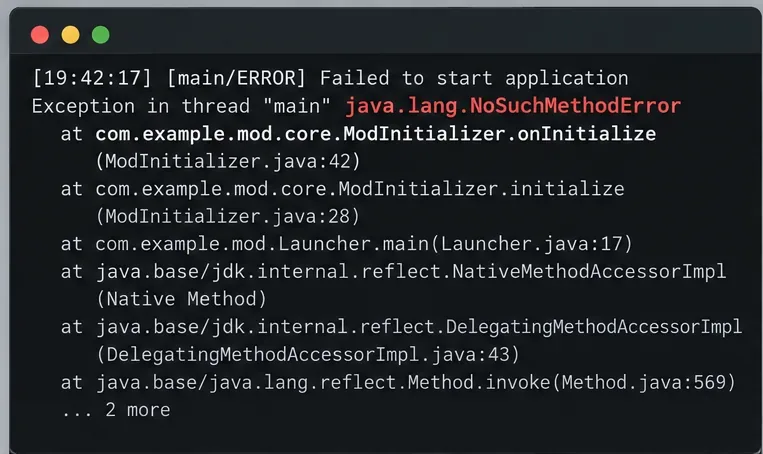
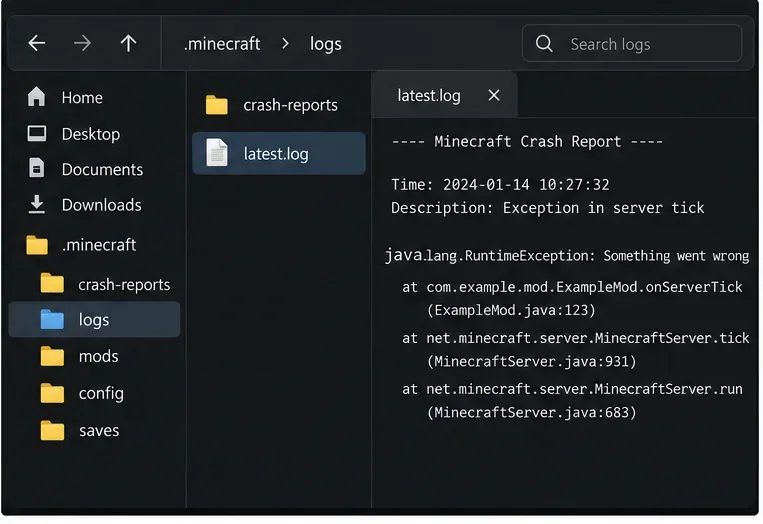
Abra o relatório de falha mais recente e encontre ` java.lang.NoSuchMethodError. Observe a assinatura completa do método após ele e, em seguida, inspecione as linhas abaixo e qualquer Caused byseção. Um frame em um pacote mod geralmente identifica o chamador a ser investigado. Se o erro estiver presente apenas em latest.log, procure lá pelo mesmo método e pela exceção relacionada mais antiga.
Exemplo de rastreamento de pilha: capture o erro completo e o primeiro frame relacionado ao módulo, não apenas o cabeçalho.
As versões do Minecraft, do carregador e dos mods são compatíveis.
Verifique se todos os mods são compatíveis com a Minecraft Java Edition , a versão exata do jogo e o loader instalado nesse perfil — como Fabric, Forge ou NeoForge. Um mod criado para outro loader ou versão do jogo semelhante pode compilar com sucesso, mas falhar quando uma API diferente é carregada. Verifique também as bibliotecas necessárias, incluindo o intervalo exato de versões. O guia de instalação de mods do Fabric também orienta os jogadores a selecionar mods para a versão do Minecraft e o Fabric desejados, e observa que alguns mods exigem a API do Fabric.
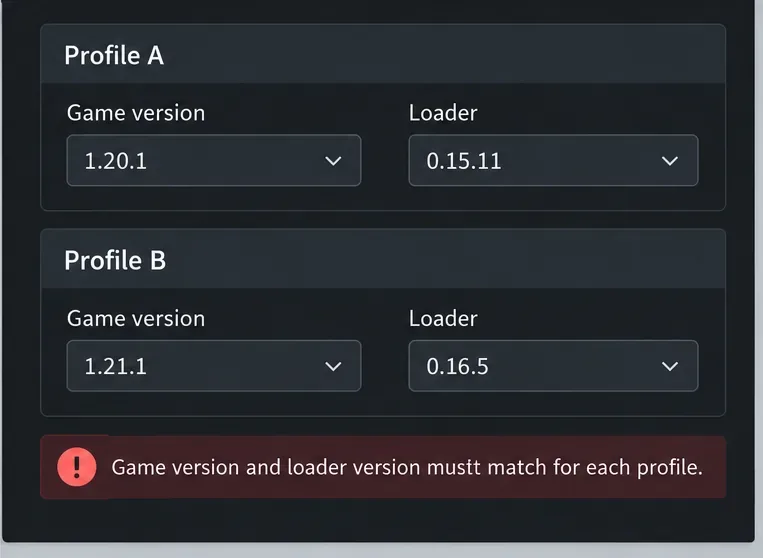
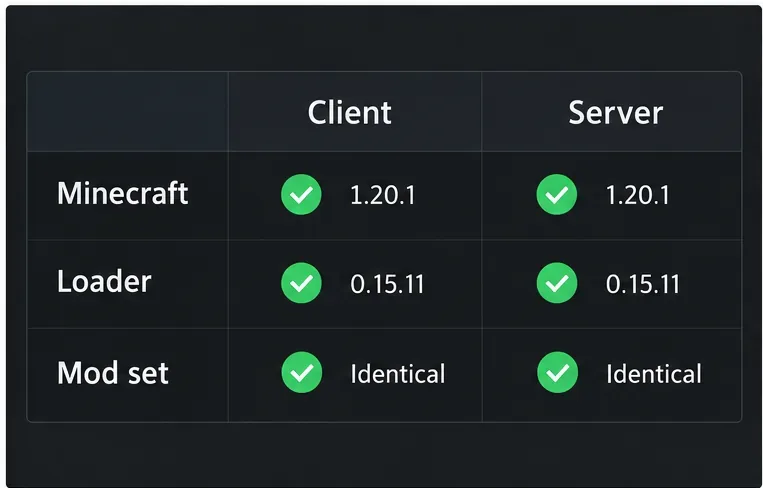
Compare a versão do Minecraft e a versão do carregador do perfil com a página de download de cada mod suspeito. Não instale um carregador ou biblioteca mais recente sem antes verificar se o mod é compatível. Os valores de versão nesta ilustração são apenas exemplos.
Exemplo de comparação: cada perfil precisa de uma versão do carregador específica para sua respectiva versão do Minecraft; os números de versão exibidos são meramente ilustrativos.
Verifique o ambiente de execução Java usado por esse perfil.
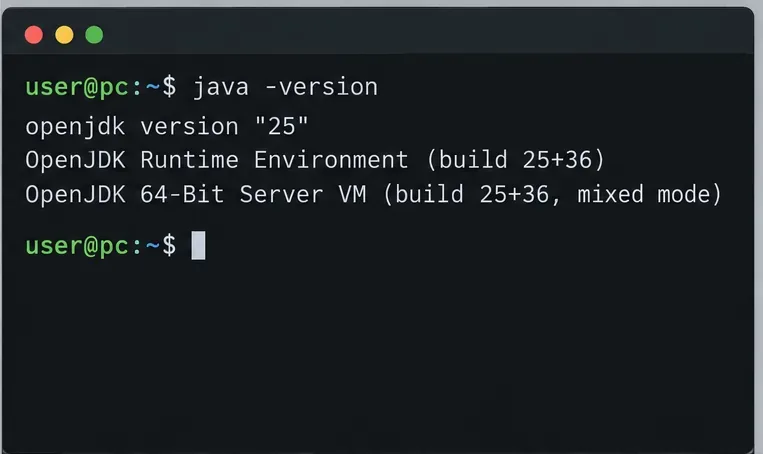
O comando java -versionem um terminal mostra o Java padrão do sistema, que pode não ser o ambiente de execução usado pelo inicializador. O inicializador oficial do Minecraft normalmente gerencia um ambiente de execução integrado; perfis de inicializador personalizados e servidores independentes podem apontar para outro executável Java. Verifique o ambiente de execução configurado para o perfil afetado antes de alterar as configurações do Java em todo o sistema.
A saída do terminal é apenas ilustrativa. Confirme o ambiente de execução selecionado pelo seu iniciador ou servidor do Minecraft, e não apenas o Java padrão do computador.
Isole o mod suspeito e suas dependências.
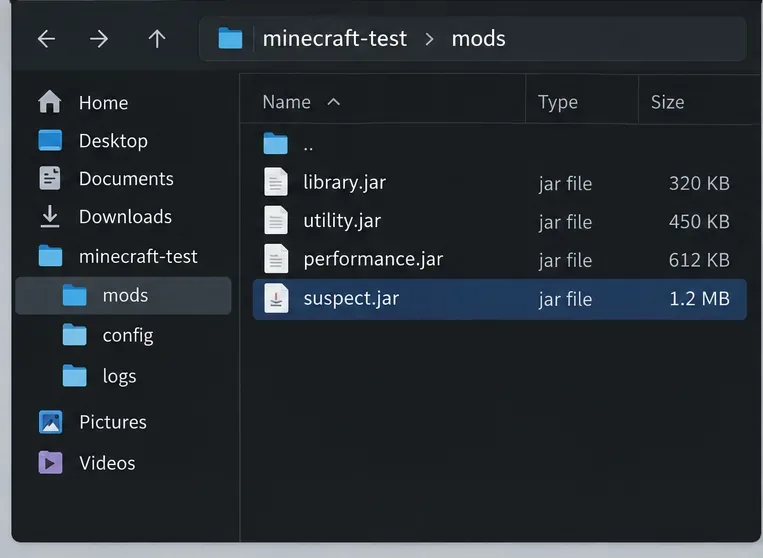
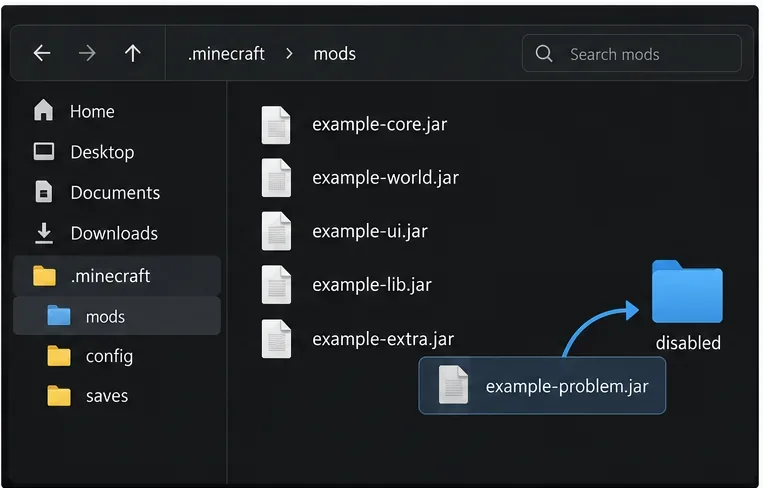
Em uma instância de teste copiada, mova o mod suspeito para fora da modspasta ativa e execute-o novamente. Se o problema parar, verifique as versões do jogo e do carregador compatíveis com o mod, atualize-o para uma versão compatível ou remova-o. Se o log apontar para uma biblioteca compartilhada, teste essa dependência e os mods que a requerem em conjunto. Para um pacote grande, desative metade dos mods opcionais por vez e, em seguida, reduza o grupo que reproduz o erro.
Mantenha as dependências necessárias instaladas e altere um grupo por vez. Coloque os arquivos desativados fora do modsdiretório ativo; não renomeie um arquivo JAR no mesmo local e assuma que o carregador o ignorará.
Em uma cópia de teste, mova o arquivo JAR suspeito para fora da pasta de mods ativa e teste novamente antes de alterar outros arquivos.
Para o modo multijogador, verifique o lado que realmente trava.
Se o modo para um jogador funcionar, mas entrar ou iniciar um servidor causar o erro, verifique o log do servidor e também o log do cliente. Confirme as versões do Minecraft e do carregador do servidor e verifique os requisitos de mods em relação ao cliente. Alguns mods são exclusivos do cliente ou do servidor, portanto, não copie todos os arquivos JAR para ambos os lados, a menos que a documentação do mod ou pacote exija isso. Se o próprio servidor apresentar o erro, o administrador precisa atualizar ou remover o mod ou dependência incompatível do lado do servidor.
Utilize os requisitos de compatibilidade documentados do pacote de mods ou do servidor; esta lista de verificação é um exemplo, não uma regra universal de que todos os mods devem ser instalados em ambos os lados.
Recrie apenas o perfil afetado e, em seguida, compartilhe o log correto.
Após identificar a incompatibilidade, instale um mod ou dependência compatível — ou recrie o perfil do carregador afetado para a mesma versão do jogo, seguindo as instruções oficiais do carregador. Teste antes de restaurar mods opcionais. Se um perfil limpo do jogo também apresentar falhas, use um perfil de jogo novo e o ambiente de execução correto para distinguir uma instalação corrompida de um problema com um mod; reinstalar o Java ou adicionar flags da JVM não é a primeira solução para um método ausente.
Para o launcher oficial, os guias da Fabric sobre relatórios de falhas e envio de logs identificam crash-reportso logs/latest.logdiretório do jogo. No Windows, o diretório padrão é %appdata%\.minecraft`~/.bashrc`; no macOS, usa `~/.bashrc` ~/Library/Application Support/minecraft; no Linux, usa `~/.bashrc` ~/.minecraft. Launchers de terceiros geralmente armazenam os logs dentro de cada instância. Compartilhe o relatório completo por meio de um serviço de compartilhamento de texto confiável ou pelo canal de suporte do launcher e remova tokens privados ou outros dados confidenciais antes de publicar.
Exemplo de layout do log: inclua o relatório de falha completo ou o arquivo latest.log em torno do erro; os nomes dos arquivos e o carimbo de data/hora mostrados são ilustrativos.
Adicionar `--add-opens` ou mais RAM resolverá o problema?
Geralmente, não. --add-opensAlterar o acesso reflexivo a módulos Java não adiciona um método ausente a uma classe. Memória extra também não corrige uma incompatibilidade de versão binária. Altere os argumentos da JVM somente quando a documentação do módulo ou do carregador para a sua versão específica os exigir e o erro relatado corresponder a essa recomendação.
Se o rastreamento de pilha ainda não identificar uma atualização compatível, inclua a versão do Minecraft, o carregador e a compilação, o ambiente de execução Java usado pelo perfil, a lista de mods, o relatório de falha completo e os passos para reproduzir o erro. Isso fornece aos mantenedores de mods contexto suficiente para identificar uma incompatibilidade de API ou dependência sem precisar adivinhar.