Erro de textura branca no Minecraft (“Baterias de matiz”): Soluções práticas
Texturas brancas do Minecraft: Corrigindo a falha "Heróis de Matiz"
Se os blocos, mobs ou efeitos do Minecraft de repente ficarem totalmente brancos, comece desativando pacotes de recursos e complementos visuais e, em seguida, teste um perfil de jogo limpo. Isso ajuda a separar rapidamente um problema com um pacote ou mod de um problema gráfico mais amplo. "Hue Hurdles" e "Component A ficando branco" não são nomes que eu possa verificar como códigos de erro oficiais do Minecraft ou diagnósticos documentados, então considere-os como descrições do sintoma. Uma tela branca por si só não comprova que o canal alfa de uma textura está com defeito.
Este guia aborda o problema das texturas brancas no Minecraft Java e Bedrock, como identificar a causa e o que proteger antes de alterar os arquivos. As páginas de solução de problemas da Mojang para Java e Bedrock recomendam verificações diferentes para cada edição, portanto, siga a seção correspondente ao jogo que você utiliza.
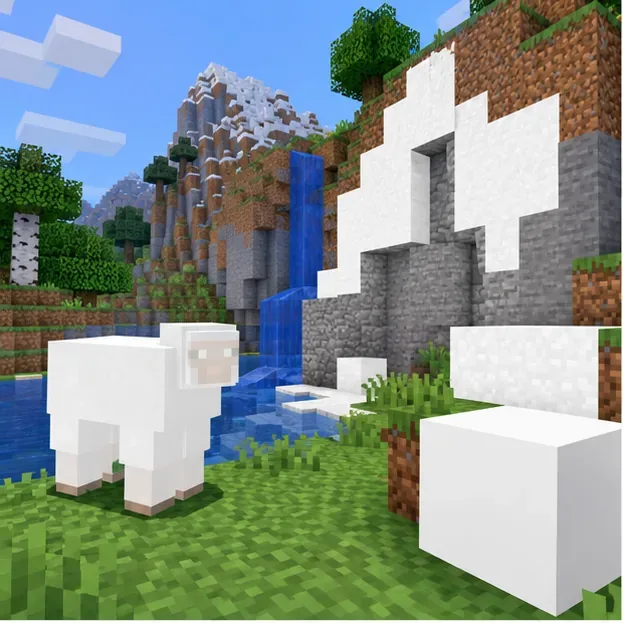
Uma superfície com aparência esbranquiçada é um sintoma, não uma prova de falha do canal alfa; a neve e a lã também podem ser naturalmente brancas.
O que pode fazer com que as texturas do Minecraft pareçam brancas?
Um bloco ou criatura branca pode ser causado por um pacote de recursos ausente, corrompido ou incompatível com a versão do jogo em execução; um shader ou mod que altera a renderização; um conflito com um complemento do Bedrock; ou um problema com o driver gráfico ou com a renderização do jogo. Essas são possibilidades a serem isoladas, não uma única causa conhecida para o problema de "Hue Hurdles". O guia de solução de problemas gráficos da Mojang para Java recomenda usar uma versão atualizada do jogo e testar sem mods. O guia gráfico para Bedrock recomenda atualizações e, em seguida, verificar complementos e configurações de vídeo.
Em uma imagem RGBA, "A" geralmente se refere à transparência, mas o resultado branco visível não revela os pixels de origem nem identifica o estágio de renderização que o produziu. A sobreposição F3 do Java pode exibir diagnósticos do jogo, mas não informa os valores alfa de uma textura. Evite diagnosticar isso a partir de uma captura de tela ou de uma frase inventada no log, como "incompatibilidade de componente de matiz".
Diagnóstico rápido: identifique onde as texturas brancas aparecem.
O que você vê
Primeiro verifique
O que isso ajuda a isolar
Apenas um mundo é afetado.
Teste outro mundo e verifique os pacotes ativos ou fornecidos pelo servidor desse mundo.
Um pacote de recursos específico para o mundo ou para o servidor.
Apenas um perfil Java modificado é afetado.
Inicie um perfil limpo e sem modificações.
Uma interação entre mod, shader ou carregador
Os elementos visuais da base se transformam em um mundo.
Faça backup do mundo e, em seguida, teste seus complementos ativos um de cada vez.
Um conflito de pacote de recursos ou pacote de comportamento
Todos os perfis, incluindo os mais limpos, são afetados.
Atualize o jogo e o software gráfico e, em seguida, repare ou reinstale apenas se necessário.
Um problema gráfico mais amplo em jogos ou dispositivos.
Soluções passo a passo para texturas brancas no Minecraft
1. Teste a mesma área com conteúdo padrão.
Feche e abra o Minecraft completamente. Na Edição Java, inicie uma instalação padrão, sem mods, e desative temporariamente todos os pacotes de recursos selecionados em Opções → Pacotes de Recursos . Carregue um mundo e inspecione os mesmos blocos ou criaturas. Se possível, use também um pequeno mundo de teste; um servidor multijogador pode aplicar seu próprio pacote de recursos, então um mundo local oferece uma comparação mais precisa.
Na Bedrock Edition, crie um mundo temporário sem complementos opcionais e compare a aparência dele. Se o novo mundo renderizar normalmente, enquanto um mundo existente não, concentre-se nos pacotes ou no modelo desse mundo antes de alterar as configurações do dispositivo. Não exclua a pasta de pacotes como primeiro passo; desativar pacotes é reversível.
2. Reative os pacotes de recursos um de cada vez.
Se a configuração padrão parecer correta, ative seus pacotes individualmente e recarregue a cena após cada alteração. Quando as texturas brancas retornarem, remova o último pacote ativado e verifique as notas de compatibilidade do autor do pacote para a sua versão exata do jogo. Se vários pacotes Java substituírem o mesmo bloco ou entidade, a ordem deles pode ser importante; teste com apenas um ativo antes de ajustar a ordem.
Para o Bedrock, primeiro faça uma cópia ou backup do mundo afetado. Abra a tela de edição do mundo, escolha Pacotes de Recursos ou Pacotes de Comportamento e desative um complemento ativo por vez. A Mojang alerta que desativar um complemento pode remover seus mobs ou substituir seus blocos, então faça isso em um backup caso o mundo dependa de conteúdo personalizado. Consulte as etapas oficiais para desativar complementos do Bedrock se o menu for diferente na sua plataforma.
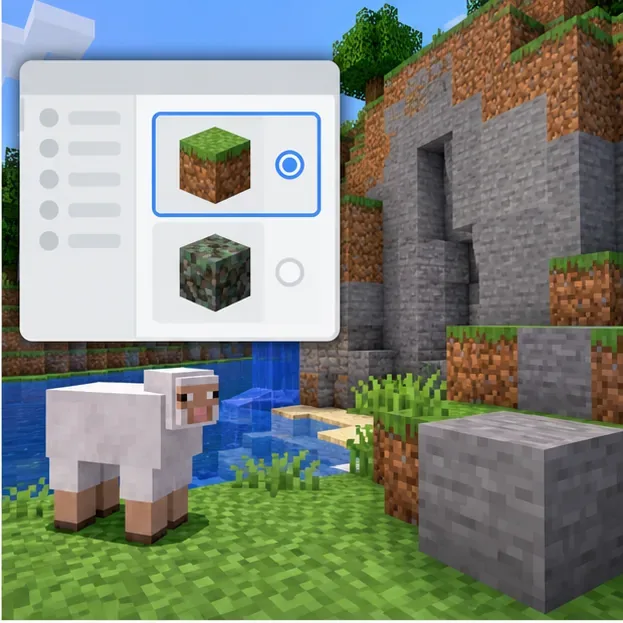
Use um teste com o pacote padrão limpo para verificar se um pacote de recursos personalizado está envolvido. O painel é ilustrativo e não uma captura de tela do menu do jogo.
3. Isolar shaders e mods Java
Se você usa shaders Java, desative o pacote de shaders através da ferramenta de instalação e reinicie o jogo. Se o problema desaparecer, verifique se há uma versão atualizada do shader e do carregador correspondente à sua versão do Minecraft. Se você usa outros mods, teste com uma instalação vanilla separada em vez de excluir o perfil existente ou seus arquivos. Adicione os mods de volta em pequenos grupos até identificar a combinação que causa o problema.
Este é um teste controlado de resolução de problemas, não uma prova de que todos os shaders ou mods causam texturas brancas. A recomendação geral da Mojang é desativar os mods para verificar se o problema persiste. Mantenha os perfis com e sem mods separados durante o teste para que você possa retornar à sua configuração usual.
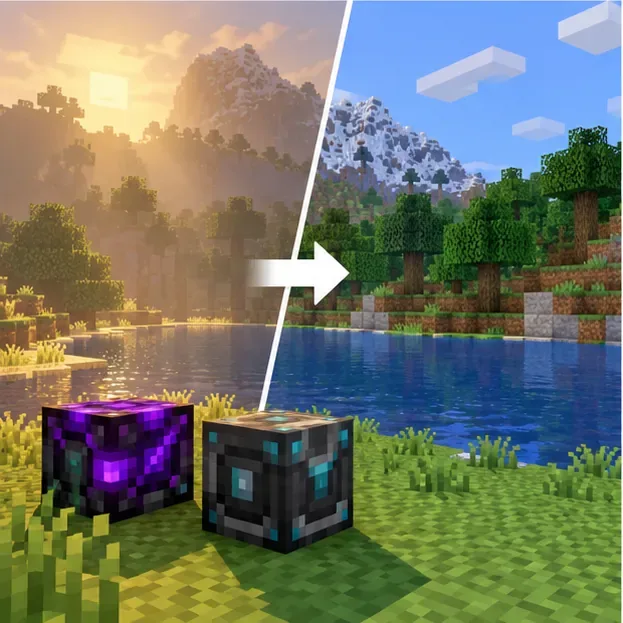
Remova temporariamente o shader e as camadas de renderização modificadas e compare a mesma cena. Esta ilustração não é um resultado de teste.
4. Atualize o software gráfico do jogo e do dispositivo.
Se o problema persistir mesmo sem conteúdo personalizado, instale a atualização mais recente disponível para o seu jogo e plataforma e reinicie o dispositivo. No Windows, use a página oficial de drivers do fabricante da sua placa de vídeo ou a ferramenta de suporte do fabricante do seu computador; evite utilitários de atualização de drivers de terceiros. Em laptops, verifique se o Minecraft está usando o processador gráfico correto, caso o sistema possua placas de vídeo integradas e dedicadas.
Para o Bedrock, você também pode testar com as configurações de vídeo padrão. O guia de gráficos da Mojang recomenda especificamente verificar se há atualizações do jogo, do sistema operacional e dos drivers de vídeo antes de desativar complementos ou ajustar as configurações de vídeo. Siga essas opções na ordem que corresponde ao seu dispositivo; os nomes dos menus variam entre Windows, dispositivos móveis e consoles.
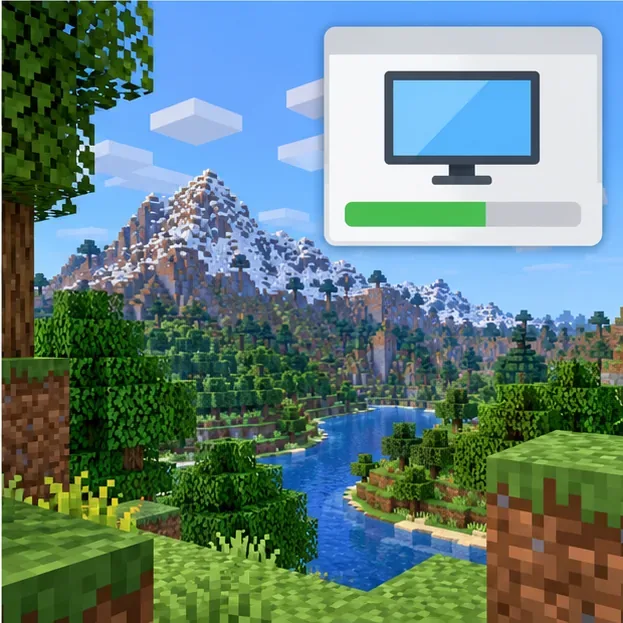
Verifique se há atualizações oficiais do jogo, do sistema operacional e dos drivers de vídeo caso o problema persista em uma instalação limpa; esta é apenas uma ilustração, não uma tela de configurações real.
5. Repare ou reinstale somente após proteger seus mundos.
Se um perfil limpo ainda apresentar problemas de renderização após as atualizações, crie uma nova instalação de teste ou use a opção de reparo da plataforma antes de remover os dados do jogo. Faça backup dos seus mundos, capturas de tela e configurações primeiro. As instruções de backup de mundos em Java da Mojang explicam a opção de backup integrada. O guia de desinstalação manual em Java alerta que arquivos excluídos não podem ser recuperados pelo Suporte do Minecraft.
Não exclua a .minecraftpasta inteira nem reinstale o Bedrock como uma solução rápida inicial. Essas ações podem remover mundos e configurações locais, e uma reinstalação não garante a correção de problemas gráficos causados por drivers ou complementos. Crie primeiro um perfil de teste limpo e mantenha um backup separado fora da pasta do jogo.
Quando reportar o problema
Se as texturas brancas persistirem em uma instalação Java atualizada e sem mods ou em um mundo Bedrock com complementos opcionais desativados, registre a edição, a versão do jogo, o modelo do dispositivo, o hardware gráfico e os passos exatos para reproduzir o problema. Salve uma captura de tela e o registro de jogo relevante, mas remova os detalhes da conta ou outras informações privadas antes de compartilhar. Envie um relatório pelos canais oficiais de suporte ou de relatório de bugs do Minecraft e descreva o comportamento visível; não o rotule como "Componente A", a menos que uma ferramenta identifique esse campo.
Para a maioria dos jogadores, a ordem mais segura é simples: testar as configurações padrão, isolar os pacotes de texturas, remover complementos de renderização, atualizar o jogo e o software gráfico e proteger os saves antes de qualquer reparo. Esse método resolve o problema real de texturas do Minecraft sem presumir que "Hue Hurdles" seja um código de erro oficial.