Como funciona o crossplay no modo competitivo de Overwatch 2 (2026)
Como funciona o crossplay no modo competitivo de Overwatch 2 (2026)
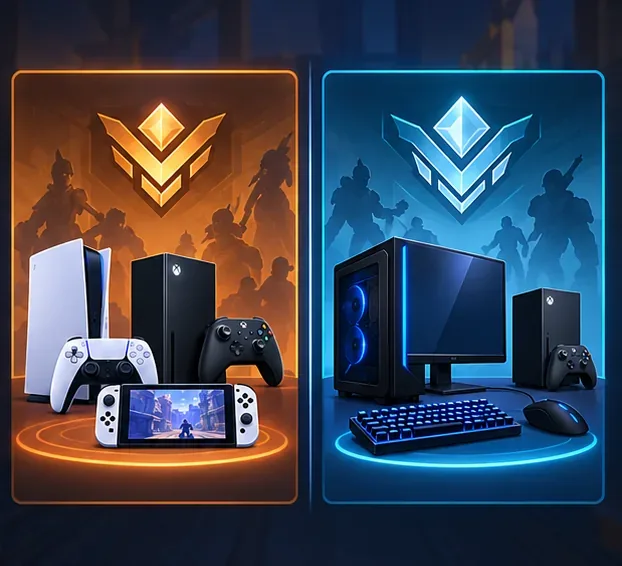
O modo competitivo multiplataforma de Overwatch 2 é organizado em torno de dois grupos de entrada. Jogadores de PC entram na fila do grupo Mouse e Teclado (M&K), mesmo que usem um controle. Jogadores de console podem entrar na fila do grupo Controle ou optar pelo grupo M&K. O grupo Controle conecta jogadores de console de diferentes plataformas compatíveis; o grupo M&K conecta jogadores de PC com jogadores de console que entram nesse grupo. Portanto, um amigo no PC e um amigo no console podem jogar partidas ranqueadas juntos somente se a conta do console estiver no grupo M&K. A Blizzard afirma que a assistência de mira não está disponível nesse grupo, inclusive quando um jogador usa um controle.
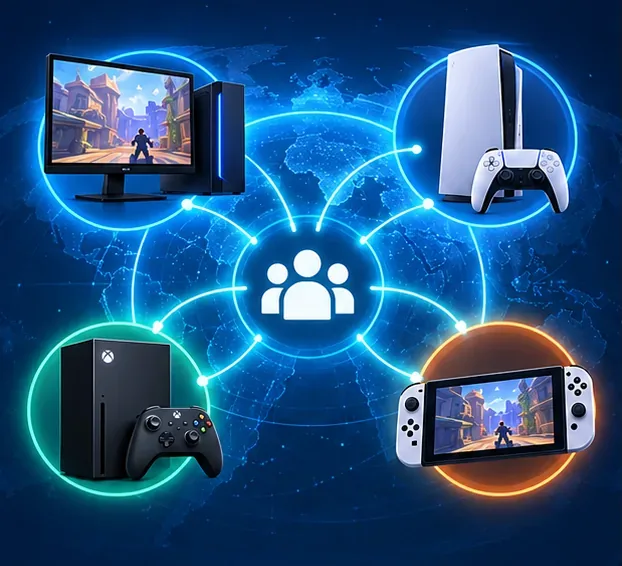
Ilustração das plataformas compatíveis com Overwatch que compartilham conexões multiplataforma; trata-se de um gráfico conceitual, não de uma captura de tela do jogo.
O que o crossplay significa para o competitivo?
O crossplay permite que amigos em diferentes sistemas compatíveis joguem juntos, mas não coloca todos os jogadores na mesma fila ranqueada. Guias mais antigos descrevem a divisão como "grupo de PC" versus "grupo de console". Posteriormente, a Blizzard adicionou suporte nativo para mouse e teclado nos consoles e passou a descrever os grupos por tipo de entrada: Grupo de Mouse e Teclado e Grupo de Controle . Algumas publicações antigas ou textos dentro do jogo ainda podem usar os nomes antigos, portanto, use as regras de entrada abaixo para entender em qual grupo você será colocado em uma partida.
Os grupos de jogadores que usam controle e aqueles que usam mouse e teclado utilizam sistemas de matchmaking competitivo separados.
Visão geral dos grupos competitivos de Overwatch 2
Plataforma e entrada
Piscina competitiva
O que esperar
PC, com mouse e teclado ou controle
Mouse e teclado
Jogadores de PC permanecem nesta categoria independentemente do dispositivo usado. Jogadores de PC não podem entrar na categoria de controle.
Console usando um controle
Controlador
Filas com jogadores em consoles compatíveis que também estão no grupo de jogadores com controle.
Console com opção para mouse e teclado.
Mouse e teclado
É possível entrar na fila com jogadores de PC e de outros consoles neste grupo. A assistência de mira está desativada neste grupo, mesmo que o jogador use um controle posteriormente.
Os termos descrevem os grupos de matchmaking, não simplesmente qual dispositivo está conectado à tela. Um usuário de controle no PC ainda está no grupo de teclado e mouse. Um jogador de console que muda para o matchmaking de teclado e mouse também usa o histórico de classificação separado desse grupo, em vez de manter sua classificação do grupo de controle.
Amigos que jogam no PC e no console podem jogar juntos no modo competitivo?
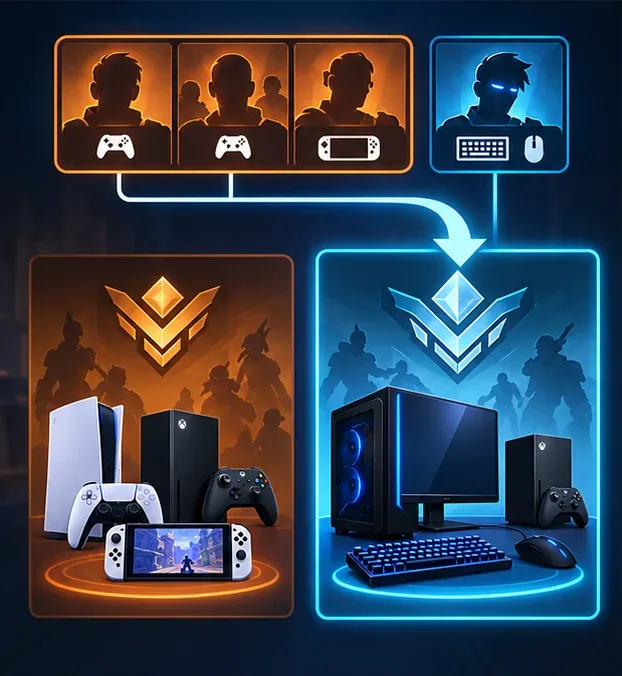
Sim, se o jogador de console entrar no grupo de Mouse e Teclado. O matchmaking competitivo separa os jogadores por grupo, então um jogador de PC não pode entrar em um grupo cujos membros de console ainda estejam no grupo de Controle. A melhor solução é o jogador de console selecionar o matchmaking de Mouse e Teclado antes de entrar na fila com um amigo de PC. Isso não significa que o jogador de console precise usar mouse e teclado durante toda a partida; significa apenas que a assistência de mira estará indisponível enquanto a conta estiver nesse grupo.
Se um jogador de console permanecer no grupo de jogadores com controle, ele ainda poderá jogar com amigos em outros consoles. Um jogador de console usando um controle também pode se juntar a um amigo no PC em modos com crossplay, como Jogo Rápido ou Arcade, mas essas partidas casuais não usam as regras do grupo competitivo. A Blizzard explica essas distinções em sua visão geral do crossplay e dos grupos de entrada da Temporada 18 .
Para compartilhar uma partida competitiva com um jogador de PC, é necessário que uma conta de console entre no grupo de jogadores que usam mouse e teclado.
Como escolher uma partida competitiva no console
Abra as Opções do Overwatch e acesse as Opções de Jogabilidade .
Encontre a opção de seleção de matchmaking ou de entrada. Escolha "Controlador" para entrar na fila com jogadores que usam controle de console ou "Mouse e Teclado" para entrar na fila com jogadores conectados ao PC.
Se você conectar um mouse e um teclado, aceite a solicitação para alternar entre os grupos de dispositivos caso queira que eles controlem a jogabilidade. A Blizzard afirma que esses dispositivos não controlarão a jogabilidade se você recusar; você também pode alterar os grupos manualmente nas Opções de Jogabilidade.
Antes de entrar na fila com seus amigos, confirme se todos são elegíveis para o mesmo grupo. Para um grupo competitivo entre PC e console, isso significa que a conta do console deve estar no grupo de teclado e mouse.
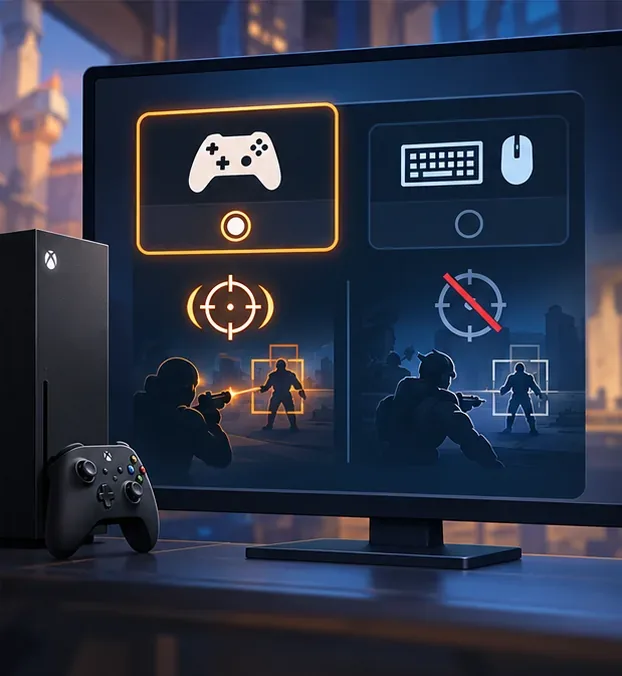
A escolha da piscina afeta o pareamento e a assistência de mira; esta é uma ilustração explicativa e não o menu exato do jogo.
A configuração de Jogo Multiplataforma é um controle separado. Ela determina se o matchmaking multiplataforma está habilitado no console; ela não seleciona o grupo de jogadores competitivos. Se seus amigos não conseguirem entrar de jeito nenhum, verifique a configuração multiplataforma do jogo e as permissões de privacidade ou comunicação do console. O FAQ sobre jogo multiplataforma da Blizzard informa que ele está habilitado por padrão e que os jogadores de console podem optar por não participar; desabilitá-lo pode reduzir o número de jogadores disponíveis. A nomenclatura do menu pode mudar entre as atualizações, então siga os rótulos exibidos no seu cliente de jogo atual.
Classificações, assistência de mira e progressão cruzada
As classificações de habilidade competitivas são rastreadas por grupo de entrada. Sua classificação no grupo de controle e sua classificação no grupo de teclado e mouse podem ser diferentes, e a troca de grupos não transfere sua classificação de controle para a fila de teclado e mouse. A Blizzard também afirma que um jogador de console que entra no grupo de teclado e mouse usa seu próprio MMR, classificação e histórico de classificação de habilidade desse grupo, incluindo qualquer histórico anterior no grupo de PC associado à conta.
A assistência de mira é outra diferença importante: ela não está disponível no modo Competitivo com Teclado e Mouse, mesmo que você use um controle. Jogadores de PC que usam controles permanecem no modo Teclado e Mouse e não recebem a assistência de mira do console. No modo Controle, as configurações de assistência de mira específicas do console podem ser aplicadas, conforme configurado para o modo de jogo.
O jogo multiplataforma e a progressão multiplataforma são recursos de conta relacionados, mas não são a mesma coisa. Vincular contas de console e Battle.net permite o jogo multiplataforma e a progressão de conta; isso não torna as classificações competitivas idênticas em todas as plataformas. Para obter detalhes sobre vinculação e fusão de contas, consulte as Perguntas Frequentes oficiais da Blizzard sobre fusão de contas .
Problemas comuns em partidas multiplataforma competitivas
Meu amigo que joga no PC e eu não conseguimos entrar na fila ranqueada.
Verifique primeiro o grupo selecionado pelo jogador de console. Um jogador de PC está no grupo de teclado e mouse; um amigo de console que permanece no grupo de controle não está na mesma fila competitiva. Alterne a conta do console para o matchmaking de teclado e mouse e verifique se as configurações de jogo multiplataforma e privacidade da plataforma permitem o grupo.
Por que havia um jogador de console na minha partida de PC?
Jogadores de console podem entrar na fila de teclado e mouse. Ver um jogador de console em uma partida ranqueada de teclado e mouse não significa necessariamente que o jogo misturou jogadores de controle com jogadores de PC; esse jogador pode ter optado por jogar na fila de teclado e mouse.
Por que a assistência de mira desapareceu?
Verifique o conjunto de dispositivos, não apenas o dispositivo que você está usando. A assistência de mira está desativada no conjunto de dispositivos com teclado e mouse, inclusive para jogadores de console que retornam ao controle sem trocar de conjunto.
Resposta rápida
O modo competitivo multiplataforma de Overwatch 2 é possível entre PC e consoles quando os jogadores entram na fila do mesmo grupo de entrada. Jogadores de PC sempre entram no grupo de Mouse e Teclado. Jogadores de console podem permanecer no grupo de Controle ou optar pelo grupo de Mouse e Teclado para jogar com jogadores de PC. Lembre-se da distinção entre os grupos ao formar um grupo para partidas ranqueadas e espere históricos de classificação separados e ausência de assistência de mira no matchmaking de Mouse e Teclado.