Como corrigir o ping alto no Free Fire em dados móveis
Para corrigir o ping alto no Free Fire ao usar dados móveis, primeiro interrompa os downloads em andamento, reconecte sua conexão de dados e teste em um local com melhor recepção. Se o problema persistir, compare o LTE com o 5G e, se disponível, com outra conexão. Essas verificações ajudam a identificar se o atraso vem da conexão do seu telefone, da sua operadora ou de algo específico do jogo. Não existe nenhuma configuração no telefone que garanta ping baixo em todas as redes móveis.
A conexão muda entre as partidas. Desativar os dados móveis, ativar o modo avião ou alterar o tipo de rede pode desconectar uma partida em andamento.
Este guia foi pesquisado em 8 de outubro de 2026. Os nomes dos menus do Android variam de acordo com o fabricante, a versão do software e a operadora. As ilustrações das configurações mostram exemplos de layouts, e não medidas de um teste do Free Fire.
Primeiro, verifique se o problema é realmente o ping alto.
O ping mede o atraso da rede em milissegundos. Observe o ping no Free Fire enquanto o problema ocorre. Interações atrasadas, jogadores pulando repentinamente para outra posição e desconexões podem indicar um problema de conexão. Movimentos de câmera instáveis com uma leitura de ping estável podem, por outro lado, indicar um problema de desempenho do celular. Ambos podem ocorrer simultaneamente.
As diretrizes de conexão da Garena descrevem um ping de 150 ms ou menos como ideal. Considere isso como uma referência, não uma garantia: uma leitura baixa não comprova que a conexão permanecerá estável durante toda a partida.
Por exemplo, uma conexão que geralmente parece responsiva, mas que apresenta pausas repetidas, merece investigação, mesmo que uma captura de tela mostre um valor baixo. Este é um exemplo ilustrativo, não um resultado medido. Registre a leitura normal, os picos e se eles coincidem com atrasos visíveis.
1. Confirme se o Free Fire está usando dados móveis.
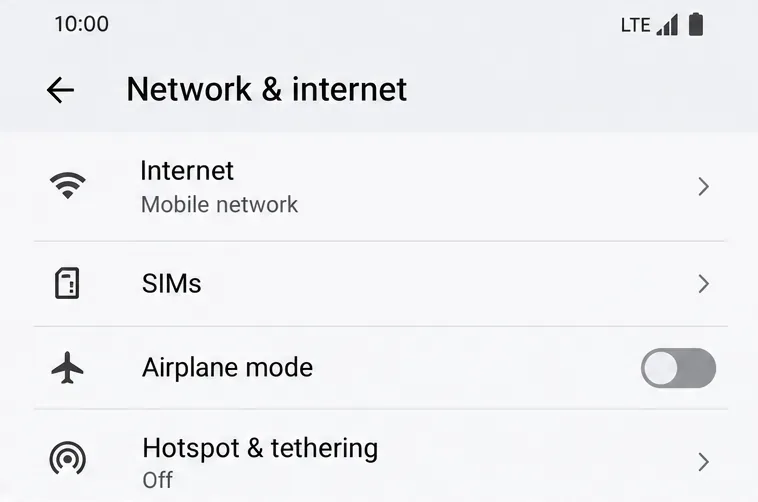
Desative temporariamente o Wi-Fi para que o teste utilize sua conexão de dados móveis. Verifique se os dados móveis estão ativados e se o seu telefone exibe um indicador de dados móveis. Abrir uma página da web confirma o acesso básico à internet, mas não comprova que a rota para o jogo esteja funcionando corretamente.
Neste exemplo, o Wi-Fi está desligado, o que ajuda a isolar a conexão móvel antes de testar o Free Fire.
As instruções da Garena para solucionar problemas de ping alto recomendam verificar os dados móveis e comparar o Wi-Fi com o sinal de celular. Se não houver indicador de dados, priorize a restauração do sinal de celular antes de alterar qualquer configuração dentro do jogo.
2. Atualize a conexão celular.
Com o Free Fire fechado, ative e desative o Modo Avião. Aguarde o sinal de celular retornar antes de abrir o jogo novamente. Como alternativa, desative e ative os dados móveis. Se o problema persistir, reinicie o telefone.
Isso é útil quando uma conexão para de funcionar normalmente ou não se recupera após a mudança entre áreas de cobertura. Não garante a solução do problema em uma torre de celular congestionada ou em uma rota desfavorável até o local do jogo. Se o mesmo problema retornar imediatamente, continue com as comparações abaixo em vez de reconectar repetidamente.
Desative o modo avião e aguarde o sinal de celular antes de abrir o jogo novamente.
3. Verifique a recepção e o SIM ativo.
Experimente um local seguro e fixo diferente, como outro cômodo ou um ponto perto de uma janela. Evite fazer testes enquanto estiver viajando: mudar de local constantemente dificulta a comparação dos resultados. Mais barras de sinal podem ajudar a identificar uma melhor recepção, mas as barras por si só não garantem baixa latência no jogo.
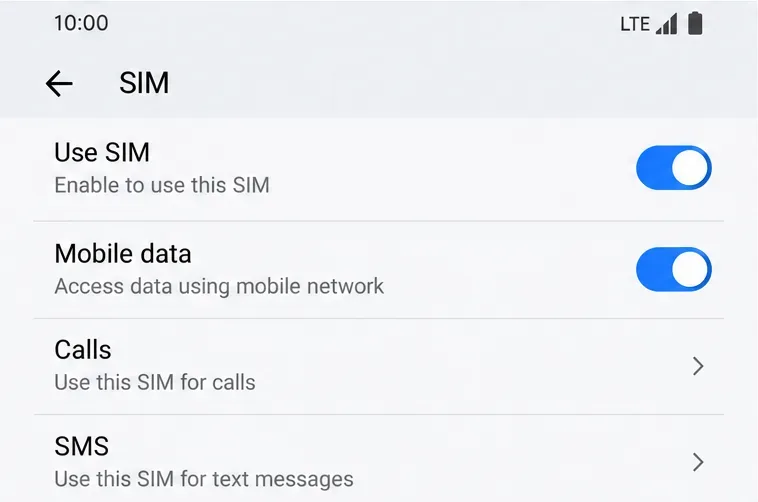
Neste exemplo, o uso de dados SIM e móveis está ativado; essas configurações estabelecem o acesso, mas não garantem um nível de ping.
Se o telefone perder o sinal repetidamente, entre em contato com sua operadora para verificar a cobertura local. Um sinal forte com atrasos persistentes exige um teste diferente, como em outro horário do dia ou com outra operadora. Não presuma que a recepção explique todos os casos.
4. Interrompa o tráfego que compete com o jogo.
Suspenda as atualizações de aplicativos, downloads de vídeos, uploads para a nuvem e outras transferências ativas. Interrompa o streaming no celular e desconecte os dispositivos que usam o ponto de acesso Wi-Fi. Fechar o aplicativo de vídeo pode ajudar, mas verifique também se os downloads ou uploads continuam independentemente.
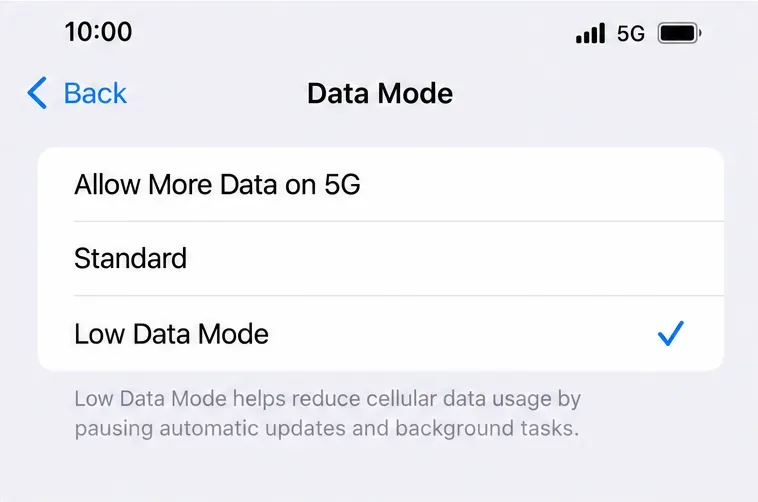
No iPhone, o Modo de Poucas Configurações de Dados pode pausar atualizações automáticas e tarefas em segundo plano. A documentação das configurações de dados celulares da Apple explica esse comportamento. Ele pode ajudar a reduzir o tráfego de dados, mas não é uma opção para priorizar jogos e não garante uma latência menor.
O Modo de Dados Baixos é selecionado para reduzir parte da atividade celular em segundo plano durante a resolução de problemas.
Faça o teste novamente após a interrupção das transferências. Se a sua conexão melhorar, retome as tarefas pausadas após a reprodução. Se nada mudar, não fique fechando aplicativos irrelevantes como se isso por si só comprovasse que o problema de rede foi resolvido.
5. Compare o LTE com o 5G
Um ícone 5G não garante uma latência melhor em jogos. Se o seu celular oferecer essa opção, tente usar o LTE mantendo a mesma localização e o mesmo modo de jogo. Depois, compare com a configuração original. Este é um teste controlado de solução de problemas, não uma recomendação universal para desativar o 5G.
No iPhone
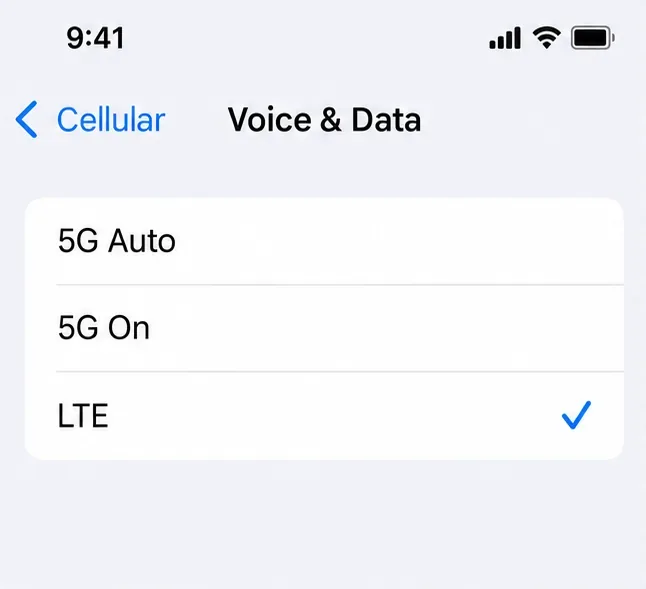
Abra os Ajustes, depois Celular, em seguida Opções de Dados Celulares e procure por Voz e Dados. Em um telefone dual-SIM, selecione primeiro a linha relevante, se necessário. Escolha LTE para o teste. A Apple informa que o LTE usa a rede LTE mesmo quando o 5G está disponível; o 5G Auto pode alternar entre 5G e LTE com base em seu comportamento de Dados Inteligentes.
A conexão LTE foi selecionada para um teste comparativo com a configuração 5G anterior do telefone.
No Android
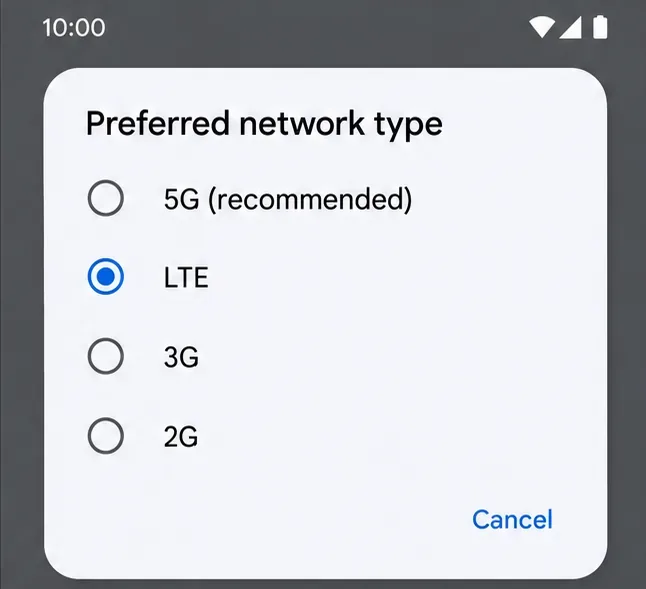
Em telefones Pixel, abra Configurações, Rede e internet, SIMs e selecione sua operadora. Procure por Tipo de rede preferencial e escolha LTE, se disponível. Outros telefones Android usam nomes diferentes e algumas operadoras não exibem essa opção. Ignore o teste se o seu telefone não oferecer essa opção; não use códigos de discagem ocultos para forçar um modo não compatível.
Exemplo de seleção de LTE no Android; as opções disponíveis dependem da operadora e do dispositivo.
A documentação da rede móvel do Google Pixel descreve os tipos de rede e as opções de SIM. Mantenha a configuração compatível que apresentar o comportamento mais consistente durante o jogo. Restaure a configuração original se o LTE piorar a conexão ou não oferecer nenhuma melhoria significativa.
6. Verifique qual SIM fornece dados.
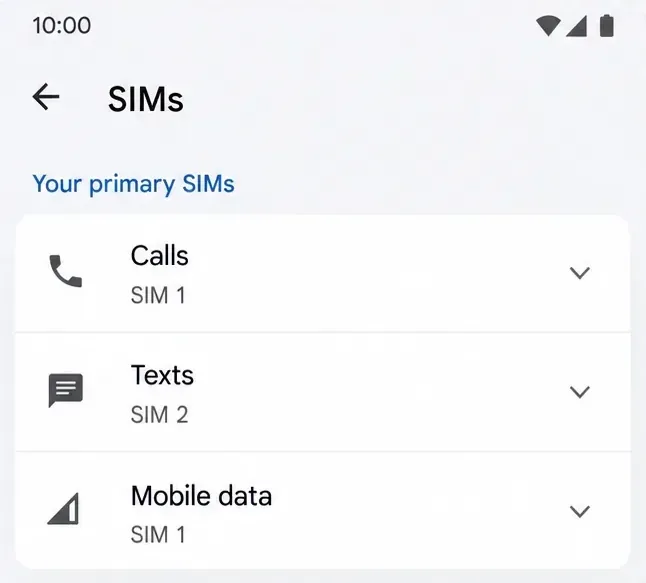
Se você usa dois chips SIM, confirme se a linha desejada está selecionada para dados móveis. Um segundo chip SIM de uma operadora diferente pode ser útil para comparação, desde que tenha um plano de dados ativo. Alterne a linha de dados entre as comparações e, em seguida, teste a partir do mesmo local.
A linha de dados móveis identifica a linha usada para a comparação da operadora.
A melhoria em outra operadora sugere que a conexão original ou sua rota precisam ser investigadas. Isso não identifica o componente defeituoso exato. Se você tiver apenas um chip SIM, ignore esta etapa; comprar outro plano não é necessário para concluir a solução de problemas básicos.
7. Redefina as configurações da rede móvel somente se verificações mais simples falharem.
Considere reiniciar a rede quando a conectividade celular continuar instável também fora do Free Fire. Uma reinicialização é menos eficaz quando todos os outros aplicativos funcionam normalmente e apenas o jogo apresenta problemas.
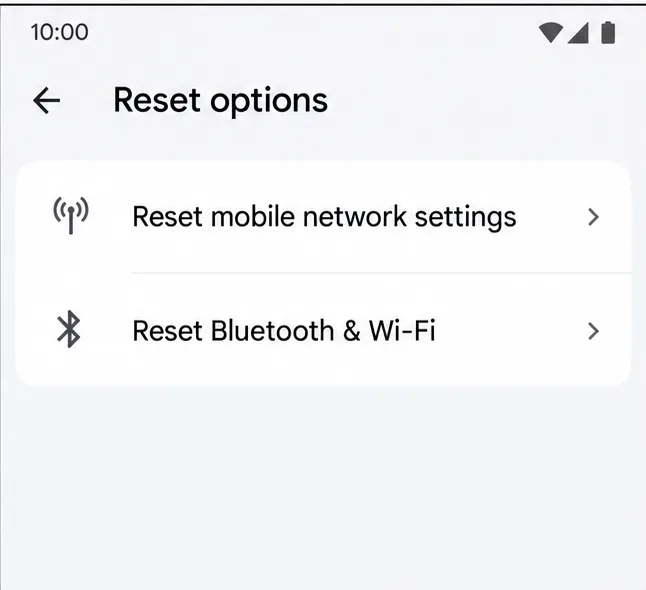
O guia de solução de problemas de conectividade móvel do Google descreve o caminho para o Pixel: Configurações, Sistema, Opções de redefinição, Redefinir configurações de rede móvel. Leia a tela de confirmação primeiro. Outros telefones podem combinar diferentes redefinições de rede ou ter consequências diferentes.
Selecione a opção de redefinição da rede móvel somente quando apropriado; a redefinição do Bluetooth e do Wi-Fi é uma opção separada.
Anote qualquer configuração específica da operadora antes de reiniciar. Evite inserir manualmente um APN copiado de uma operadora ou site não relacionado. Se o serviço móvel falhar, solicite a configuração correta à sua operadora. Não apague um eSIM nem restaure as configurações de fábrica do telefone como uma solução de rotina para problemas de ping.
8. Compare os resultados e entre em contato com a equipe de suporte adequada.
Faça testes em uma sessão não ranqueada após cada mudança significativa. Mantenha a localização e o modo de jogo o mais semelhantes possível. Observe a redução de picos de atividade, interações responsivas e menos desconexões ao longo de vários minutos, em vez de avaliar uma única leitura rápida.
O que você observa
O que ele sugere
Próxima ação útil
Os dados móveis são ruins, mas o Wi-Fi é consistentemente melhor.
A conexão móvel merece atenção.
Consulte a operadora sobre cobertura, interrupções e restrições do plano.
Outra operadora funciona melhor no mesmo local.
Uma conexão ou rota dependente da operadora pode estar envolvida.
Compartilhe a comparação com a operadora original.
Free Fire continua com atrasos em diferentes redes.
É possível que seja um problema específico do jogo, mas isso não foi comprovado.
Denuncie as evidências à Garena.
O ping permanece estável enquanto o movimento da câmera apresenta oscilações.
O desempenho do telefone pode contribuir
Reduza a carga gráfica e verifique o desempenho do dispositivo.
O guia de relatório de conexão da Garena solicita uma captura de tela do teste de velocidade e o nome do provedor de internet; para dados móveis, informe a operadora. Inclua também o modelo do seu celular, a versão do jogo, sua localização aproximada, horário e fuso horário, além de uma captura de tela ou gravação do ping no jogo. Esses detalhes adicionais podem facilitar a interpretação da comparação.
Execute o teste de velocidade separadamente do teste do jogo. O servidor do teste pode ser diferente do servidor do Free Fire, portanto, um bom resultado não garante que a rota do jogo esteja boa. Informe o suporte caso os dois resultados sejam diferentes. Problemas persistentes apenas à noite podem justificar uma investigação sobre congestionamento, mas o padrão de horário por si só não comprova isso.
Quais soluções comuns provavelmente não resolverão a latência da rede?
Diminuir as configurações gráficas pode melhorar a taxa de quadros, mas não resolve diretamente um problema de conexão de dados móveis. Limpar o armazenamento do jogo ou reinstalá-lo não deve ser a primeira medida tomada em caso de ping alto; nenhuma dessas opções estabelece uma rota de rede melhor e ambas podem exigir configurações ou downloads adicionais.
O guia da Garena sobre lag no jogo recomenda medidas como reduzir a qualidade gráfica e reiniciar o jogo para solucionar problemas de desempenho. Use esse guia quando as evidências apontarem para travamentos e não para atraso na rede.
Não existe um APN, endereço DNS ou configuração de otimização universal comprovadamente eficaz para "ping zero" nas orientações oficiais analisadas para este artigo. Evite considerar promessas promocionais como soluções garantidas. Se você já usa uma VPN, compare o desempenho com o desempenho quando desconectado, quando permitido; uma mudança no resultado pode indicar um fator que vale a pena investigar, mas não significa que todas as VPNs sejam melhores ou piores.
O objetivo prático é uma conexão que permaneça responsiva durante toda a sessão. Se reconectar, remover tráfego concorrente e comparar redes compatíveis não resolver o problema, preserve as evidências e encaminhe o problema para instâncias superiores. Alterações aleatórias nas configurações dificultam a identificação da causa.