Como copiar uma base no Clash of Clans (Guia de 2026)
Para copiar uma base no Clash of Clans, abra um link de layout compartilhado em um dispositivo com o jogo instalado, aceite a solicitação de cópia no jogo, escolha um espaço livre no layout e salve. Você poderá então revisar o projeto importado e defini-lo como sua base ativa quando estiver pronto. A navegação principal mudou em outubro de 2026, portanto, o caminho atual para o Editor de Layout é pelo menu Construir.
Este guia contém links compartilhados para layouts de Vila Principal e Base de Construtor. O design copiado é um layout inicial; verifique se ele se adequa à sua Prefeitura ou Salão de Construtor, aos seus edifícios disponíveis e à função que você deseja que a base desempenhe.
Antes de copiar uma base
- Instale e atualize o Clash of Clans no celular ou tablet onde deseja usar o layout.
- Obtenha um link para o layout básico com um membro do clã ou um criador em quem você confia. Os exemplos oficiais usam o domínio link.clashofclans.com .
- Verifique se o link se refere a um projeto de Vila Principal, Base de Guerra ou Base de Construtor.
- Mantenha um espaço vazio ou sobressalente disponível para que você possa comparar o projeto importado antes de substituir um layout que você esteja usando.
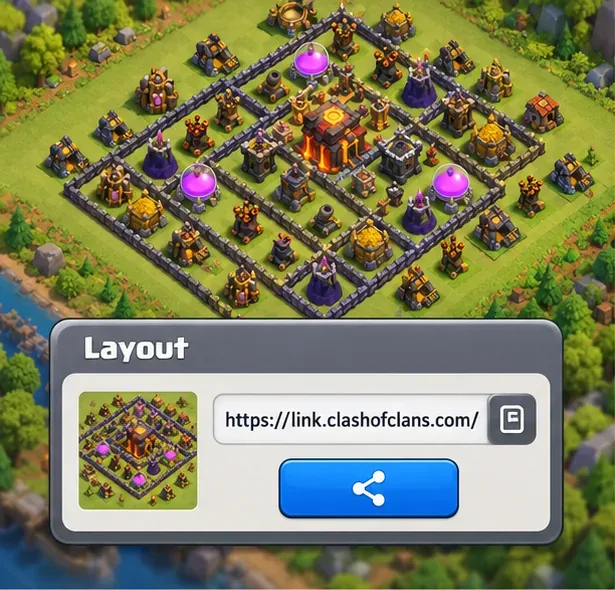
Como copiar uma base no Clash of Clans
-
Obtenha o link do layout compartilhado
Peça ao jogador para compartilhar o layout exato da base ou use um link publicado por um criador. Um link de layout é diferente de um link de perfil de jogador. Se um membro do clã estiver enviando o projeto, peça a ele para criar ou compartilhar o link do layout que ele quer que você copie. A Supercell publicou layouts de base como links que abrem diretamente no Editor de Layouts do jogo.
-
Abra o link no seu dispositivo móvel.
Toque no link no mesmo celular ou tablet onde o Clash of Clans está instalado. Se o seu navegador perguntar se você deseja abrir o jogo, escolha Clash of Clans. O jogo deverá mostrar o fluxo de cópia ou importação para esse layout. Siga as instruções; a redação e a ordem podem variar um pouco dependendo do dispositivo e da versão do jogo.

Ilustração de como abrir um link de layout em um celular. Certifique-se de que o jogo esteja instalado no dispositivo que receberá o link. -
Abra o Editor de Layout se o link não o levar até ele.
Na interface redesenhada, toque em Construir no canto inferior direito da sua vila. Com o menu Construir aberto, toque em Editar Layout , que aparece no canto inferior direito da tela. O guia de interface da Supercell de 8 de outubro de 2026 identifica este como o caminho atual para editar o layout; instruções antigas que direcionavam você para um menu da Prefeitura podem não corresponder mais à sua tela.
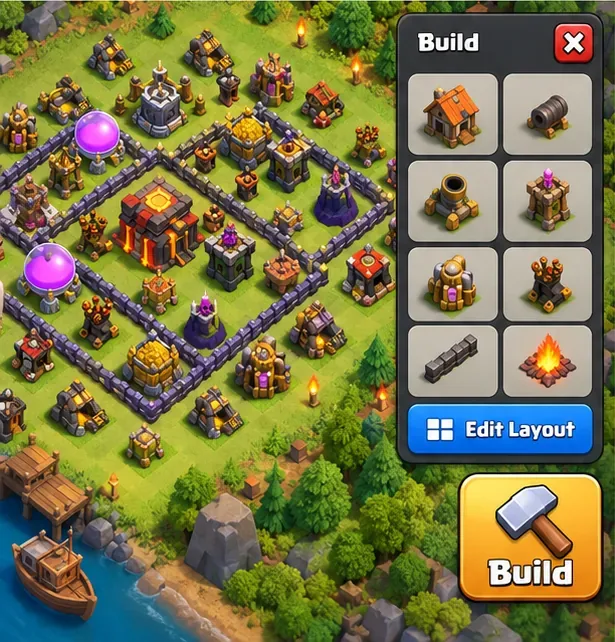
Ilustração do caminho atual do menu Construir. A Supercell informa que a opção Editar Layout aparece no canto inferior direito quando o menu Construir está aberto. -
Escolha um espaço livre e importe o layout.
No Editor de Layout, selecione um espaço livre ou não utilizado para o design copiado. Se o jogo oferecer uma opção de importação ou cópia para o link que você abriu, escolha-a e confirme o espaço de destino. Evite selecionar um layout que você ainda precise, a menos que se sinta confortável em substituí-lo.
-
Revise o projeto, salve-o e ative-o.
Verifique toda a base antes de salvar: procure por lacunas, defesas mal posicionadas e construções que sua vila ainda não desbloqueou. Um projeto feito para um Centro da Vila ou Salão do Construtor diferente pode não se encaixar perfeitamente na sua conta, então ajuste-o no editor em vez de presumir que todas as estruturas serão transferidas sem alterações. Salve o layout e, em seguida, use o controle de layout ativo do editor se quiser se defender com ele agora.
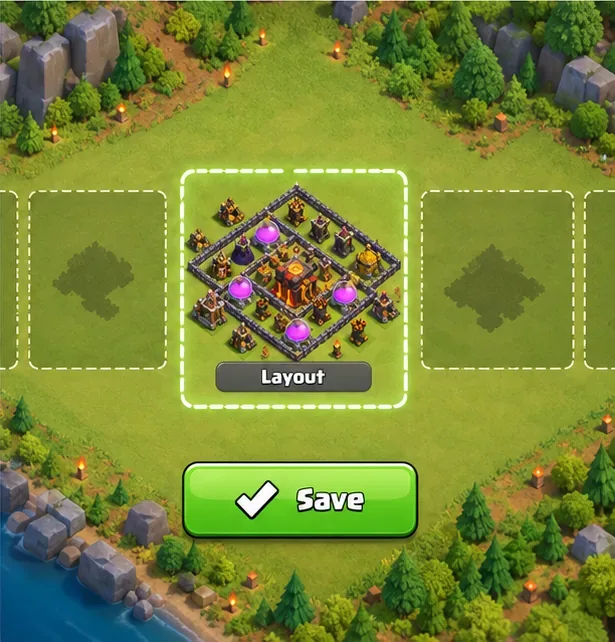
Ilustração de um layout selecionado e ação de salvar. Revise o design antes de salvar ou torná-lo sua base ativa.
Certifique-se de ter copiado o tipo correto de base.
Clash of Clans mantém os layouts para diferentes partes do jogo separados. Um layout de Vila Principal não servirá automaticamente como sua Base de Guerra, e um layout de Base do Construtor pertence ao editor de Base do Construtor. Para o Centro de Construtor nível 6 e superiores, a Base do Construtor possui dois estágios, então verifique se o layout importado corresponde ao estágio que você pretende editar. As notas da Base do Construtor 2.0 da Supercell descrevem o segundo estágio e os layouts separados para níveis mais altos do Centro de Construtor.
Adapte o design da base ao seu objetivo. Um layout focado em agricultura protege os edifícios de recursos; um layout para troféus ou guerra pode posicionar as defesas e a Prefeitura de forma diferente. Uma base copiada não garante eficácia contra todas as estratégias de ataque, portanto, teste-a em desafios amistosos ou outras práticas de baixo risco antes de utilizá-la em uma partida importante.
Corrigir problemas comuns de links de layout
O link abre uma página do navegador, mas não o jogo.
Abra o link no dispositivo onde o Clash of Clans está instalado, verifique se o aplicativo está atualizado e use a opção do navegador para abrir o link no jogo, caso ela apareça. Um navegador de computador pode exibir ou lidar com um link sem importar o layout para a sua vila.
O prompt ou layout de cópia está faltando.
Toque novamente no link compartilhado após confirmar que a conta de jogo e a vila corretas estão abertas. Em seguida, acesse Construir → Editar Layout e verifique os espaços disponíveis. Confirme se o link corresponde ao tipo de vila que você deseja editar.
O design importado apresenta falhas ou não ativa.
Compare o projeto com seus edifícios desbloqueados e o nível correto da Prefeitura ou do Centro de Construtores. Mova ou remova quaisquer itens que não se encaixem, preencha os espaços vazios com suas defesas disponíveis e salve novamente. Se o layout for para um estágio diferente da Base de Construtores, mude para o estágio desejado antes de editar.
Lista de verificação rápida
- Abra um link de layout confiável em um dispositivo com o jogo instalado.
- Use a opção de copiar ou encontre o editor através de Construir → Editar Layout .
- Importe para um espaço livre e confirme o tipo de vila correto.
- Verifique a compatibilidade, salve e ative o layout somente quando estiver pronto.
Referências oficiais
- O guia da Supercell de 8 de outubro de 2026 sobre a interface redesenhada do Clash of Clans explica que a opção "Editar Layout" aparece no canto inferior direito quando o menu "Construir" está aberto.
- O pacote MCES War Bases, publicado pela Supercell, inclui links de layout destinados a copiar projetos para o Editor de Layout.
- As notas de layout da Base do Construtor 2.0 da Supercell descrevem a segunda etapa para o Salão do Construtor nível 6 e superiores.