Como comprar jogos na PlayStation Store: um guia para iniciantes
Como comprar jogos na PlayStation Store: um guia para iniciantes
Para comprar jogos na PlayStation Store , inicie sessão na sua conta PlayStation, abra a loja num PS5, PS4, navegador ou na aplicação PlayStation, encontre o jogo, verifique a edição e a compatibilidade e conclua a compra. Assim que a compra for concluída, selecione "Fazer download" na loja ou na sua biblioteca de jogos. Não precisa de comprar um disco físico nem de subscrever a PlayStation Plus para comprar um jogo digital.
Os passos abaixo seguem as instruções de compra atuais da PlayStation. O layout da loja, a moeda, os preços e os serviços de pagamento disponíveis dependem do país ou região da sua conta, portanto, a tela final de finalização da compra é a que determina o valor que você pagará.
Antes de comprar: configure sua conta e pagamento.
Conta PlayStation: Inicie sessão numa conta existente ou crie uma gratuitamente. Pode utilizar a mesma conta em consolas PlayStation compatíveis, no website oficial e na aplicação PlayStation. Consulte a ajuda para configurar a sua conta PlayStation .
Região correta da conta: Seu catálogo de lojas, moedas, métodos de pagamento aceitos e elegibilidade para vouchers dependem da região da conta. A PlayStation informa que essa região não pode ser alterada após a criação da conta.
Console compatível: verifique se o anúncio é para PS5, PS4 ou ambos. Confira os requisitos de hardware antes de pagar, principalmente se a compra for feita por telefone ou computador.
Pagamento: É necessário ter um cartão ou serviço de pagamento compatível, fundos existentes na carteira PlayStation ou um cartão-presente da mesma região da conta.
Internet e armazenamento: Você precisa de acesso à internet para comprar e baixar conteúdo, além de espaço de armazenamento suficiente no console para instalá-lo.
Se você gerencia uma conta infantil, as compras dela estão sujeitas a restrições de idade e a um limite de gastos controlado pelo administrador da família. O limite de gastos mensal padrão é zero, e a conta infantil usa a carteira do administrador da família em vez de uma carteira separada.
Como comprar jogos na PlayStation Store em 5 passos
Passo 1: Abra a PlayStation Store e faça login.
No PS5: Na tela inicial de Jogos, selecione PlayStation Store. No PS4: Selecione PlayStation Store na tela inicial. Inicie sessão na conta onde deseja que a compra permaneça.
No computador: Acesse a PlayStation Store oficial e faça login. No celular: Abra o aplicativo PlayStation e toque no ícone da PS Store ou na Busca. O aplicativo e a loja online permitem que você compre mesmo quando não estiver usando o console.
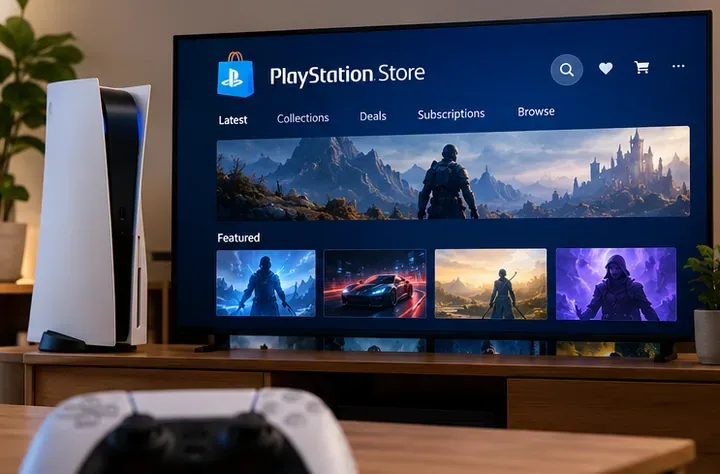
Abra a PlayStation Store no console ou faça login pelo site ou aplicativo oficial.
Passo 2: Procure o jogo que você deseja.
Use o ícone de pesquisa para inserir o nome do jogo ou navegue pelas categorias da loja e ofertas atuais. Selecione o resultado que corresponde ao jogo e à plataforma que você pretende usar. Uma pesquisa também pode retornar demos, complementos, pacotes ou edições diferentes de um título, portanto, não presuma que o primeiro resultado seja o jogo base.
Por exemplo, se você quiser jogar um jogo completo no PS5, verifique se a descrição do produto indica que se trata de um jogo completo e compatível com o PS5; uma trilha sonora, expansão ou oferta de atualização pode não incluir o jogo em si.
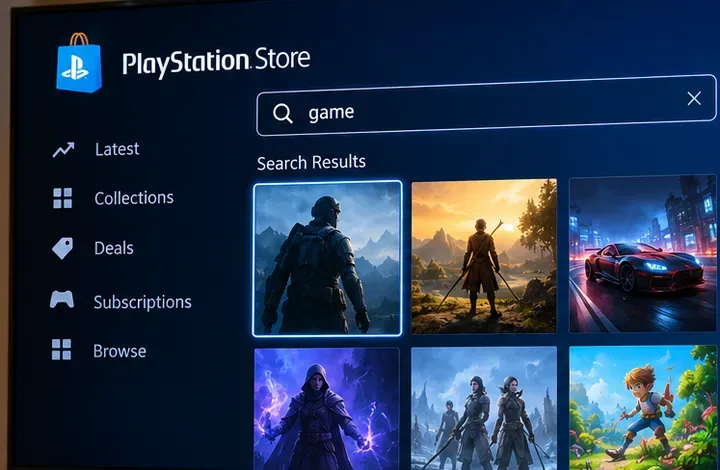
Procure pelo título completo do jogo e compare os resultados antes de abrir a lista.
Etapa 3: Verifique a plataforma, a edição e os requisitos.
Antes de escolher um preço, leia a página do produto para verificar a versão para PS5 ou PS4 , a edição, a classificação etária, os idiomas disponíveis, o número de jogadores, os recursos online e os requisitos adicionais. Alguns pacotes são rotulados como Standard, Deluxe ou Ultimate, mas os extras variam de jogo para jogo. Compare o que está incluído em vez de presumir que uma edição mais cara seja melhor.
Para conteúdo para download (DLC) , confirme se você possui o jogo base necessário e se o conteúdo adicional é compatível com a edição e região do jogo. A PlayStation alerta que o DLC pode não funcionar com um jogo em disco de uma região diferente. Se uma página indicar "Pré-venda" , você está pagando por um lançamento futuro, e não por um jogo disponível para jogar imediatamente.
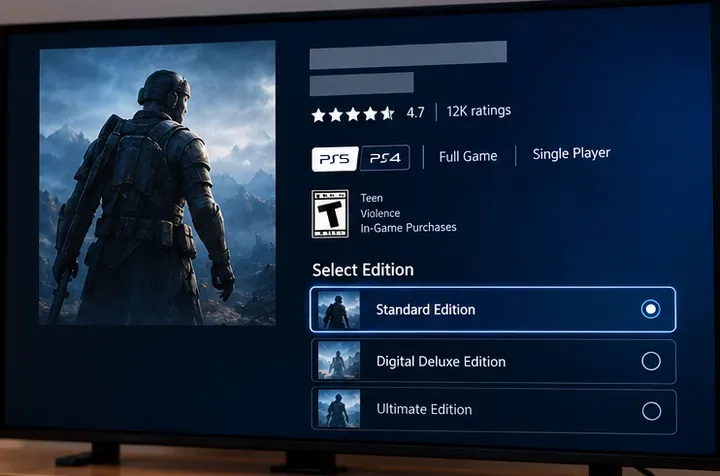
Verifique o seletor de plataforma e edição; o conteúdo de cada edição varia conforme o jogo.
Passo 4: Adicione o jogo ao seu carrinho e finalize a compra.
No PS5 , selecione o preço do jogo e a edição desejada e siga as instruções de compra. No PS4 , selecione Adicionar ao Carrinho e, em seguida, Finalizar Compra . No site ou no aplicativo PlayStation , escolha Adicionar ao Carrinho (ou Pré-encomendar ) e siga as instruções na tela. Os nomes exatos dos botões podem variar de acordo com o dispositivo e a página do produto.
Antes de confirmar a compra, revise cada item, a moeda da sua região, o total final exibido e o método de pagamento selecionado . Se você tiver saldo na carteira, a PlayStation normalmente o utiliza primeiro; um método de pagamento adicional aceito pode cobrir o saldo restante. Confirme somente quando o pedido mostrar o conteúdo e a quantidade que você pretendia comprar.
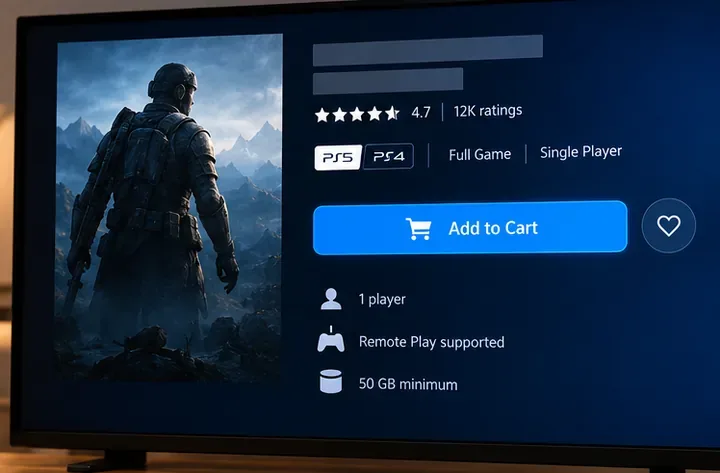
Selecione o jogo ou a edição desejada antes de prosseguir para a revisão de finalização da compra.
Passo 5: Baixe e comece a jogar
Comprar um jogo e instalá-lo são ações distintas. Um jogo comprado pode oferecer um botão de Download imediatamente, mas não presuma que toda compra inicie o download automaticamente.
PS5: Abra a Biblioteca de Jogos ou a página do jogo adquirido na PlayStation Store, selecione o jogo e escolha "Download" .
PS4: Abra a Biblioteca ou a página da loja onde comprou o jogo, selecione-o e escolha "Download" .
Aplicativo PlayStation: Acesse Biblioteca de Jogos > Comprados , escolha o jogo e selecione Baixar para o seu console emparelhado. Os downloads remotos exigem a configuração adequada do console e o modo de repouso com conexão à internet.
Os métodos de pagamento da PlayStation Store variam conforme o país ou região e podem sofrer alterações. As opções mais comuns incluem cartões, serviços de pagamento online compatíveis e fundos da Carteira PlayStation. Consulte os métodos de pagamento aceitos pela PlayStation para verificar quais são os métodos disponíveis na sua loja.
Opção de pagamento
Quando for útil
O que verificar
Cartão de crédito ou débito
Pague diretamente no caixa, sem precisar adicionar fundos antecipadamente.
O tipo de cartão, o endereço de cobrança e a região da conta devem ser compatíveis.
PayPal ou outro serviço de pagamento
Utilize um serviço vinculado quando ele aparecer como uma opção para sua região.
A disponibilidade varia conforme a região; o serviço e a fonte de financiamento associada devem ser válidos.
Saldo da carteira PlayStation
Utilize os fundos que você já adicionou ou resgatou.
Os fundos da carteira são usados primeiro; fundos adicionados geralmente não podem ser reembolsados.
Cartão-presente da PlayStation Store
Adicione crédito sem precisar cadastrar um cartão bancário para essa compra.
Compre a versão correta para o país/região e resgate-a na conta desejada.
Como pagar com um cartão-presente da PlayStation
Inicie sessão na conta que deverá receber o crédito. Na loja online, abra o menu do seu perfil e selecione Resgatar código . Insira o código do voucher de 12 dígitos e confirme. No PS5, abra a PlayStation Store e utilize o menu Mais (...) > Resgatar código ; no PS4, encontre Resgatar códigos na barra lateral da loja. O saldo poderá então ser utilizado em compras elegíveis. As restrições e os passos para usar o código estão detalhados no guia de vouchers da PlayStation .
Não compre um cartão-presente de outra região na esperança de que funcione na sua conta. Fundos e conteúdo comprado não podem ser simplesmente transferidos entre contas. Se preferir adicionar crédito à carteira diretamente, a PlayStation explica os menus no guia de recarga da carteira .
Como encontrar melhores ofertas sem comprar a coisa errada
Consulte a seção de Ofertas: verifique o preço promocional atual e as informações sobre o término da promoção na página do produto. As promoções e os requisitos variam conforme a região.
Compare edições e pacotes: um pacote só vale a pena se você precisar dos jogos ou extras incluídos. Evite pagar duas vezes por conteúdo que você já possui.
Use sua lista de desejos: salve títulos interessantes para comparar mais tarde, em vez de comprar às pressas. O comportamento das notificações depende das configurações do dispositivo e da conta.
Comprar o jogo separadamente é diferente de adicioná-lo à sua assinatura: alguns jogos estão incluídos em planos elegíveis da PlayStation Plus enquanto a assinatura e o catálogo estiverem disponíveis. Comprar o jogo individualmente é diferente de acessar um benefício da assinatura.
Considere jogos e demos gratuitos: verifique a lista com atenção; alguns são gratuitos para começar, mas oferecem itens pagos opcionais.
Para jogar online em modo multijogador, observe que a maioria dos jogos de PS4 e PS5 exige PlayStation Plus , embora alguns não exijam. Verifique os requisitos específicos do jogo em vez de considerar a PlayStation Plus obrigatória para todas as compras na loja. Consulte a seção de suporte da PlayStation Plus .
Solução de problemas com compras na PlayStation Store
Seu cartão ou serviço de pagamento foi recusado.
Verifique o número do cartão, a data de validade, o saldo disponível, o endereço de cobrança e se o seu método de pagamento é compatível com a região da sua conta. Se o país de cobrança do cartão for diferente do país da PlayStation Store, ele poderá não ser aceito. Verifique se há algum problema com o serviço ou entre em contato com seu banco. Se a PlayStation bloquear temporariamente a atualização dos dados do cartão após muitas tentativas, as instruções recomendam aguardar 24 horas antes de tentar atualizar as informações novamente. Consulte a solução de problemas oficial do cartão .
A compra foi concluída com sucesso, mas o jogo está faltando ou bloqueado.
Primeiro, confirme se você está conectado à conta de compra e verifique o histórico de transações. Procure na sua biblioteca de jogos, incluindo jogos ocultos. Se o título tiver um ícone de cadeado, pode haver uma condição de licença ou assinatura envolvida. No PS5, tente Configurações > Usuários e contas > Outros > Restaurar licenças ; no PS4, tente Configurações > Gerenciamento da conta > Restaurar licenças . Restaurar licenças não apaga os dados salvos. Consulte as instruções de restauração de licenças da PlayStation .
Seu download foi interrompido.
No PS5, abra Downloads/Uploads na Central de Controle e tente pausar e retomar o download. Verifique o espaço livre em Configurações > Armazenamento , certifique-se de que o software do sistema esteja atualizado e verifique o status do serviço PlayStation. Se necessário, cancele o download interrompido e inicie-o novamente a partir da sua biblioteca. No PS4, verifique os downloads em Notificações . Para obter mais informações, consulte a seção Solução de problemas de downloads do PlayStation .
É possível obter um reembolso se você comprar o jogo errado?
Verifique a elegibilidade para reembolso antes de baixar ou transmitir o conteúdo adquirido. De acordo com a política padrão da PlayStation para jogos completos e DLCs, geralmente é necessário solicitar um reembolso em até 14 dias após a compra e o conteúdo não deve ter sido baixado ou transmitido, a menos que esteja com defeito. Outras categorias de conteúdo, pré-vendas e leis locais de defesa do consumidor podem ter regras diferentes. Abra o histórico de transações da sua conta, selecione a compra elegível e use a opção " Solicitar reembolso" , quando disponível. Leia o guia oficial de elegibilidade para reembolso para verificar a política atual aplicável à sua compra.
Perguntas rápidas para quem compra um imóvel pela primeira vez
Posso comprar um jogo de PS5 pelo meu celular ou computador?
Sim. Use o site oficial da PlayStation Store ou o aplicativo PlayStation enquanto estiver conectado à mesma conta que usa no console. Verifique a compatibilidade da plataforma antes de confirmar. Para enviar um download do seu celular, emparelhe o console e configure as opções de download remoto compatíveis.
Meus familiares podem jogar o jogo que eu comprei?
Jogos digitais compatíveis podem ser compartilhados com outros usuários em um console quando as configurações apropriadas de compartilhamento de console ou console principal estiverem ativadas. No PS5, procure em Configurações > Usuários e contas > Outros > Compartilhamento de console e jogo offline . A PlayStation permite essa configuração em um PS5 por vez para uma conta; restrições de conteúdo e assinatura ainda se aplicam. Leia as regras de compartilhamento de console do PS5 .
Minha compra ainda estará disponível se eu trocar de console?
As compras digitais estão associadas à conta que as adquiriu. Inicie sessão com essa conta em um console compatível e procure na biblioteca de jogos. Sua capacidade de instalar e jogar uma versão específica ainda depende da compatibilidade do console, dos direitos de uso e de quaisquer requisitos de assinatura aplicáveis.
Antes de clicar em Comprar: verifique a conta, a versão do console, a edição, o preço final e a forma de pagamento. Essa rápida verificação é a maneira mais fácil de fazer sua primeira compra na PlayStation Store sem surpresas desagradáveis.