Como baixar Overwatch 2 no Windows
Para baixar Overwatch 2 no Windows, instale o jogo através do aplicativo Battle.net da Blizzard ou pela página do jogo na Steam. A versão atual para PC é gratuita, embora haja compras opcionais dentro do jogo. Você precisará de uma conta Battle.net para jogar, mesmo se instalar pelo Steam.
Um detalhe importante sobre o nome para 2026: a Blizzard removeu o "2" da marca do jogo, então as páginas atuais podem chamá-lo apenas de Overwatch . A expressão familiar "Overwatch 2" ainda aparece em buscas e páginas de suporte mais antigas. Os passos abaixo se aplicam à versão atual do jogo para Windows.
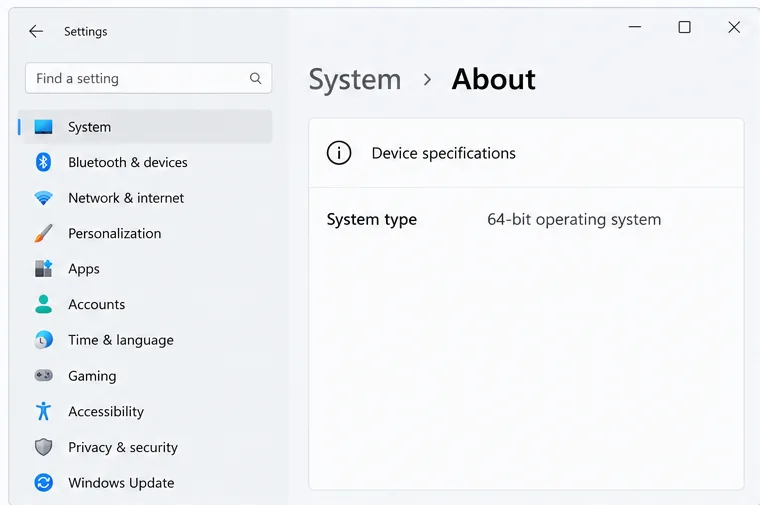 A página "Sobre" identifica o computador como utilizando um sistema operacional de 64 bits.
Verifique seu PC com Windows antes de baixar.
Os requisitos mínimos e recomendados para Windows, publicados pela Blizzard, incluem uma versão de 64 bits do Windows 10 com o pacote de serviços mais recente, DirectX 11, conexão de banda larga e 50 GB de armazenamento disponível. A página do jogo na Steam exibe as mesmas especificações mínimas e recomendadas. Deixe espaço adicional para atualizações, pois o jogo instalado pode sofrer alterações ao longo do tempo.
| Especificação | Mínimo | Recomendado |
|---|---|---|
| Sistema operacional | Windows 10 64 bits (pacote de serviços mais recente) | Windows 10 64 bits (pacote de serviços mais recente) |
| Processador | Intel Core i3 ou AMD Phenom X3 8650 | Intel Core i7 ou AMD Ryzen 5 |
| Memória | 6 GB de RAM | 8 GB de RAM |
| Gráficos | NVIDIA GeForce GTX série 600 ou AMD Radeon HD série 7000 | NVIDIA GeForce GTX 1060/GTX 1650, AMD R9 380/RX 6400 ou Intel Arc A770 |
| Armazenamento e rede | 50 GB disponíveis; internet banda larga | 50 GB disponíveis; internet banda larga |
| DirectX | Versão 11 | Versão 11 |
Esses são os números divulgados, não uma garantia de que todos os PCs mais antigos executarão o jogo sem problemas. A página de requisitos lista o Windows 10 em vez de uma especificação separada para o Windows 11. Se o seu PC estiver executando o Windows 11, siga as mesmas etapas do inicializador e verifique as orientações de compatibilidade atuais da Blizzard caso a instalação relate um problema com o sistema operacional.
Para obter os detalhes mais recentes, consulte os requisitos de sistema do Overwatch da Blizzard e a página atual do Overwatch no Steam .
Escolha Battle.net ou Steam.
O Battle.net é o iniciador direto da Blizzard para PC e segue o caminho de instalação indicado no Suporte da Blizzard. O Steam é uma loja alternativa caso prefira manter seus jogos por lá. O Steam indica que o jogo é gratuito e informa que é necessária uma conta Battle.net. Escolha um dos iniciadores para esta instalação, assim você saberá qual aplicativo baixará as atualizações e iniciará o jogo.
Como baixar Overwatch 2 pelo Battle.net
Baixe o aplicativo Battle.net para Windows.
Acesse a página oficial do aplicativo Battle.net da Blizzard para desktop e selecione "Baixar para Windows" . Execute o instalador salvo pelo seu navegador. Use o site oficial da Blizzard em vez de servidores de download de terceiros.
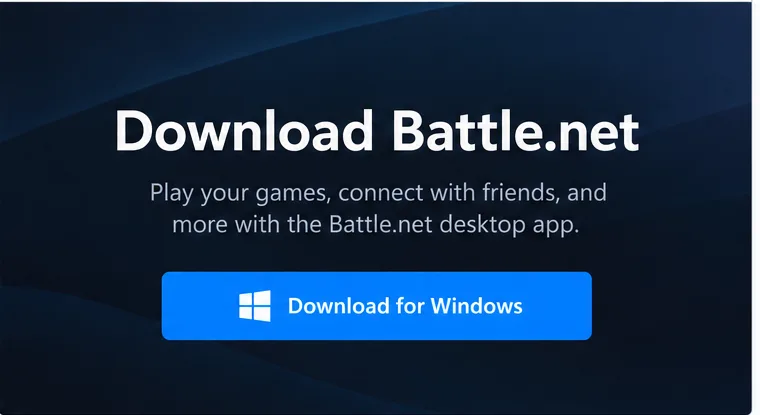
Selecione "Baixar para Windows" na página oficial do aplicativo Battle.net para desktop da Blizzard. Instale o Battle.net e faça login.
Siga as instruções do instalador e abra o aplicativo Battle.net. Faça login com a conta Battle.net que você pretende usar para jogar Overwatch. Se você não tiver uma conta, crie uma através do processo de cadastro da Blizzard. Mantenha seus dados de login em sigilo; você não precisa inseri-los em nenhum outro lugar além do aplicativo ou site da Blizzard.
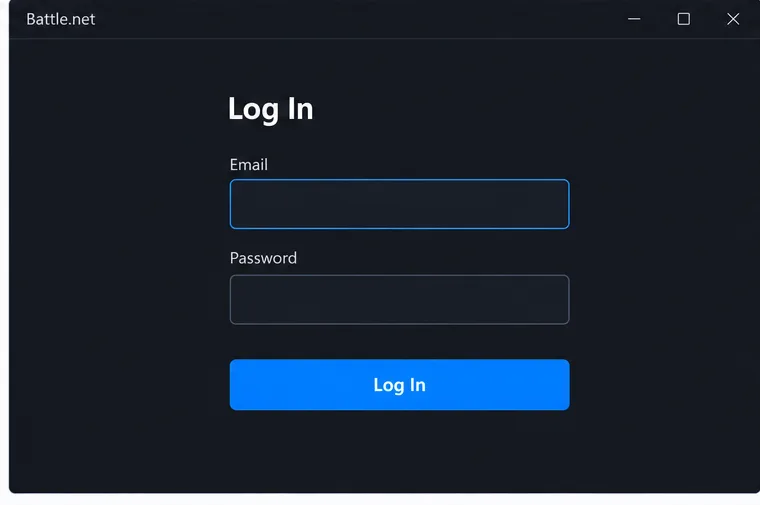
Faça login no Battle.net ou crie uma conta antes de abrir a biblioteca de jogos. Encontre Overwatch na biblioteca de jogos.
Selecione o ícone do Overwatch ou use " Todos os Jogos" se ele não estiver visível no inicializador. As instruções de instalação da Blizzard orientam os jogadores a selecionar o jogo e, em seguida, escolher " Instalar ". Se a página usar o nome mais recente "Overwatch", trata-se do mesmo jogo online mencionado nos guias mais antigos de "Overwatch 2".
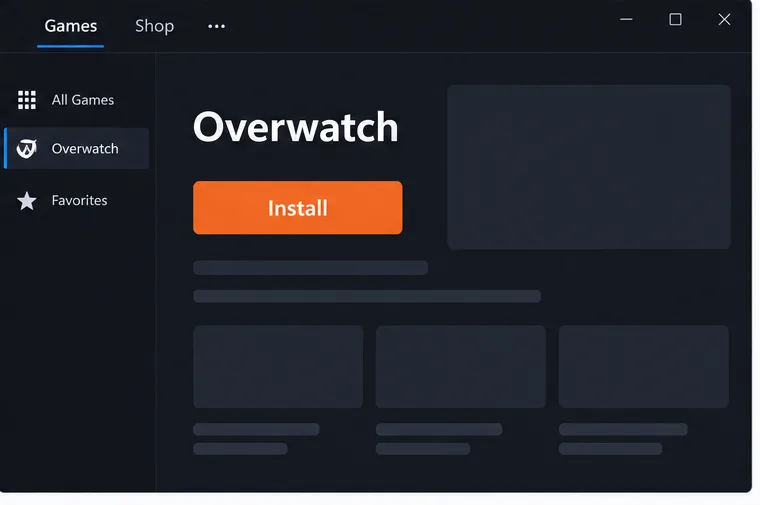
Selecione Overwatch no inicializador e, em seguida, escolha Instalar para iniciar o download. Escolha um local de instalação e inicie o download.
Selecione uma unidade com pelo menos 50 GB de espaço livre, verifique a pasta de destino e confirme. Se sua unidade principal estiver quase cheia, escolha outra unidade antes de começar. O Battle.net fará o download dos arquivos e aplicará as atualizações disponíveis; o tempo necessário dependerá da sua conexão e da quantidade de dados necessária no momento.
Iniciar o jogo
Quando o inicializador estiver pronto, selecione Jogar . Ele pode concluir uma atualização ou exibir uma breve atualização inicial antes de abrir o jogo. Mantenha o Battle.net instalado se quiser que ele gerencie futuras atualizações do Overwatch.
Instale o Overwatch pelo Steam.
- Abra o Steam e faça login, ou instale o cliente Steam para desktop da Valve, caso ainda não o utilize.
- Acesse a página oficial do Overwatch na Steam e selecione "Jogar" para adicionar o jogo gratuito à sua biblioteca Steam.
- No Steam, selecione Overwatch e escolha a opção de instalação. Escolha uma unidade com espaço livre suficiente e aguarde o Steam concluir o download e a validação dos arquivos.
- Inicie o jogo pelo Steam. Quando solicitado, faça login ou conecte uma conta Battle.net. A página do jogo no Steam indica que essa conta é um requisito.
A loja lista compras opcionais dentro do jogo, mas o jogo base em si é gratuito para baixar. Não pague a um site de terceiros por uma chave de download apenas para instalar o jogo gratuito.
Corrigir problemas comuns de download e instalação
O jogo não está disponível no Battle.net.
Abra a seção "Todos os Jogos" e procure por Overwatch. Se você estiver conectado, mas a biblioteca ainda estiver com problemas, confirme se está usando a conta Battle.net com a qual deseja jogar e reinicie o inicializador.
O instalador diz que não há espaço suficiente.
Verifique o espaço disponível na unidade selecionada na janela de instalação, não apenas na unidade do sistema Windows. Libere espaço ou selecione outro destino. Reserve um pouco de espaço adicional para atualizações em vez de preencher a unidade até sua capacidade máxima.
O download está lento ou parece estar travado.
Verifique se sua conexão com a internet está estável, pause e retome o download e reinicie o inicializador se o progresso não mudar. Se o problema persistir, consulte a página de suporte da Blizzard para obter orientações atualizadas sobre downloads ou conexões.
Overwatch não inicia após a instalação.
Instale as atualizações pendentes do Windows e dos drivers de vídeo, reinicie o PC e, em seguida, use a opção de reparo do inicializador, caso tenha instalado o jogo pelo Battle.net. No Steam, use a opção de verificação de arquivos do jogo. Se um erro mencionar um requisito de sistema específico, compare-o com a página de requisitos atual, cujo link está acima.
Perguntas frequentes
Overwatch 2 pode ser baixado gratuitamente no Windows?
Sim. O jogo Overwatch atual é gratuito para jogar no PC através do Battle.net e do Steam. Itens cosméticos e outras compras opcionais podem ser oferecidas dentro do jogo.
Preciso do Battle.net se usar o Steam?
Você não precisa do aplicativo Battle.net para desktop para baixar o jogo pelo Steam, mas o Steam lista uma conta Battle.net como uma conta de terceiros necessária. Você precisará fazer login ou conectar uma conta Battle.net ao jogar.
Quanto espaço devo deixar livre?
Os requisitos mínimos publicados são de 50 GB de armazenamento disponível. Reserve espaço extra para atualizações. Verifique a unidade selecionada antes de começar, pois o inicializador será instalado nesse destino.
Para obter o guia de instalação passo a passo da Blizzard, consulte Como instalar o Overwatch . A atualização de 2026 da Blizzard menciona a mudança para o nome Overwatch em sua atualização de meio de ciclo da Temporada 1 .