Como baixar jogos para o seu Xbox remotamente: Guia passo a passo (2026)
Como baixar jogos para o seu Xbox remotamente
Você pode adicionar um jogo compatível ao seu console à fila de downloads pelo seu celular para que o Xbox o baixe enquanto você estiver ausente. O método mais simples é usar o aplicativo Xbox para dispositivos móveis: prepare o console uma vez, faça login, escolha o jogo, selecione o console e confirme a instalação. Este guia explica como baixar jogos remotamente para o seu Xbox no Xbox Series X|S e Xbox One, além de mostrar o que fazer caso o console não apareça na lista de jogos disponíveis.
A instalação remota envia os arquivos do jogo para o console; ela não concede uma licença. Você ainda precisa possuir o jogo ou ter uma assinatura ativa que o inclua, e o título deve ser compatível com o seu console. As imagens abaixo ilustram as tarefas, mas os rótulos e layouts reais podem variar de acordo com a versão do aplicativo, a região e a atualização do console.
Antes de começar: prepare seu Xbox
Mantenha o console conectado à internet e com a mesma conta Microsoft que você usa no Xbox. A página do aplicativo para dispositivos móveis lista atualmente o iOS 15.1 ou posterior e o Android 8.0 ou posterior. A disponibilidade de jogos, da loja e de assinaturas pode variar de acordo com a região e o plano.
1. Ativar recursos remotos
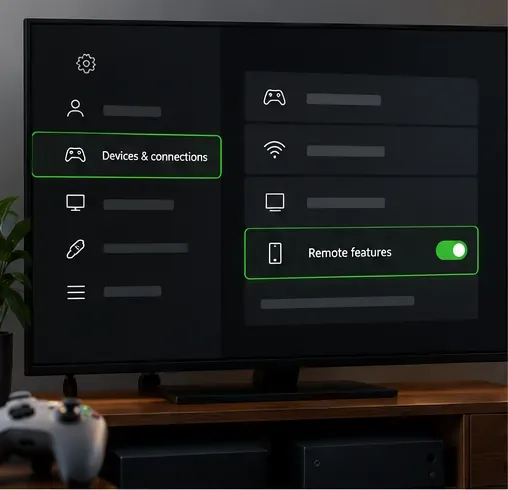
No console, abra as Configurações e procure por Recursos remotos em Dispositivos e conexões . Ative o recurso e siga as instruções na tela. Se não encontrar a mesma descrição, pesquise "Recursos remotos" nas Configurações; o caminho pode variar de acordo com o modelo do console e o software do sistema.
Ative os recursos remotos antes de enviar uma solicitação de instalação. O caminho exato do menu pode variar de acordo com o software do console.
2. Escolha uma configuração de energia que mantenha o console acessível.
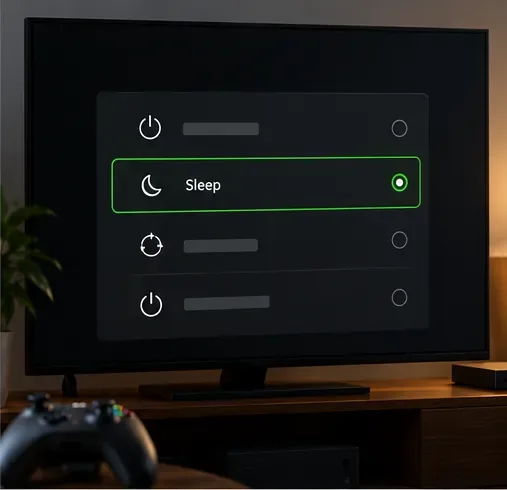
Consulte Configurações > Geral > Opções de energia . Se o seu console precisar de um modo de espera para acesso remoto, escolha a opção Suspender ou entrar em modo de espera e evite desligá-lo completamente enquanto aguarda uma solicitação remota. O Xbox alterou os nomes dos modos de energia ao longo do tempo, portanto, siga as opções exibidas no seu console em vez de procurar pela antiga expressão "Inicialização instantânea".
Use uma configuração de espera remota se o seu console exigir que ela permaneça acessível; as indicações de energia podem variar.
3. Verifique o armazenamento e a unidade de destino.
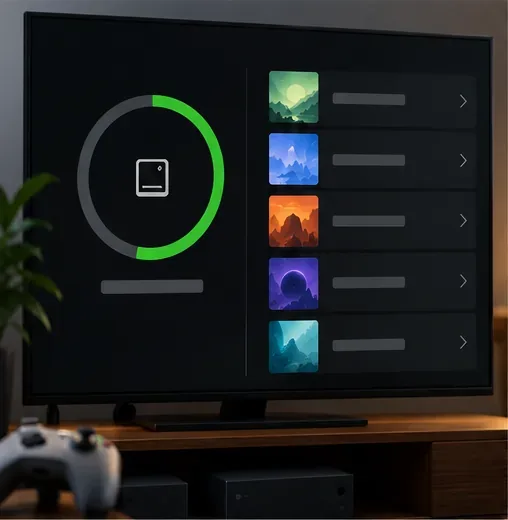
Certifique-se de que o disco rígido interno ou um disco de expansão compatível tenha espaço suficiente. Se o espaço estiver limitado, remova jogos que você possa reinstalar posteriormente ou consulte as recomendações de gerenciamento de armazenamento do console. Uma instalação remota pode falhar ou ficar na fila se o disco selecionado estiver cheio; um jogo grande também pode precisar de mais espaço do que o indicado na tela de download inicial.
Verifique o espaço de armazenamento disponível no console antes de adicionar outro jogo.
Use o aplicativo Xbox para instalar um jogo do seu celular.
4. Instale o aplicativo Xbox para dispositivos móveis e faça login.
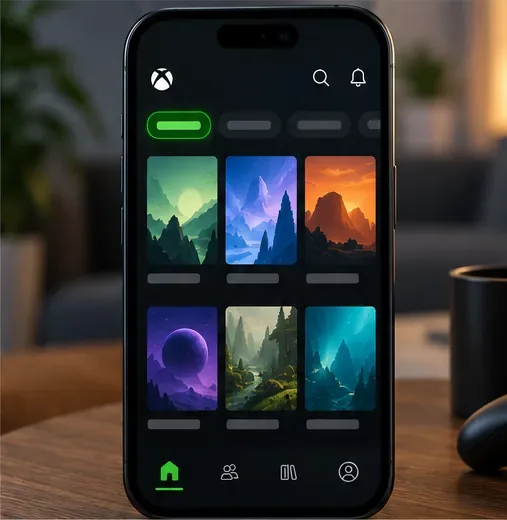
Baixe o aplicativo oficial do Xbox na Apple App Store ou no Google Play e faça login com a conta Microsoft associada ao seu console. O aplicativo permite descobrir e baixar jogos para o console, e a página atual para dispositivos móveis também informa que é possível comprar jogos e conteúdo adicional pelo aplicativo.
Abra o aplicativo Xbox para dispositivos móveis e navegue pelo catálogo ou pela sua biblioteca.
5. Adicione ou selecione seu console
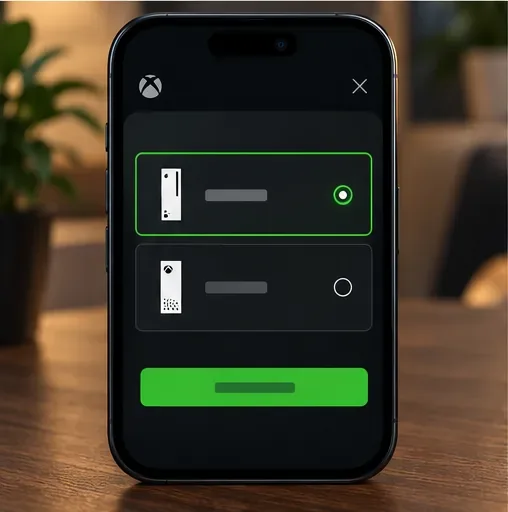
Abra a área de consoles ou dispositivos do aplicativo. Se o seu Xbox não estiver listado, escolha a opção para configurar ou adicionar um console existente e siga as instruções. Selecione o console correto, caso tenha mais de um. Mantenha o aplicativo conectado à conta que você usa nesse Xbox para que o dispositivo e a biblioteca de jogos compatíveis sejam reconhecidos.
Escolha o Xbox no qual deseja receber a instalação.
6. Encontre o jogo que você quer.
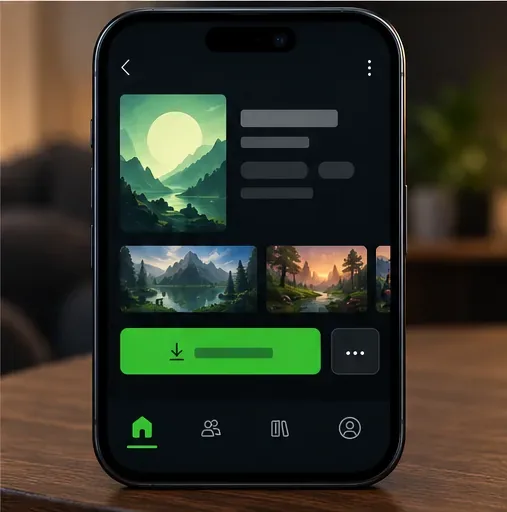
Pesquise no catálogo do Xbox, abra um jogo da sua biblioteca ou navegue pelo catálogo de uma assinatura. Verifique a plataforma e a edição na página do jogo. Se o título for pago, conclua a compra primeiro; se você tiver uma assinatura, confirme se o jogo está incluído no seu plano e se está disponível na sua região.
Abra a página do jogo e procure pela opção de instalação ou download para console.
7. Envie a solicitação de instalação para o seu Xbox.
Na página do jogo, escolha a opção de instalação no console. O botão pode estar identificado como "Instalar no console", "Baixar para o console" ou algo semelhante. Quando solicitado, selecione o console que você preparou e confirme. Se a página do jogo oferecer apenas a opção de instalação no PC, trata-se de um download para PC, não de uma instalação no console.
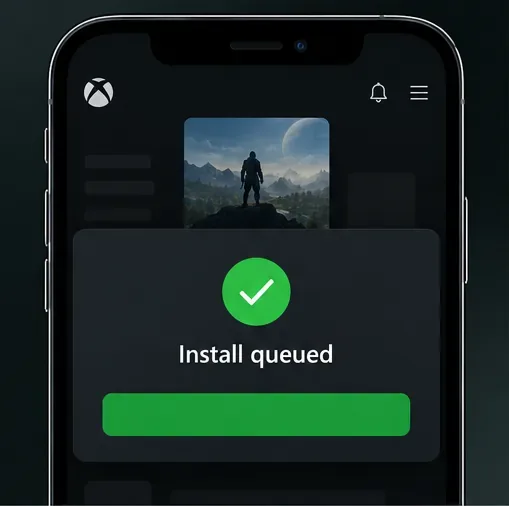
Uma mensagem em fila confirma que a solicitação foi aceita; ela não garante uma velocidade de download.
8. Verifique se a solicitação entrou na fila.
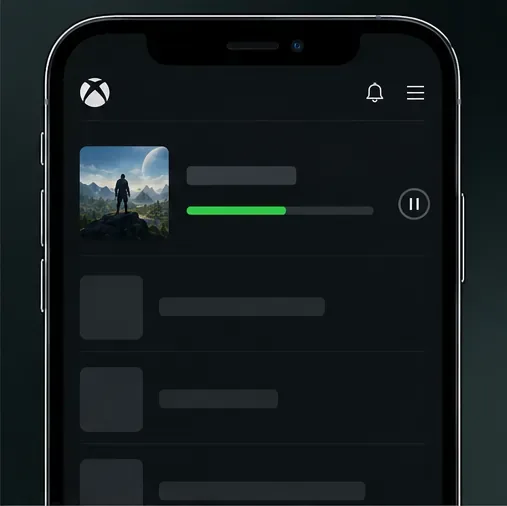
Procure por uma confirmação ou notificação no aplicativo e, em seguida, verifique a atividade ou a fila do aplicativo, se disponível. Uma solicitação pode levar alguns instantes para chegar ao console. Mantenha o console online e deixe espaço livre suficiente; o aplicativo pode exibir menos detalhes do que a própria fila de downloads do console.
Verifique a atividade do aplicativo ou a área de notificações para obter informações sobre o status da instalação.
Alternativa para navegador: use-a somente quando a Loja oferecer o seu Xbox.
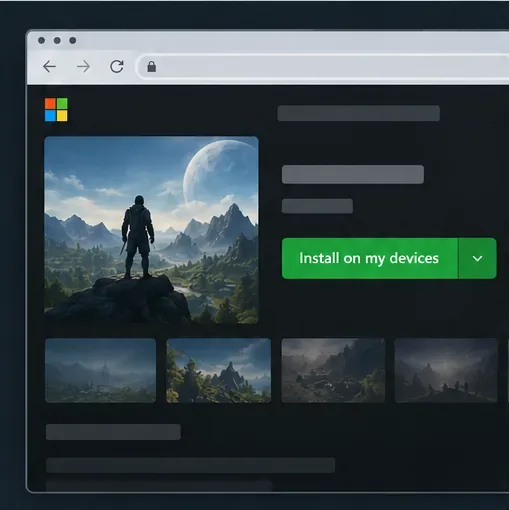
Um navegador pode ser uma alternativa útil para alguns jogos da Microsoft Store. Inicie sessão na conta Microsoft que possui o jogo, abra a página dele na Loja e verifique se a opção " Instalar nos meus dispositivos" está disponível. Essa opção não é garantida para todos os títulos, contas ou consoles; portanto, use o aplicativo Xbox para dispositivos móveis caso o navegador não ofereça a opção para o seu Xbox.
9. Abra a página da Microsoft Store.
Acesse a Microsoft Store oficial no seu navegador e abra a versão compatível do jogo para Xbox. Se a página mostrar uma opção para instalar no dispositivo, continue. Se oferecer apenas um botão para instalar no PC ou para comprar, não assuma que o download para o console será iniciado automaticamente.
A opção de instalação pelo navegador pode aparecer apenas para títulos, contas e dispositivos compatíveis.
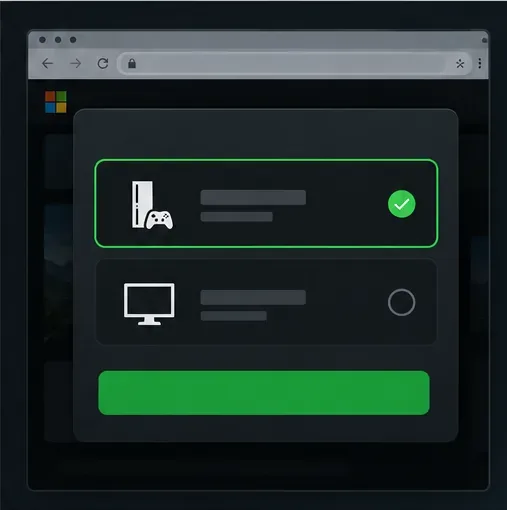
10. Selecione o dispositivo Xbox, se estiver listado.
Selecione seu Xbox na lista de dispositivos e envie a solicitação de instalação. Se o console não estiver presente, verifique se ele está registrado na conta Microsoft correta e se os recursos remotos estão ativados. A Microsoft também observa que os limites de dispositivos da conta e a compatibilidade do dispositivo podem impedir uma instalação remota.
Se a Loja oferecer um seletor de dispositivos, selecione seu console Xbox.
Verifique o download e corrija problemas comuns.
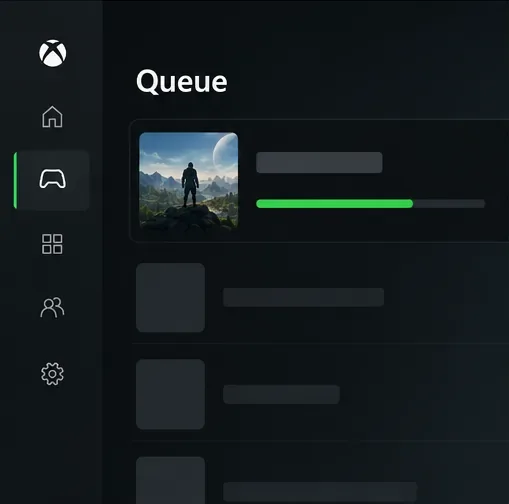
11. Confirme o progresso no console.
Ao retornar ao Xbox, abra " Meus jogos e aplicativos" e verifique a fila ou a área de instalação. Os nomes dos menus variam um pouco de acordo com o software do console. Se o jogo não estiver listado como em download, verifique sua biblioteca ou a lista "Pronto para instalar" , especialmente no Xbox One, e confirme se você está usando a conta com a qual fez a compra.
Utilize a fila do console para confirmar que o download foi iniciado.
12. Solucionar problemas de download remoto ausente ou interrompido
O console não aparece: confirme se o aplicativo está conectado, adicione o console existente novamente, se necessário, e revise os recursos remotos e as opções de energia.
A solicitação foi aceita, mas nenhum download foi realizado: verifique a conexão Wi-Fi ou Ethernet, reinicie o Xbox e o aplicativo e verifique o status do serviço do Xbox.
A instalação está travada ou falhou: libere espaço de armazenamento no console e tente novamente pelo aplicativo ou console.
O jogo está ausente ou indisponível: verifique se você possui o jogo, se tem acesso à assinatura, se o console é compatível, se a região está disponível e se você comprou a edição selecionada.
A lista de dispositivos compatíveis com navegadores está incompleta: a Microsoft afirma que limitações de dispositivos e problemas de compatibilidade podem bloquear instalações remotas; use o aplicativo para celular ou instale diretamente do console.
Se a instalação travar, verifique a conexão, o armazenamento disponível e o status do serviço Xbox.
A instalação remota é diferente do uso do Remote Play.
A instalação remota baixa um jogo para o seu Xbox, deixando-o pronto para ser executado no console. O Remote Play transmite um jogo já instalado no seu console para outro dispositivo. O Xbox agora direciona os jogadores para xbox.com/remoteplay para usar o Remote Play; essa página não é o local para adicionar um novo download à fila. O aplicativo Xbox para Windows também serve para instalar e jogar jogos de PC, portanto, use o aplicativo Xbox para dispositivos móveis ou uma opção de instalação compatível com a Loja quando o destino for um console Xbox.