Como baixar Clash of Clans no seu computador (Guia de 2026)
Como baixar Clash of Clans no seu computador (Guia de 2026)
Para baixar Clash of Clans no seu computador, instale o Google Play Games em um computador Windows compatível e, em seguida, instale o Clash of Clans a partir do catálogo de jogos. A Supercell agora oferece suporte a esta versão oficial para PC com Windows, portanto, a maioria dos jogadores de Windows não precisa de um emulador de Android separado. O jogo é gratuito para baixar e jogar, com compras opcionais dentro do jogo.
Este guia passo a passo aborda a configuração oficial do Windows, os requisitos atuais para PC, a sincronização de contas e o que os usuários de Mac devem saber. O Google Play Games para PC é um aplicativo do Windows, portanto, seu instalador não funcionará no macOS.
As figuras são guias esquemáticos, não capturas de tela; os layouts dos aplicativos e as instruções de configuração podem mudar.
Verifique primeiro os requisitos atuais do PC.
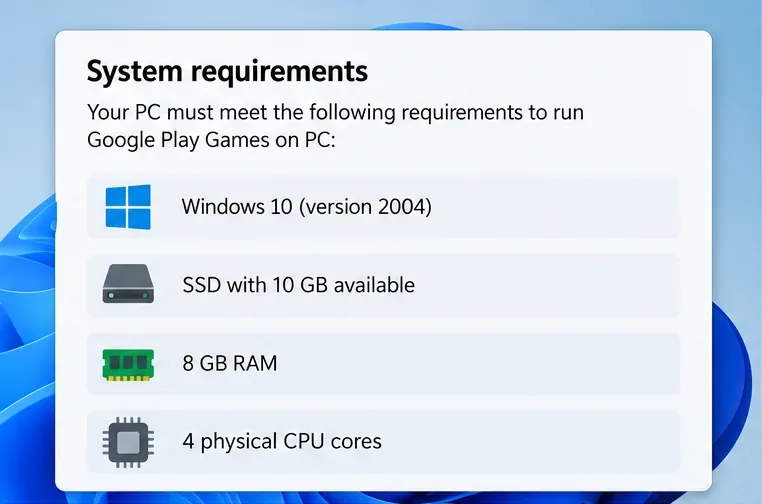
Os requisitos mínimos atuais do Google para o Google Play Games no PC são mais específicos do que os antigos guias de emuladores sugeriam. Confirme se o seu computador Windows possui os seguintes requisitos:
Windows 10 versão 2004 ou posterior
Um SSD com pelo menos 10 GB de armazenamento disponível.
Pelo menos 8 GB de RAM
Uma GPU Intel UHD Graphics 630 ou hardware gráfico comparável.
Pelo menos quatro núcleos físicos de CPU.
Uma conta de administrador do Windows e virtualização de hardware habilitadas
O Google também pode solicitar que você habilite a Plataforma de Hipervisor do Windows e reinicie o computador. Se o instalador informar que a virtualização da CPU está desativada, verifique as instruções do fabricante do seu computador para habilitar a virtualização na BIOS ou UEFI. O Google observa que um computador com requisitos abaixo dos mínimos pode ter problemas para executar alguns jogos. A página de requisitos do Google Play Games para PC também lista os requisitos de conta e os países compatíveis.
Ilustração esquemática: um painel de requisitos do Windows com verificações de sistema operacional, SSD, RAM e CPU.
Como baixar Clash of Clans em um computador Windows
1. Abra a página oficial do Google Play Games.
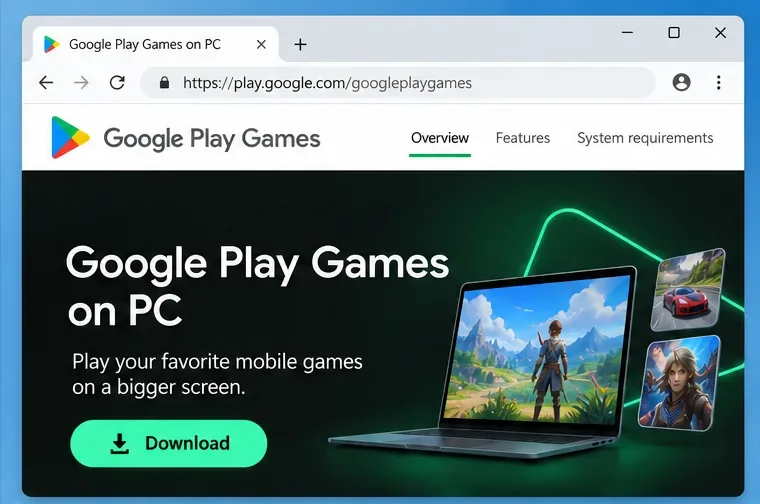
No seu computador Windows, acesse o Google Play Games para PC e escolha a opção de download. Esta é a página oficial de instalação do Google. Evite sites de download de terceiros, instaladores modificados e espelhos de APK; a lista de jogos compatíveis com PC é fornecida pelo Google Play Games.
Ilustração esquemática: Página oficial de download do Google Play Games para PC.
2. Instale o Google Play Games no PC
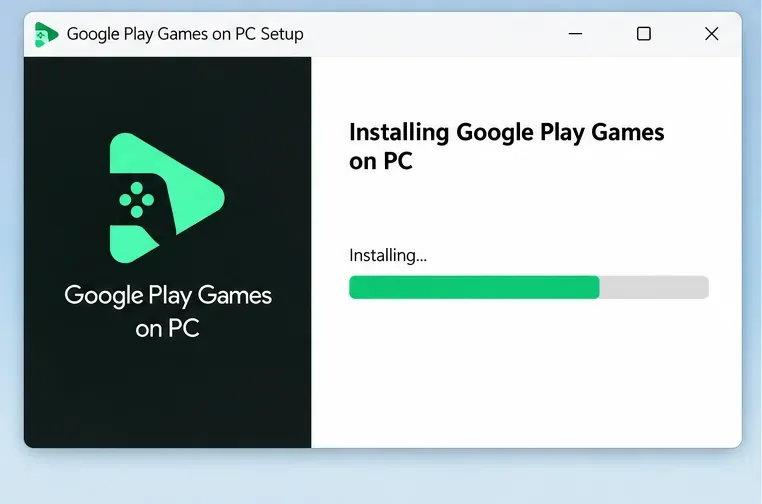
Abra o instalador baixado e siga as instruções. A instalação pode levar alguns minutos. Se o Windows solicitar permissão para fazer alterações, confirme apenas se você iniciou o instalador a partir da página oficial do Google. As instruções de instalação e configuração do Google explicam o processo.
Ilustração esquemática: o instalador do Google Play Games para PC em execução no Windows.
3. Conclua qualquer configuração de virtualização.
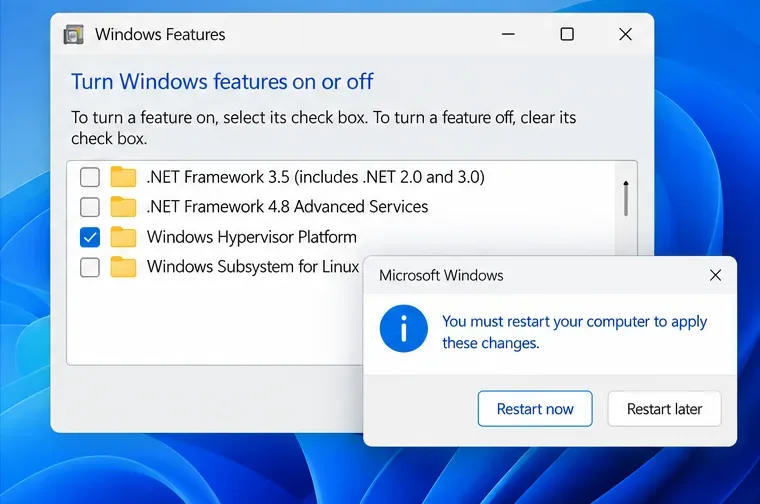
Se o Google Play Games solicitar que você ative a Plataforma de Hipervisor do Windows, aceite a solicitação e reinicie o Windows para que a configuração entre em vigor. A virtualização de hardware também deve estar ativada. O menu exato da BIOS ou UEFI varia de acordo com o fabricante do computador; portanto, siga as instruções do fabricante se a configuração indicar que está desativada. Normalmente, não é necessário alterar essa configuração se ela já estiver ativada.
Ilustração esquemática: Recursos opcionais do Windows com a Plataforma Hypervisor e um prompt de reinicialização.
4. Inicie sessão com uma conta do Google.
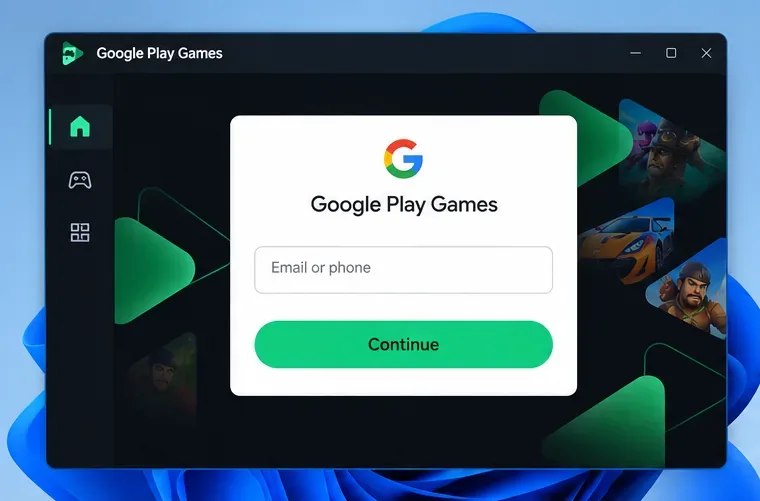
Inicie o Google Play Games e faça login com uma conta pessoal do Google. Para usar a mesma conta do Google Play em vários dispositivos, faça login com essa conta no seu computador e no seu dispositivo móvel. O Google também exige que o país da conta Play seja compatível com o Google Play Games no PC; a disponibilidade pode variar de acordo com o país ou região.
Ilustração esquemática: tela de login de uma conta do Google no Google Play Games.
5. Encontre e instale o Clash of Clans.
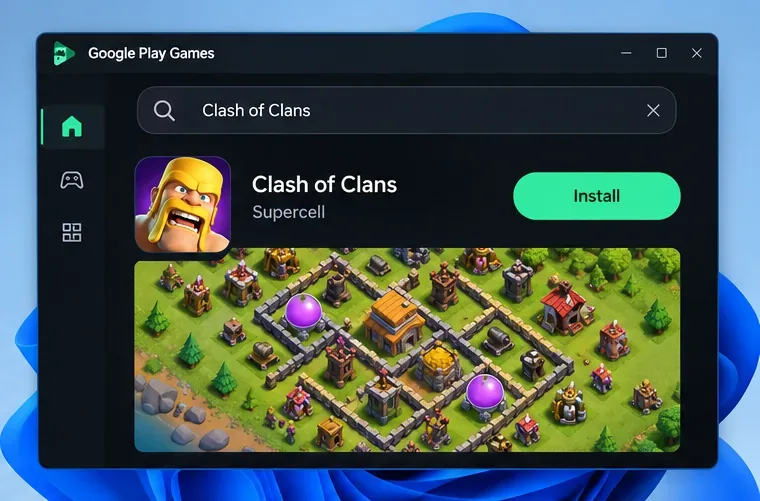
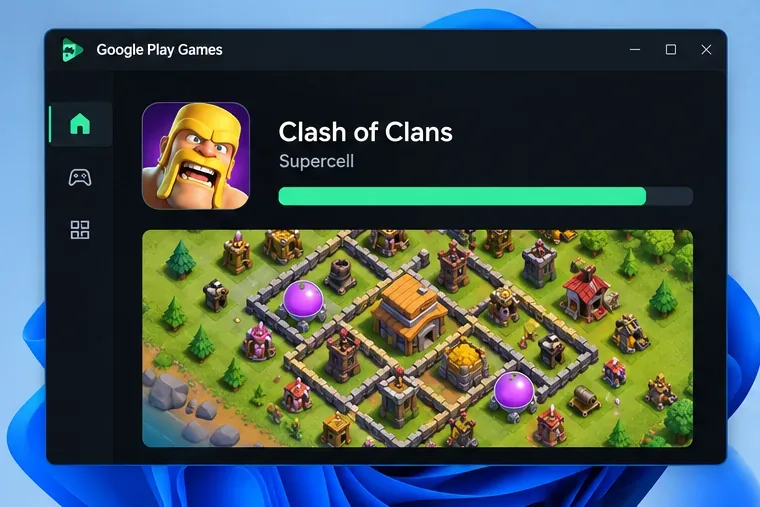
Procure por Clash of Clans no catálogo do aplicativo . Abra a página publicada pela Supercell , selecione Instalar e aguarde a conclusão do download. Você também pode consultar a página oficial do Clash of Clans para PC antes de começar. O jogo em si é gratuito para instalar, embora compras opcionais estejam disponíveis dentro do jogo.
Ilustração esquemática: o resultado da busca por Clash of Clans publicado pela Supercell.Ilustração esquemática: a barra de progresso da instalação do Clash of Clans no Google Play Games.
6. Inicie o jogo e sincronize sua vila.
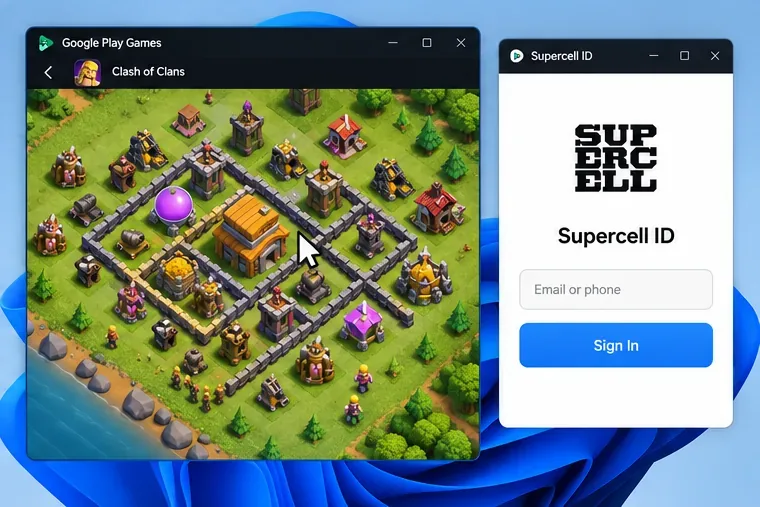
Abra o Clash of Clans na Google Play Games. Se você for novo no jogo, comece uma vila. Para continuar uma vila existente, use o mesmo ID da Supercell vinculado ao seu celular ou tablet e siga as instruções de login no jogo. A Supercell afirma que o progresso é salvo pelo ID da Supercell tanto na versão para PC quanto na versão para dispositivos móveis. A mesma conta não pode ser usada em dois dispositivos ao mesmo tempo: ao abrir o jogo em um dispositivo, a conta é encerrada no outro.
Ilustração esquemática: Clash of Clans em execução ao lado de um painel de login do Supercell ID; os avisos reais podem ser diferentes.
É possível baixar Clash of Clans em um Mac?
Não há um cliente oficial da Supercell para Mac nesta versão para PC. A Supercell afirma que o Google Play Games para Clash of Clans é para Windows, portanto, as etapas oficiais acima se aplicam a PCs com Windows. Usuários de Mac não devem esperar que o instalador do Google Play Games para Windows funcione no macOS.
Uma alternativa de terceiros é o BlueStacks Air, que, segundo a BlueStacks, foi desenvolvido para Macs com processador Apple Silicon. O requisito mínimo divulgado é um Mac com Apple Silicon e pelo menos 8 GB de RAM. Isso não o torna um produto oficial da Supercell para PC, e o guia de instalação do BlueStacks para Mac não confirma especificamente a compatibilidade com Clash of Clans. Antes de usá-lo, verifique as informações de suporte e da loja do BlueStacks para o jogo. Baixe qualquer emulador apenas do site oficial do fabricante e instale o jogo somente a partir de uma loja legítima dentro do próprio emulador.
Soluções rápidas caso o download não funcione
O instalador parou: verifique novamente o SSD, a memória, o sistema operacional, a conta de administrador e os requisitos de virtualização. Reinicie após ativar a Plataforma de Hipervisor do Windows.
Clash of Clans não está disponível: Confirme se você está conectado com uma conta pessoal do Google e se o país onde o jogo está disponível na Play Store é compatível. Acesse a página oficial do jogo para PC para verificar a disponibilidade para sua conta e dispositivo.
Sua vila não aparece: verifique se você usou o mesmo ID da Supercell que está no seu dispositivo móvel. Se você criou uma nova vila por engano, não presuma que ela substituiu a antiga; use a Ajuda e o Suporte da Supercell dentro do jogo para recuperar o acesso à sua conta.
O jogo está apresentando problemas de desempenho: verifique se o seu computador atende aos requisitos mínimos, feche outros aplicativos que exigem muito do processador e procure por atualizações de drivers de vídeo no site do fabricante do seu computador ou da placa de vídeo.
O que muda quando você joga no PC?
A versão oficial para PC mantém a mesma jogabilidade de Clash of Clans e oferece suporte a controles de mouse com gráficos otimizados para telas maiores. Você ainda pode jogar com usuários de dispositivos móveis, e o Supercell ID transfere seu progresso entre dispositivos compatíveis. A versão para PC não remove as compras opcionais e você não pode usar a mesma vila simultaneamente em um computador e em um celular. Para obter detalhes oficiais sobre o produto, consulte o anúncio da Supercell sobre Clash of Clans para PC .