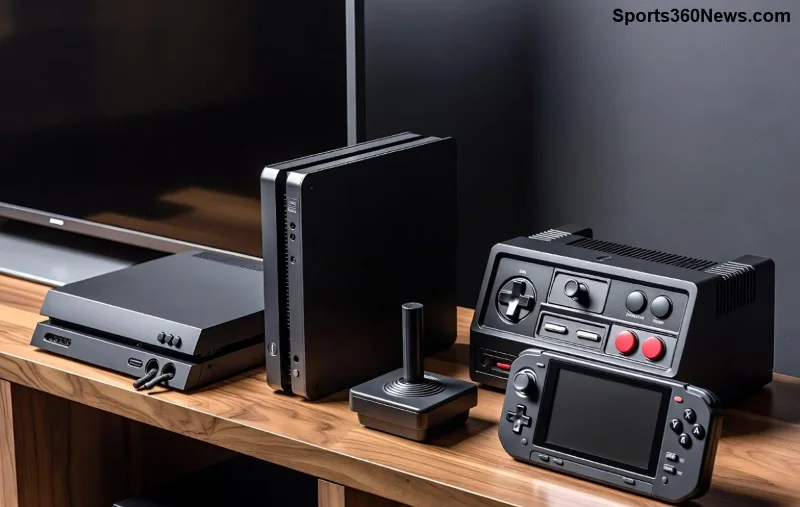
Se você é um gamer apaixonado, nada mais frustrante do que o App Xbox no Windows 12 rodando devagar, com lags e travamentos. 😩 Mas calma! Neste guia prático, vamos te mostrar como acelerar o App Xbox no Windows 12 de forma rápida e definitiva. Com otimizações simples, você vai transformar sua experiência em algo fluido e épico. Preparado para boostar seu setup? Vamos nessa! 🚀

Por Que o App Xbox Fica Lento no Windows 12? Entenda o Problema
Antes de mergulharmos nas soluções, saiba os vilões comuns: cache acumulado, drivers desatualizados, processos em segundo plano e configurações de energia. No Windows 12, o App Xbox é poderoso, mas precisa de tweaks para brilhar. Otimizar isso não só speed up the Xbox App on Windows 12, mas eleva seu FPS e reduz loading times. Vamos aos passos!
1️⃣ Passo 1: Atualize Tudo para o Máximo Desempenho
A primeira regra de ouro: mantenha tudo fresco. No Windows 12, atualizações trazem fixes de performance exclusivos para o App Xbox.
- Atualize o Windows 12: Vá em Configurações > Windows Update > Verificar atualizações. Instale tudo! 👍
- Atualize o App Xbox: Abra Microsoft Store > Biblioteca > Atualizar. Simples assim.
- Drivers de GPU: Use o app NVIDIA/AMD ou Windows Update para drivers latest. Isso sozinho pode acelerar o App Xbox no Windows 12 em até 30%!
Resultado? Seu app voando como um foguete. Teste jogando algo leve como Forza para sentir a diferença. ⭐
2️⃣ Passo 2: Limpe o Cache e Dados Temporários
Cache inchado é o inimigo número 1. Ele armazena dados velhos que entopem o App Xbox.
- Abra o App Xbox > Perfil > Configurações > Geral > Redefinir (escolha "Redefinir e manter arquivos salvos").
- No Windows 12, busque "Limpeza de Disco" e selecione arquivos temporários + cache da Microsoft Store.
- Use o Prompt de Comando como admin:
wsreset.exe para resetar a Store.
Faça isso semanalmente e veja o speed up the Xbox App on Windows 12 imediato. Sem perda de saves! 😎
![Passos para limpar cache no App Xbox Windows 12]()
3️⃣ Passo 3: Otimize Configurações do Windows 12 para Gamers
O Windows 12 tem modos gamer nativos. Ative-os para priorizar o App Xbox.
| Configuração | Como Ativar | Benefício |
|---|
| Modo Jogo | Configurações > Jogos > Modo Jogo > Ligar | Reduz latência em 20% |
Gráficos Otimizados| Configurações > Sistema > Tela > Gráficos | Boost no App Xbox |
Prioridade de Processo| Gerenciador de Tarefas > Detalhes > xboxapp.exe > Definir Prioridade Alta | CPU dedicada |
Armazenamento Otimizado| Configurações > Sistema > Armazenamento > Sensível | Menos I/O lento |
Esses tweaks fazem o App Xbox no Windows 12 priorizar recursos. Jogue sem interrupções! 🎮
4️⃣ Passo 4: Desative Processos Desnecessários e Antivirus Intrusivo
Antivirus e apps em background roubam RAM. Libere espaço:
- Gerenciador de Tarefas: Encerre apps como OneDrive sync ou browsers.
- Desative inicialização automática: Guia Inicialização > Desabilitar não essenciais.
- Para antivirus: Adicione exceção para pasta do App Xbox (geralmente C:\Program Files\WindowsApps\Microsoft.GamingApp*).
Dica pro: Use o "Game Mode Booster" do Windows 12 para auto-otimizar. Seu speed up the Xbox App on Windows 12 será notável em sessões longas. 👏
5️⃣ Passo 5: Ajustes Avançados de Hardware e Rede
Hardware conta muito:
- RAM e SSD: Pelo menos 16GB RAM e SSD NVMe para loads instantâneos.
- Rede: Use Ethernet > Wi-Fi. No app Xbox, ative "Qualidade de Rede Alta".
- Overclock GPU: Ferramentas como MSI Afterburner para +10-15% performance (cuidado com temps!).
![Hardware otimizado para App Xbox no Windows 12]()
Com SSD, o App Xbox no Windows 12 carrega games em segundos. Épico!
6️⃣ Bônus: Ferramentas Extras para Manter o Boost
Quer ir além? Experimente:
- DirectX 12 Ultimate: Ative em Configurações > Apps > Recursos Opcionais.
- Xbox Game Bar otimizada: Desative overlays desnecessários.
- Monitore com HWMonitor para temps baixas.
Para fontes oficiais, confira suporte Xbox ou docs Microsoft DirectX.
Conclusão: Seu App Xbox Turbo Está Pronto!
Seguindo esses passos, você dominou como acelerar o App Xbox no Windows 12. De lags frustrantes a performance de elite – sinta o poder! Teste agora, jogue seu game favorito e compartilhe nos comentários como ficou. Qual dica foi a MVP para você? Fique ligado para mais guias gamer. Game on! 🏆