Como acabar com o lag no Apex Legends e melhorar a latência (2026)
Para acabar com o lag no Apex Legends, primeiro verifique se o problema é sua conexão ou sua taxa de quadros. Ative o Monitor de Desempenho no jogo e use as informações para escolher a solução correta: selecione um data center próximo se o ping estiver alto, estabilize sua rede doméstica se houver perda de pacotes ou ajuste os gráficos do PC quando a taxa de quadros cair. Essas etapas também funcionam no console, embora os controles de gráficos e taxa de quadros abaixo sejam específicos para PC.
1. Verifique se o problema é lentidão na rede ou baixa taxa de quadros por segundo (FPS).
Em Apex Legends, abra Configurações > Jogabilidade e ative a Exibição de Desempenho . Em uma partida ao vivo, observe o FPS, a latência (ping) e a perda de pacotes simultaneamente. O ping é o tempo de ida e volta que os dados do jogo levam para chegar a um centro de dados e retornar; a perda de pacotes significa que alguns desses pacotes não completam o percurso. O FPS mede a fluidez com que seu dispositivo exibe o jogo. Eles podem parecer semelhantes em um tiroteio, mas as soluções são diferentes.
Interprete as leituras antes de alterar as configurações.
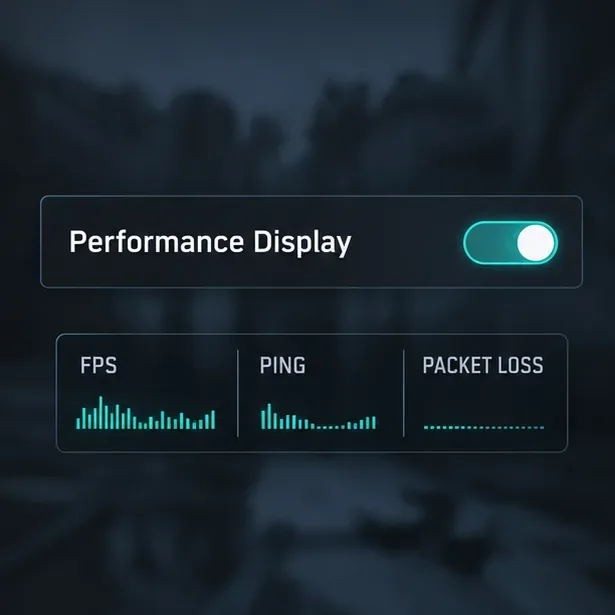
A EA afirma que um ping abaixo de 50 ms é particularmente bom e que, em geral, abaixo de 100 ms o jogo deve funcionar bem; acima de 100 ms pode causar lag perceptível. Considere esses valores como referências, não garantias. Um ping baixo com perda de pacotes repetida ainda pode causar travamentos, enquanto uma conexão estável com queda de FPS indica problemas de desempenho do dispositivo. O guia de ping e perda de pacotes da EA para Apex Legends explica essas leituras dentro do jogo.
| O que você percebe | Problema provável | Comece aqui |
|---|---|---|
| ping alto ou com picos | Rota longa até o servidor ou congestionamento de rede | Comparar centros de dados; pausar downloads |
| Perda de pacotes ou efeito elástico | Conexão Wi-Fi instável, roteador, provedor de internet ou caminho do servidor. | Tente usar Ethernet e verifique o status do servidor. |
| Quedas de FPS ou travamentos visuais | Gráficos, calor, drivers ou carga em segundo plano | Reduza as configurações de vídeo do PC e verifique as temperaturas. |
2. Escolha um centro de dados do Apex Legends próximo.
Antes de alterar as configurações avançadas de rede, reduza a distância entre seu dispositivo e o servidor do jogo. Na tela inicial do Apex, não selecione Continuar ; abra o Centro de Dados no canto inferior esquerdo. Compare o ping e a perda de pacotes exibidos e selecione um centro de dados próximo à sua localização atual com ping baixo e sem perda persistente. O menor valor absoluto não é útil se essa localização também apresentar perda de pacotes ou comportamento inconsistente, portanto, compare algumas opções próximas durante uma partida.
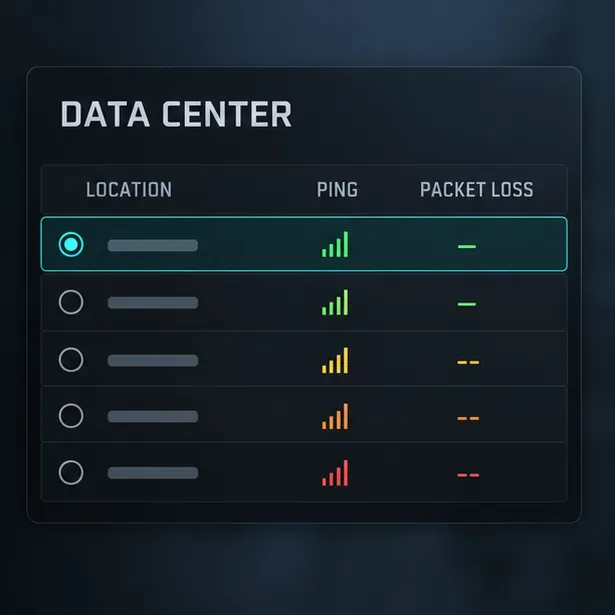
Se todos os seus servidores de repente apresentarem problemas, verifique a página de status do servidor da EA e o status do serviço da sua plataforma antes de tentar solucionar o problema com o roteador. Um servidor sobrecarregado ou com problemas pode afetar vários locais simultaneamente; alterar as configurações gráficas não resolverá isso.
3. Reduzir a perda de pacotes e o congestionamento da rede doméstica
Para obter a latência mais confiável em Apex Legends , conecte um PC ou console ao roteador com um cabo Ethernet. Uma conexão com fio evita grande parte da interferência que pode tornar o Wi-Fi instável. Se um cabo for inviável, aproxime-se do roteador e tente usar a banda Wi-Fi de 5 GHz quando o sinal estiver forte; a banda de 5 GHz geralmente é mais rápida, mas tem um alcance menor do que a de 2,4 GHz.
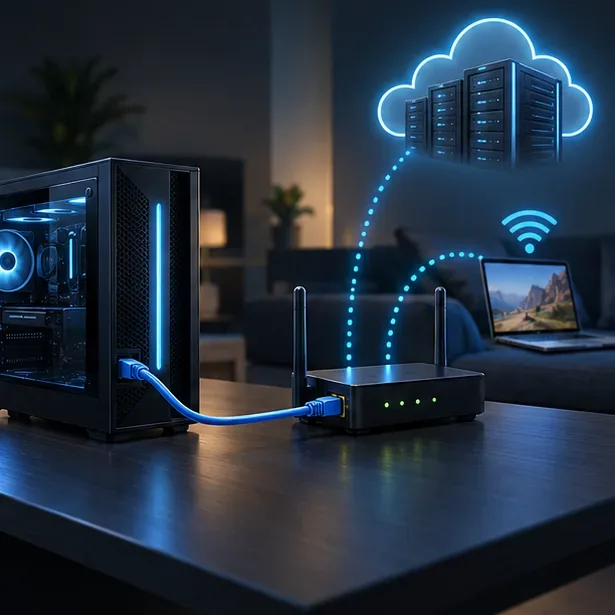
- Pause os downloads de jogos, a sincronização na nuvem, as atualizações do sistema operacional e o streaming em alta resolução enquanto joga.
- Feche os aplicativos em segundo plano que estejam baixando ou enviando dados ativamente; eles podem estar competindo pela largura de banda.
- Se o problema começou repentinamente, reinicie o jogo, o seu PC ou console e o roteador, e verifique novamente.
- Se a perda de dados persistir em vários centros de dados próximos, registre quando ela ocorrer e entre em contato com seu provedor de internet ou com o suporte da EA; a falha pode estar fora de sua residência.
O guia de solução de problemas de qualidade de conexão da EA recomenda o uso de conexão com fio para conexões instáveis, aproximar-se do roteador quando a conexão com fio não for possível e fechar downloads ou transmissões.
4. Taxa de quadros e cadência de quadros suaves no PC
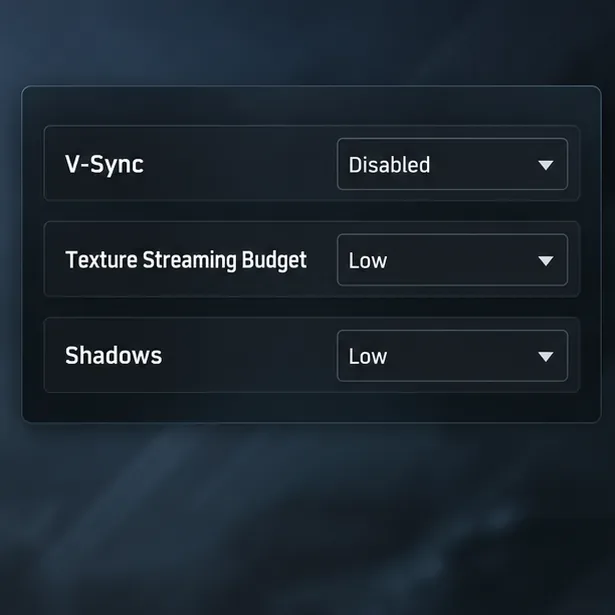
Use esta seção quando a Exibição de Desempenho mostrar quedas de FPS ou travamentos enquanto o ping e a perda de pacotes permanecerem estáveis. Abra Configurações > Vídeo e reduza uma ou duas opções exigentes por vez e compare o mesmo tipo de jogo. As orientações atuais da EA para PC listam estes como pontos de partida úteis:
| Configuração | Tente | Quando ajustar |
|---|---|---|
| Sincronização vertical | Desativado | Ative esta opção somente se o screen tearing for um problema. |
| Orçamento de Streaming de Textura | Baixo ou médio | Diminua esse valor se a taxa de quadros estiver instável ou se a memória de vídeo estiver limitada. |
| Sombras, Detalhes do Modelo, Detalhes dos Efeitos | Baixo | Reduza esses valores quando as lutas causarem quedas de frames. |
| Antisserrilhamento | Nenhum | Teste se o ganho de FPS compensa as bordas mais suaves. |
Atualize o driver da sua placa de vídeo no site oficial de suporte da NVIDIA, AMD ou Intel e certifique-se de que um notebook gamer esteja usando sua GPU dedicada. O guia de solução de problemas gráficos da EA para PC abrange etapas de solução de problemas de drivers e gráficos. Limitar o FPS é opcional: a EA documenta a +fps_max <value>opção de inicialização para o Steam e o aplicativo EA, mas alerta que alterar o limite pode causar problemas de desempenho em alguns PCs. Se você testar um limite, compare o antes e o depois e remova-o se a taxa de quadros piorar. Consulte as recomendações atuais da EA para configurações de vídeo do Apex para PC e as instruções de exibição e limitação de FPS para obter detalhes específicos da plataforma.
Lista de verificação rápida para solução de problemas
- Verifique FPS, ping e perda de pacotes em uma partida ao vivo.
- Escolha um centro de dados próximo com ping baixo e sem perda contínua de pacotes.
- Use Ethernet, se possível, ou melhore o sinal Wi-Fi e suspenda atividades que consomem muita largura de banda.
- Somente se a taxa de quadros por segundo (FPS) estiver caindo, reduza as configurações gráficas do PC e teste qualquer limite de FPS com cautela.
Essas verificações diferenciam o ping alto do Apex Legends da queda de FPS, permitindo que você corrija a causa em vez de alterar configurações irrelevantes. Se vários servidores forem afetados simultaneamente, verifique se há alguma interrupção; se apenas sua conexão doméstica apresentar problemas, continue testando a rede local e o caminho do seu provedor de internet.