Ajustando sua sensibilidade do VALORANT no Overwatch 2
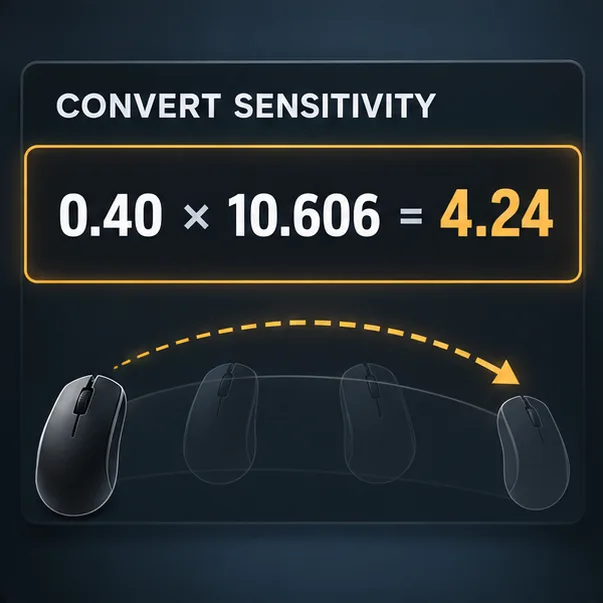
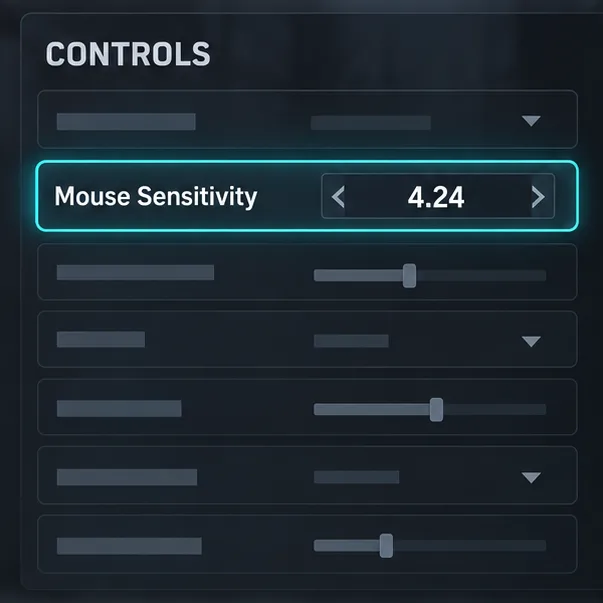
Para igualar sua sensibilidade do VALORANT no Overwatch 2 para PC, multiplique sua sensibilidade de mira base do VALORANT por aproximadamente 10,606 , considerando que ambos os jogos utilizam a mesma configuração de DPI do mouse. Por exemplo, uma sensibilidade de 0,40 no VALORANT equivale a aproximadamente 4,24 no Overwatch 2. Se o DPI for diferente entre os jogos, ajuste o resultado pela proporção entre os dois valores de DPI. Isso corresponde à distância física necessária para uma rotação de 360 graus; não corresponde automaticamente à mira com luneta ou a todos os aspectos visuais da jogabilidade.
Use a ferramenta de conversão correta de VALORANT para Overwatch 2.
Os dois jogos usam escalas de rotação do mouse diferentes, portanto, inserir o mesmo valor de sensibilidade em ambos não preservará a distância de giro. Uma conversão comum usa valores de guinada de 0,07 para VALORANT e 0,0066 para Overwatch 2. Dividindo o primeiro pelo segundo, obtemos 10,6061. Esse fator é um cálculo baseado nos valores de escala de rotação do mouse dos jogos, e não uma configuração compartilhada pelas desenvolvedoras. O método de conversão de sensibilidade de código aberto documentado descreve a mesma abordagem de contagens por 360 graus e lista essas constantes.
Mesma DPI: Sensibilidade do Overwatch 2 = Sensibilidade do VALORANT × 10,6061.
Diferentes valores de DPI: Sensibilidade do Overwatch 2 = Sensibilidade do VALORANT × 10,6061 × (DPI do VALORANT ÷ DPI do Overwatch 2).
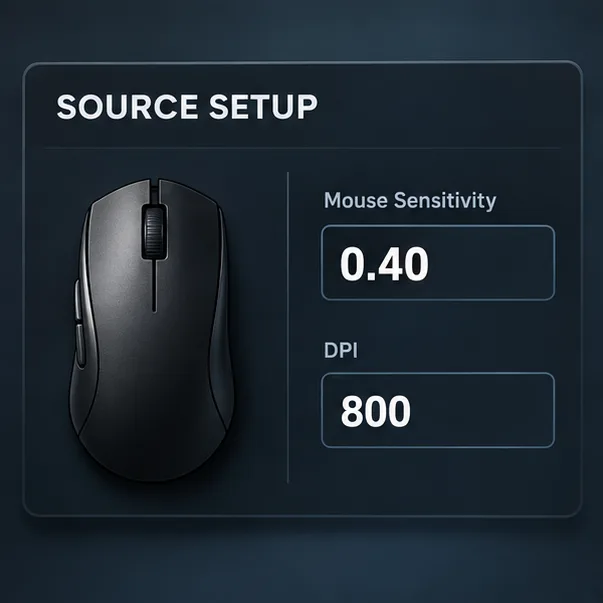
Por exemplo, 0,40 a 800 DPI torna-se 4,24 a 800 DPI. Se o VALORANT estiver a 800 DPI e o Overwatch 2 a 1600 DPI, o valor correspondente será aproximadamente 2,12. Mantenha o mesmo DPI em ambos os jogos, sempre que possível; isso facilita a verificação da conversão.
Conversões de sensibilidade comuns no mesmo DPI
| Sensibilidade do VALORANT | Sensibilidade do Overwatch 2 |
|---|---|
| 0,15 | 1,59 |
| 0,20 | 2.12 |
| 0,25 | 2,65 |
| 0,30 | 3.18 |
| 0,40 | 4.24 |
| 0,50 | 5.30 |
Os valores são arredondados para duas casas decimais. Se você viu 3,18 descrito como o multiplicador de conversão, trata-se de um engano: 3,18 é o resultado aproximado do Overwatch 2 para uma sensibilidade de 0,30 no VALORANT. Não é o multiplicador para todos os valores iniciais.
Como ajustar a sensibilidade do seu mouse passo a passo
1. Anote sua sensibilidade de mira e DPI no VALORANT.
No VALORANT, abra as Configurações e copie a sensibilidade de mira base usada para mirar sem luneta. Não substitua por um multiplicador de mira com luneta ou ADS. Verifique também o perfil de DPI ativo no software do seu mouse. Um valor como 800 DPI só é útil se esse perfil estiver ativo em ambos os jogos; alguns softwares de mouse podem alternar entre os perfis automaticamente ao iniciar um jogo.
2. Calcule o valor de Overwatch 2
Use a fórmula de DPI igual se o seu DPI permanecer inalterado, ou inclua a proporção de DPI se for diferente. Por exemplo, com 0,40 no VALORANT a 800 DPI e 800 DPI no Overwatch 2: 0,40 × 10,6061 = 4,2424, que arredonda para 4,24. Mantenha algumas casas decimais durante o cálculo e, em seguida, arredonde apenas para a precisão aceita pelo jogo.
3. Insira o resultado no Overwatch 2.
Abra as Opções, vá para Controles e defina o valor geral de Sensibilidade do Mouse para o resultado da conversão. Use o perfil Todos os Heróis como base e verifique se o herói que você está testando possui uma configuração específica. Se a configuração permitir a entrada direta de números, digite o valor em vez de usar um controle deslizante para aproximá-lo.
4. Verifique a curva física no Campo de Treinamento.
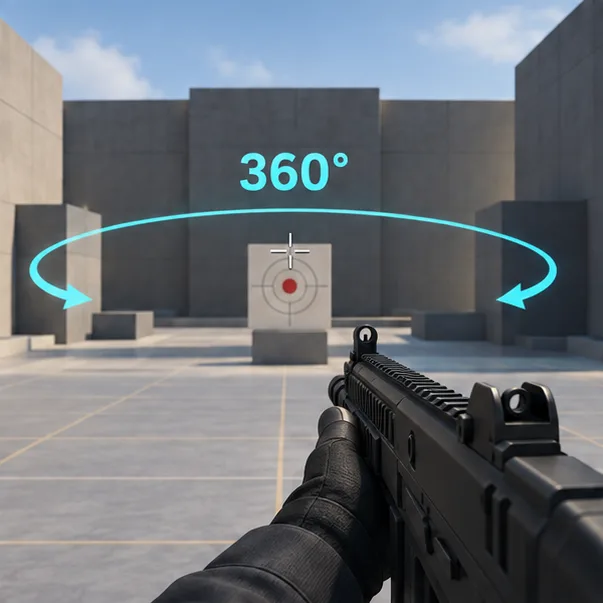
Use o Campo de Treinamento para fazer um movimento de varredura repetível com o mouse enquanto observa um alvo ou ponto de referência fixo. O mesmo deslocamento físico deve produzir o mesmo ângulo de rotação em ambos os jogos; uma volta completa deve percorrer a mesma distância com o mouse. Se o movimento estiver claramente incorreto, verifique primeiro o DPI e, em seguida, verifique o valor convertido e quaisquer configurações específicas do herói antes de fazer pequenos ajustes.
O que cm/360 indica — e o que não indica.
cm/360 é a distância física do mouse necessária para girar a câmera uma volta completa. Atingir esse valor é uma base prática para transferir a distância de giro sem mira e a memória muscular entre jogos. O DPI afeta quantas contagens de movimento do mouse ocorrem em uma determinada distância, e é por isso que um DPI diferente requer a proporção na fórmula.
A correspondência de cm/360 não torna os jogos visualmente idênticos. Campo de visão, comportamento da arma, movimento, velocidade do alvo e o ambiente de mira de cada jogo podem alterar a aparência de um movimento rápido ou de rastreamento. O DPI efetivo (DPI multiplicado pela sensibilidade no jogo) é útil para comparar valores dentro de um mesmo jogo, mas não é suficiente para comparar dois jogos com diferentes escalas de rotação.
Mira precisa e configurações específicas para cada herói
A conversão principal corresponde à rotação básica do mouse sem mira. A sensibilidade com mira do VALORANT e o zoom ou os controles de mira específicos de cada herói no Overwatch 2 são configurações separadas, portanto, não aplique o valor base a elas cegamente. Se você joga com heróis que usam mira, como Widowmaker ou Ashe, ajuste essas opções depois que a configuração básica sem mira estiver estável. Uma mira altera a visão e a percepção de movimento; escolha um método de correspondência de zoom separado se o seu objetivo for uma distância específica na tela, em vez da mesma distância de giro completo.
Solução rápida de problemas
- Overwatch 2 parece muito mais rápido: confirme o perfil de DPI em cada jogo e certifique-se de multiplicar por 10,6061 apenas uma vez. Se o DPI for diferente, use a proporção de DPI.
- Um herói tem uma configuração diferente: verifique o perfil de controles individual desse herói para encontrar uma opção de sobreposição.
- O campo arredonda o valor: use o valor mais próximo aceito pelo jogo e compare com a mesma varredura física. A tabela já está arredondada para duas casas decimais.
- Os números coincidem, mas a mira ainda parece diferente: isso pode acontecer porque cm/360 só corresponde à distância de giro sem mira. Verifique novamente o campo de visão (FOV) e as configurações com mira separadamente, em vez de alterar a linha de base imediatamente.
Perguntas frequentes
Preciso da mesma configuração de DPI em ambos os jogos?
Não, mas é a configuração mais simples. Se o DPI for diferente, multiplique pelo DPI do VALORANT dividido pelo DPI do Overwatch 2, além do fator 10,6061.
10,606 é uma correspondência exata?
Trata-se de uma conversão aproximada baseada em constantes de guinada comumente utilizadas. Arredondamentos e opções específicas do jogo podem afetar a sensação final, portanto, verifique a curva base no Campo de Prática.
Isso altera a sensibilidade do controle?
Não. Esta fórmula é para entrada de mouse no PC. A sensibilidade do controle usa comandos diferentes e não utiliza o mesmo cálculo de cm/360 do mouse.
Para a maioria dos jogadores, a base confiável é simples: copie a sensibilidade sem mira do VALORANT, leve em consideração o DPI, multiplique por cerca de 10,6061 e verifique a distância de giro no Overwatch 2. Ajuste os parâmetros somente após confirmar esses valores.