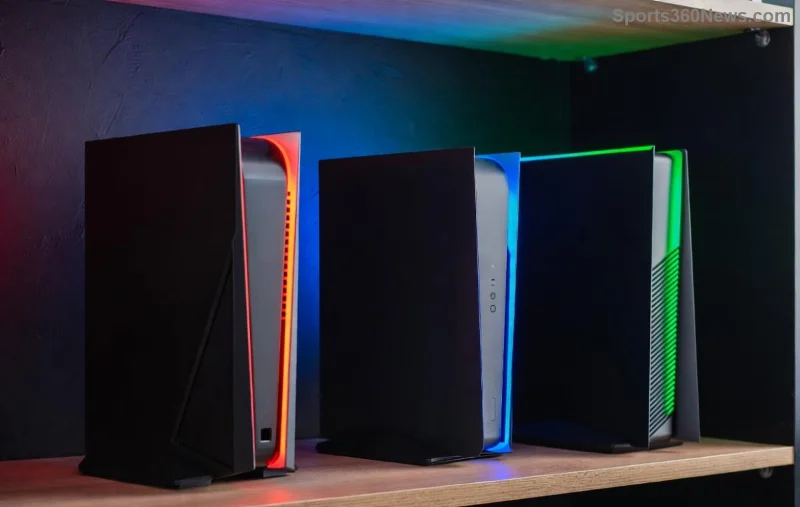
Imagine mergulhar em uma batalha épica contra um chefe, só para o temido aviso " Seu PS5 está muito quente " aparecer na tela e desligar tudo. 😩 Frustrante, não é? Não se preocupe, jogador! Esse é um problema comum com soluções simples. O recurso de segurança integrado do seu PS5 entra em ação para proteger o hardware contra danos, mas você pode resolver o problema do superaquecimento e voltar a jogar rapidinho. Neste guia, vamos abordar soluções comprovadas para o superaquecimento do PS5 , desde soluções rápidas até prevenção a longo prazo. Vamos resolver isso! ⭐

O que significa realmente o aviso " Seu PS5 está muito quente "?
A mensagem " Seu PS5 está muito quente " aparece quando os sensores internos detectam temperaturas acima dos limites de segurança (em torno de 80-90 °C para componentes principais). Não se trata de uma falha, mas sim do mecanismo de defesa inteligente do seu console. Ignorar esse aviso por muito tempo pode levar a desligamentos inesperados ou, raramente, a danos ao hardware. A boa notícia? Na maioria dos casos, as causas são evitáveis e a correção delas restaura o desempenho máximo. Pronto para solucionar o problema? Vamos lá.
🛑 Principais causas de superaquecimento do PS5 (e por que isso acontece)
- Acúmulo de poeira : o principal culpado. A poeira entope as entradas de ar e os ventiladores, bloqueando o fluxo de ar. Após meses de uso intenso, ela se acumula rapidamente.
- Ventilação inadequada : Colocar o PS5 em espaços fechados, como armários de TV, retém o ar quente.
- Ambientes quentes : Ambientes com temperatura acima de 30°C (86°F) ou sob luz solar direta amplificam o calor.
- Uso intenso : Jogar por longos períodos títulos com gráficos avançados, como God of War Ragnarök, exige muito da CPU e da GPU.
- Ventilador com defeito : Raro, mas os ventiladores podem se desgastar com o tempo.
Reconheceu algum destes erros? Você já está um passo à frente. Agora, vamos corrigir passo a passo. 👍
⚡ Soluções rápidas para o problema " Seu PS5 está muito quente " Aviso — Tente estas soluções primeiro!
Reiniciar o aparelho e realizar verificações básicas pode resolver 70% dos casos instantaneamente. Siga estas instruções:
- Desligue e desconecte da tomada : aguarde de 30 a 60 minutos para o resfriamento completo. Nunca apenas pause o aparelho — o desligamento completo é fundamental.
- Verifique as aberturas de ventilação : Use ar comprimido para remover a poeira visível das aberturas laterais/superiores. Mantenha o PS5 na posição vertical.
- Realoque temporariamente : Mova para um local aberto e fresco com pelo menos 10 cm de espaço livre em todos os lados.
- Reiniciar em Modo de Segurança : Mantenha o botão liga/desliga pressionado até ouvir o segundo bipe e selecione "Limpar Cache e Recriar Banco de Dados". Isso elimina os arquivos temporários sem perda de dados.
Já voltou a ficar online? Ótimo! Se não, é hora de tomar medidas mais drásticas.
![Limpeza das saídas de ar do PS5 com ar comprimido para solucionar o superaquecimento.]()
🧹 Limpeza profunda passo a passo: Elimine a poeira para sempre
Para usuários frequentes, recomenda-se uma limpeza profunda a cada 3 a 6 meses. Não é necessário desmontar o aparelho, a menos que você tenha experiência comprovada — a Sony recomenda que profissionais façam isso. Aqui está o seu kit de ferramentas:
| Ferramenta |
Por que funciona |
Onde conseguir |
| O ar comprimido pode |
Remove poeira sem contato. |
Amazon, lojas de eletrônicos |
| pano de microfibra |
Limpa a parte externa com segurança. |
Qualquer loja |
| Escova macia |
Desprende partículas resistentes |
O pincel de maquiagem funciona! |
| Álcool isopropílico (90%+) |
Limpa pontualmente as grelhas. |
Farmácia |
Etapas de limpeza :
- Desligue o PS5 da tomada e deixe-o esfriar completamente.
- Posição vertical: Sopre ar nas aberturas laterais (rajadas curtas, com o bocal em formato de canudo).
- Horizontal: Foco na exaustão superior e na entrada de ar inferior.
- Limpe a parte externa com um pano de microfibra umedecido em álcool (nunca use o líquido na parte interna).
- Teste: Execute um jogo exigente por 30 minutos.
Dica profissional: Limpe também as entradas de ar do controle — suor e poeira se acumulam!
🏠 Otimize sua configuração: evite o superaquecimento do PS5 a longo prazo
O posicionamento é tudo. Siga estas configurações aprovadas por jogadores:
- Local ideal : Prateleira aberta, a 10 cm (4 pol.) das paredes, longe de tapetes/fontes de calor.
- Utilize um suporte : A orientação vertical melhora o fluxo de ar (recomenda-se o suporte oficial da Sony).
- Ajustes no quarto : Ar condicionado a 20-25°C, ventiladores por perto, evitar luz solar direta.
- Acessórios que melhoram o desempenho : Bases de resfriamento com ventoinhas (confira as avaliações dos modelos PS5 Slim/Disc).
![Configuração otimizada do PS5 com suporte de resfriamento e boa ventilação.]()
💻 Correções de software: Atualização e manutenção
A versão mais recente do firmware otimiza as curvas de rotação da ventoinha. Acesse Configurações > Sistema > Software do sistema > Atualizar. Ative os downloads automáticos. Para problemas persistentes:
- Reconstruir banco de dados no modo de segurança (opção 5).
- Reinicie se necessário (primeiro faz backup dos saves via USB/PS Plus).
Está com dificuldades? Consulte a página de solução de problemas oficial da Sony: Suporte PlayStation .
🔧 Quando chamar os profissionais (Sinais de alerta)
Se os avisos persistirem após a limpeza:
- Ruído incomum da ventoinha ou ausência de rotação.
- Desligamentos aleatórios sob carga leve.
- Danos físicos.
Entre em contato com o suporte da Sony ou com uma assistência técnica autorizada — a garantia cobre as ventoinhas por até 1 ano. Os modelos digitais podem precisar ser enviados pelo correio.
🎮 Vamos jogar: Mantenha a calma, jogue com garra!
Pronto! Aí está seu arsenal completo contra o aviso " Seu PS5 está muito quente ". Comece com soluções rápidas, faça a manutenção regularmente e você jogará sem preocupações. Qual dica funcionou para você? Deixe um comentário abaixo e compartilhe com seus amigos. Melhore seu setup hoje mesmo! 👊🚀