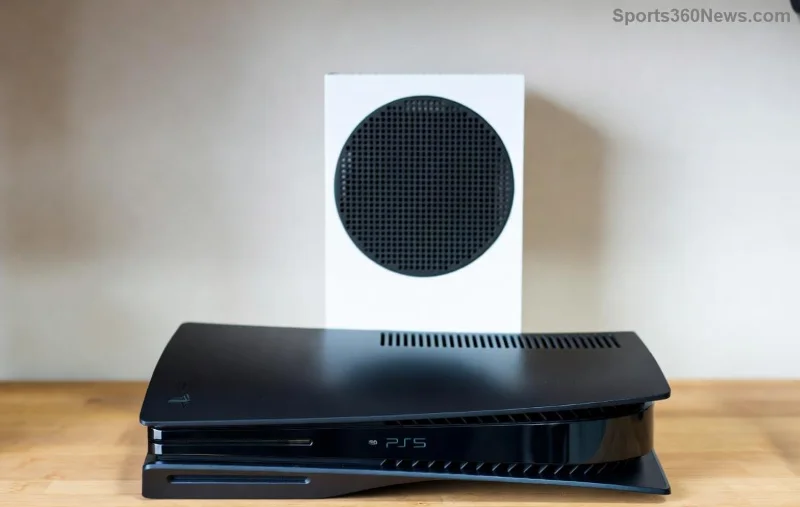
Nada se compara à emoção de desembalar um PS5 novinho em folha e mergulhar em jogos épicos como God of War Ragnarök ou Spider-Man 2. Mas e se o seu controle DualSense se recusar a parear? 😩 Não se preocupe! Este guia definitivo mostra passo a passo como parear seu controle DualSense com um PS5, sem complicações. Seja com fio ou sem fio, você estará sentindo a vibração tátil em pouco tempo. Vamos aprimorar sua experiência! 🚀

Por que emparelhar um controle DualSense com um novo PS5 é importante
Seu controle DualSense é o coração da experiência PS5 — gatilhos adaptáveis, feedback tátil imersivo e um microfone integrado dão vida a cada jogo. Um PS5 novo precisa ser emparelhado corretamente para sincronizar o firmware e desbloquear todos os recursos. Se você ignorar essa etapa, perderá a experiência de controles extremamente fluidos. Pronto? Pegue seu controle e console — veja como! ⭐
Método 1: Emparelhamento com fio fácil (Mais rápido para iniciantes) 👆
A maneira mais simples de emparelhar seu controle DualSense com um novo PS5 é via USB. Perfeito para quem está configurando o console pela primeira vez!
- Ligue o seu PS5 : Pressione o botão liga/desliga no console. Certifique-se de que ele esteja no modo de segurança se estiver reiniciando (mantenha o botão liga/desliga pressionado até ouvir o segundo bipe).
- Conecte via cabo USB-C : Use o cabo incluído (ou um cabo de dados de alta velocidade — não apenas para carregamento). Conecte uma extremidade ao DualSense e a outra a uma porta USB frontal do PS5.
- Aguarde o emparelhamento automático : a barra de luz do seu controle ficará laranja e, em seguida, azul. 🎉 Está emparelhado! O PS5 o reconhecerá instantaneamente.
- Faça o teste : Navegue pelos menus com os analógicos. A resposta tátil entra em ação durante os jogos.
Dica profissional: Use sempre um cabo com capacidade de transferência de dados. Carregadores baratos não transferem dados para o emparelhamento. Pronto — em 30 segundos! 😎
Método 2: Emparelhamento Bluetooth sem fio (para controles adicionais) 📡
Tem vários controles DualSense ? Emparelhe-os sem fio para manter tudo organizado.
| Etapa |
Ação |
Resultado esperado |
| 1 |
Ligue o PS5 e acesse Configurações > Acessórios > Geral > Acessórios Bluetooth . |
A tela mostra "Controle sem fio" pronto para emparelhar. |
| 2 |
No DualSense : Mantenha pressionados o botão Create (esquerdo) + o botão PS (central) por 3 segundos. |
A barra de luz pisca rapidamente em azul/branco. |
| 3 |
Selecione "Controle sem fio" na tela do PS5. |
Barra de luz azul sólida — combinando! ✅ |
| 4 |
Repita o processo para até 4 controladores. |
O PS5 suporta emparelhamento múltiplo. |
A conexão sem fio é perfeita para sessões cooperativas locais. Alcance? Até 9 metros com latência mínima. 🎮
![Guia passo a passo para emparelhamento sem fio do DualSense no PS5]()
Solução de problemas: Corrija problemas de emparelhamento do DualSense no novo PS5 🚨
Problemas de emparelhamento acontecem — luzes fracas, nenhuma resposta? Aqui está o seu kit de ferramentas para resolver o problema:
- ❌ Controle não detectado? Reinicie: Há um pequeno orifício na parte traseira (perto do L2). Pressione com um clipe de papel por 5 segundos. A luz piscará — tente emparelhar novamente.
- ⚠️ Luz piscando em laranja/branco? Incompatibilidade de firmware. Atualize em Configurações > Acessórios > Controladores > Software do dispositivo controlador sem fio.
- 🔄 O PS5 não emparelha com vários dispositivos? Desemparelhe os dispositivos antigos primeiro: Configurações > Acessórios > Acessórios Bluetooth > Esquecer dispositivo.
- 🔋 Bateria fraca? Carregue por 30 minutos. O DualSense oferece de 10 a 12 horas de jogo.
- 📱 Interferência? Afaste-se dos roteadores Wi-Fi ou de outros dispositivos Bluetooth.
Para casos mais complexos, consulte o suporte oficial da PlayStation: Guia de emparelhamento do DualSense do PS5 . Soluções comprovadas a partir do firmware mais recente!
Dicas avançadas: Maximize sua experiência com o DualSense no PS5 🌟
Emparelhamento concluído? Desbloqueie mais:
- Personalize o layout dos botões : Configurações > Acessórios > Controles > Atribuições de botões personalizadas. Reconfigure-os de acordo com seu estilo de jogo!
- Ative o reforço de áudio : Aumente o volume do bate-papo por voz para uma experiência multijogador caótica.
- Firmware sempre atualizado : as atualizações automáticas garantem ajustes táteis para novos jogos.
- Compatível também com PC? : Funciona via Steam ou DS4Windows para vitórias multiplataforma.
- Limpe regularmente : Pano de microfibra para varetas — mantém a precisão afiada. 🧼
![Configurações personalizadas do controle DualSense no painel do PS5]()
Mitos comuns desmistificados sobre o emparelhamento DualSense ❌
| Mito |
Verdade |
| Todos os cabos funcionam para emparelhamento. |
Requer apenas conexão de dados USB-C. |
| Pares de controladores ilimitados. |
Máximo de 4 ativos no PS5. |
| Sem fio = com atraso. |
Latência insignificante com 2,4 GHz. |
Pronto para jogar? Seus próximos passos 🎉
Parabéns! Você agora domina a configuração do seu controle DualSense para o novo PS5 ! Abra o Astro's Playroom para testar os gatilhos adaptáveis. Compartilhe suas experiências com a configuração nos comentários abaixo. Qual foi o seu primeiro jogo? Deixe dicas para outros jogadores. Continue arrasando! 👏
Dica de jogador profissional: Salve isso para usar com outros controles. Emparelhamento facilitado — hora de jogar! 🚀