Warzone 개발자 오류 6068(시작 시 발생) 해결 방법

백그라운드 앱, 그래픽 드라이버, 게임 파일 및 시작 충돌에 대한 안전 검사를 통해 PC에서 Warzone 개발자 오류 6068을 해결하세요.
Valorant error VAN 9005 is a Riot Vanguard security-configuration error, not a generic “game files are corrupted” message. Riot’s current support page, updated January 15, 2026, says VAN 9005 appears when Vanguard does not detect the security setup it needs to use virtualization-based security (VBS): TPM 2.0, UEFI-compatible firmware with Secure Boot, and a working Memory Integrity/VBS configuration. The most useful approach is therefore to verify those requirements in order rather than immediately reinstalling VALORANT or changing unrelated Windows settings.
This distinction matters because advice for other Vanguard errors is often mixed into VAN 9005 troubleshooting. A fix can be reasonable for a different VAN code without being the right first action here. The steps below separate what Riot and Microsoft currently document from what depends on your hardware and from what is not established for VAN 9005 specifically.
Verified: Riot states that VAN 9005 means Vanguard currently requires TPM 2.0 and UEFI-compliant firmware to use VBS, but the required security configuration is not being detected. Riot’s prescribed sequence is: enable TPM 2.0, enable Secure Boot, check Memory Integrity, restart, and try the game again. See Riot’s VAN 9005 support page.
Action: Do not start by reinstalling the game. First establish which security requirement is actually missing.
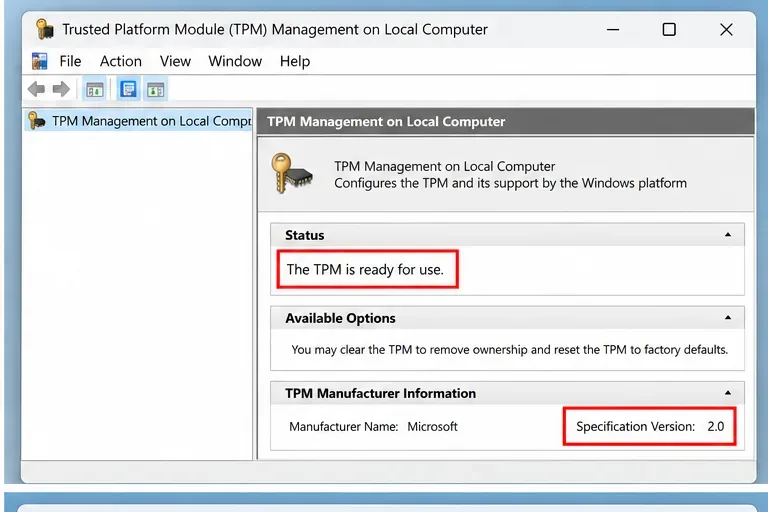
Press Windows + R, type tpm.msc, and press Enter. This is the quickest supported way to see whether Windows detects a Trusted Platform Module. Microsoft likewise recommends tpm.msc or Windows Security for checking TPM status. Riot’s TPM guide says the healthy result is The TPM is ready for use with Specification Version: 2.0.
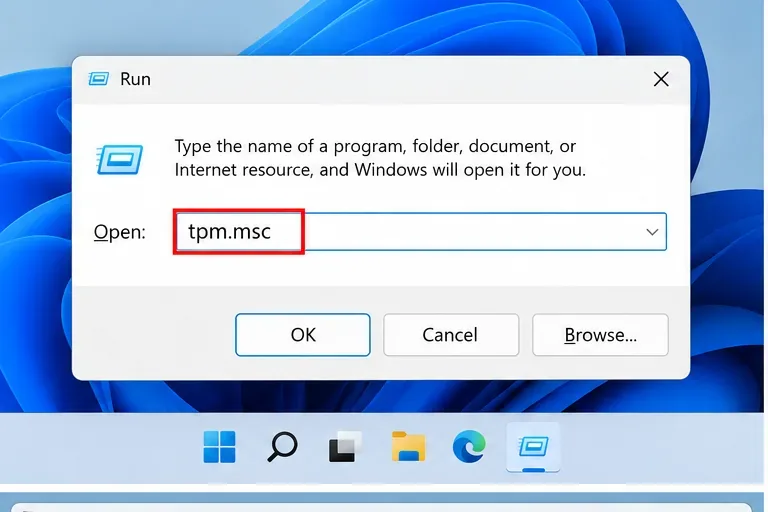
If TPM 2.0 is already ready, do not change TPM settings just because VAN 9005 appears. Move to Secure Boot. If Windows says a compatible TPM cannot be found, the TPM may be disabled in firmware. On Intel systems the firmware TPM can be labeled PTT or Intel Platform Trust Technology; on AMD systems it is commonly labeled fTPM or AMD CPU fTPM. The exact wording varies by motherboard.
하드웨어 사양에 따라 BIOS 및 UEFI 메뉴가 크게 다를 수 있습니다. ASUS, MSI, Gigabyte, ASRock, Dell, Lenovo, HP 등 여러 제조사의 제품이 다르기 때문입니다. Riot은 펌웨어 설정을 변경하는 데 익숙하지 않은 경우 제조사의 지침을 따를 것을 권장합니다. 또한 Microsoft는 TPM 제어 방식이 기기마다 다를 수 있다고 명시하고 있습니다. Microsoft의 TPM 2.0 가이드라인 과 Riot의 TPM 2.0 가이드를 참조하십시오 .
조치: TPM이 없는 경우, PC 또는 마더보드 제조업체의 설명서를 참조하여 PTT 또는 fTPM을 활성화한 다음 Windows로 돌아가서 tpm.msc다시 실행하십시오. 문제 해결을 위해 TPM을 초기화하지 마십시오. TPM 키를 초기화하면 BitLocker와 같은 기능에 영향을 줄 수 있습니다.
Windows + R 키 를 누르고 msinfo32를 입력한 다음 Enter 키를 누르세요. 시스템 정보에서 다음 두 항목을 확인하세요. BIOS 모드가 UEFI 로 표시되어야 하고 , 보안 부팅 상태가 켜짐으로 표시되어야 합니다 . Riot은 보안 부팅 가이드에서 이와 동일한 확인 절차를 따릅니다.
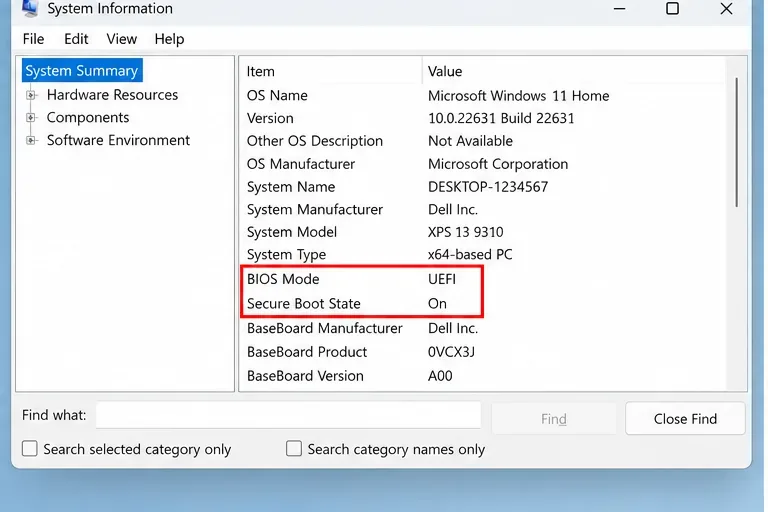
BIOS 모드가 UEFI이지만 보안 부팅 상태가 꺼져 있는 경우, 일반적으로 펌웨어에서 보안 부팅을 활성화해야 합니다. BIOS 모드가 레거시인 경우에는 상황이 다릅니다. 보안 부팅을 위해서는 UEFI가 필수적입니다. Riot Games는 Windows 시스템 디스크가 올바르게 준비되기 전에 펌웨어를 레거시/CSM에서 UEFI로 변경하면 Windows 부팅이 불가능해질 수 있다고 경고합니다. Riot Games의 최신 가이드에서는 레거시 사용자에게 Windows 디스크가 GPT를 사용하는지 확인하고, 필요한 경우 부팅 모드를 변경하기 전에 MBR에서 GPT로 변환하도록 안내하고 있습니다.
조치: '레거시'라는 메시지가 표시되면 펌웨어 스위치를 변경하기 전에 작업을 중단하십시오. Riot의 보안 부팅 가이드 와 Microsoft/OEM 설명서를 참조하여 시스템에 맞는 설정을 진행하십시오. 중요한 파일은 먼저 백업하고 BitLocker 사용 시 발생할 수 있는 문제점을 정확히 이해해야 합니다.
TPM, 보안 부팅 또는 CPU 가상화를 변경해야 할 때 Windows 11은 예측 가능한 경로를 제공합니다. 설정 > 시스템 > 복구를 열고 고급 시작에서 지금 다시 시작을 선택하면 됩니다 .
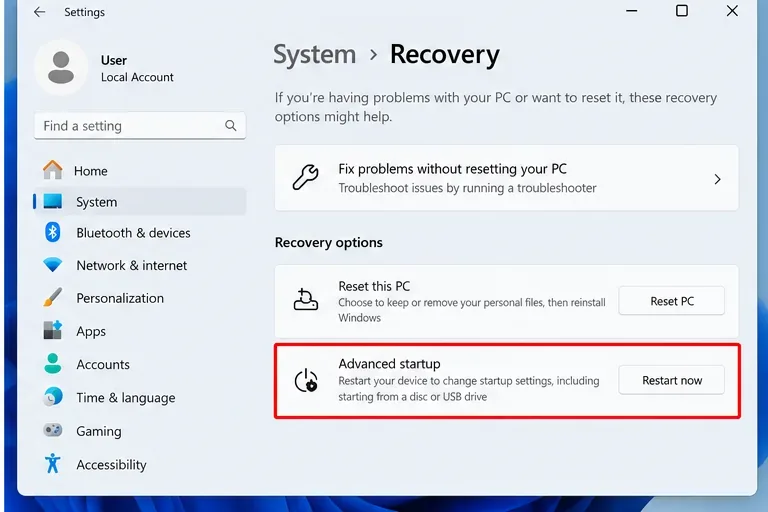
PC가 다시 시작되면 문제 해결 > 고급 옵션 > UEFI 펌웨어 설정을 선택하십시오 . 이렇게 하면 Del, F2, F10 또는 기타 제조업체별 단축키를 반복적으로 시도하는 것을 방지할 수 있습니다. 물론 이러한 단축키도 많은 PC에서 작동할 수 있습니다.
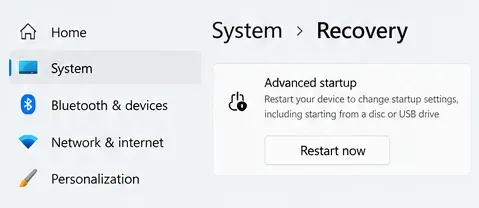
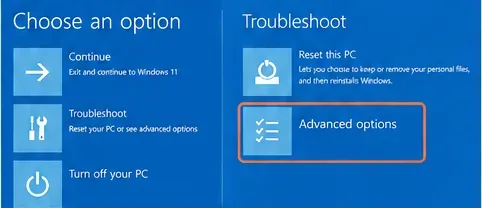
조치: 가능한 경우 Windows 복구 경로를 사용하십시오. UEFI 펌웨어 설정이 나타나지 않으면 펌웨어에 해당 기능이 없다고 단정짓지 말고 PC 또는 마더보드 제조업체에 문의하십시오.
UEFI 설정에서 부팅, 보안, 인증 또는 이와 유사한 이름의 섹션에서 보안 부팅(Secure Boot)을 찾으십시오. 제조사마다 펌웨어 구성 방식이 다르기 때문에 정확한 경로를 통일하기는 어렵습니다. Riot의 현재 지침에 따르면 시스템은 레거시/CSM 대신 UEFI를 사용해야 하고, 시스템 디스크는 GPT를 사용해야 하며, 보안 부팅을 활성화해야 합니다.

확인됨: Microsoft는 Secure Boot를 시작 시 신뢰할 수 없는 소프트웨어가 로드되는 것을 방지하는 펌웨어 기반 보안 기능으로 설명합니다. Microsoft는 또한 2026년에 지원되는 Windows 릴리스 전반에 걸쳐 Secure Boot 인증서를 업데이트할 예정이지만, 해당 인증서 서비스 작업은 기본 VAN 9005 검사와는 별개입니다. 이 오류가 발생하는 경우 먼저 Windows에서 Secure Boot 상태가 켜짐으로 표시되는지 확인하십시오.
조치: 펌웨어 변경 사항을 저장하고 Windows로 다시 부팅한 다음, 다시 실행하여 msinfo32UEFI 및 보안 부팅 상태가 모두 켜져 있는지 확인한 후 다음 단계로 진행하십시오.
Riot의 VAN 9005 페이지에는 이제 필수 문제 해결 절차에 메모리 무결성 검사가 명시적으로 포함되어 있습니다. 2026년 6월 24일에 업데이트된 Riot의 메모리 무결성 가이드에 따르면, 시스템 요약을 열고 맨 아래로 스크롤하여 가상화 기반 보안(Virtualization-based security)을msinfo32 찾으십시오 . '실행 중(Running )'으로 표시되면 VBS가 활성화된 것입니다. 활성화되어 있지만 실행 중이 아닌 경우 펌웨어에서 하드웨어 가상화가 활성화되지 않았을 수 있습니다.
Riot은 Windows에서 메모리 무결성을 활성화하기 위해 Windows 보안의 장치 보안/코어 격리 영역으로 이동하도록 안내합니다. 현재 Windows 11 빌드에서 일반적인 경로는 설정 > 개인 정보 및 보안 > Windows 보안 > 장치 보안 > 코어 격리 세부 정보이며 , 여기서 메모리 무결성을 켜고 다시 시작하면 됩니다. Microsoft는 메모리 무결성을 Windows 하이퍼바이저와 코드 무결성 검사를 격리하는 HVCI/VBS 기능으로 설명합니다.
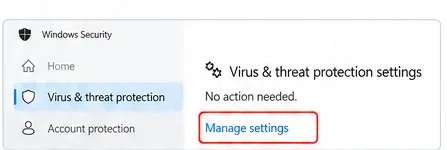
흔히 오해하는 점: 바이러스 및 위협 방지 프로그램 제외 설정과 메모리 무결성 설정은 서로 다른 것입니다. Riot Games의 현재 VAN 9005 관련 안내에는 바이러스 백신 프로그램 비활성화, VALORANT 제외 항목 추가 또는 Windows 보안 끄기 등의 지침이 없습니다. 이러한 조치는 관련 없는 실행 문제에 대해 제안될 수는 있지만, VALORANT 문제에 대한 우선적인 해결책은 아닙니다.
조치: 바이러스 및 위협 방지가 아닌 장치 보안/핵심 격리로 이동하십시오. 메모리 무결성을 사용할 수 없거나 호환되지 않는 드라이버가 보고되는 경우, 보안을 전반적으로 비활성화하는 대신 Windows에서 식별한 특정 호환되지 않는 드라이버를 업데이트하거나 제거하십시오.
Riot에 따르면 VBS는 하드웨어 가상화를 필요로 합니다. 인텔 시스템에서는 일반적으로 Intel Virtualization Technology(VT-x) 설정이며, AMD 시스템에서는 SVM 모드입니다. Riot은 또한 펌웨어 이름과 위치가 시스템에 따라 다를 수 있으며, 일부 시스템에서는 해당 옵션이 나타나거나 제대로 작동하기 전에 BIOS 업데이트가 필요할 수 있다고 언급했습니다.
Windows 측에서 빠르게 확인하는 방법은 작업 관리자를 여는 것입니다. 작업 관리자 > 성능 > CPU 에서 가상화: 사용 여부를 확인하세요 . Riot에서는 이를 보조 확인 사항으로 제시합니다. 만약 사용 안 함으로 표시되고 VBS가 실행되지 않으면 UEFI로 들어가서 제조업체의 지침에 따라 VT-x 또는 SVM을 활성화하세요.
조치: 가상화 설정을 변경한 후 Windows를 다시 시작하고 다시 확인하십시오 msinfo32. Riot의 성공 조건은 VBS가 실행 중으로 표시되는 것이며 , 가이드에는 VBS 서비스 실행 목록에 Hypervisor-forced Code Integrity가 포함되어야 한다고 명시되어 있습니다.
TPM 2.0이 준비되고, BIOS 모드가 UEFI로 설정되어 있고, 보안 부팅 상태가 켜져 있고, VBS/메모리 무결성이 정상적으로 실행되면 PC를 재시작하고 VALORANT를 다시 실행하십시오. 각 수정 사항을 적용한 후 테스트를 수행하면 여러 변수를 한 번에 변경하는 대신 실제로 어떤 설정이 문제의 원인이었는지 파악하는 데 도움이 됩니다.
오류 코드 VAN 9005만으로는 알 수 없는 사실이 있습니다. 이 코드는 보안 검사 실패의 원인이 되는 정확한 펌웨어 메뉴, 드라이버 또는 마더보드 제한 사항을 식별하지 못합니다. 또한 VALORANT 파일이 손상되었다는 것을 증명하지도 않습니다. 이 코드는 Vanguard가 예상하는 보안 구성을 인식하지 못하고 있음을 알려주며, 위의 검사를 통해 어떤 부분이 누락되었는지 범위를 좁힐 수 있습니다.
조치: 확인한 네 가지 상태(TPM 2.0 준비됨, UEFI, 보안 부팅 켜짐, VBS 실행 중)를 간단히 기록해 두십시오. 이 정보는 지원이 필요할 때 유용합니다.
Vanguard 재설치는 흔히 권장되는 부정행위 방지 방법이지만, Riot의 최신 VAN 9005 관련 문서에는 Vanguard 재설치가 주요 해결 방법으로 명시되어 있지 않습니다 . 이는 재설치가 특정 설치 문제에 전혀 도움이 되지 않는다는 것을 의미하는 것이 아니라, 해당 코드에 대해 문서화된 TPM, Secure Boot 및 메모리 무결성 검사를 대체해서는 안 된다는 것을 의미합니다.
조치: 먼저 검증된 보안 검사를 완료하십시오. 모든 검사를 통과했는데도 VAN 9005가 남아 있는 경우, 소프트웨어를 반복적으로 재설치하는 대신 Riot의 문제 해결 절차를 따르십시오.
라이엇 게임즈는 TPM 2.0, 보안 부팅 및 메모리 무결성이 올바르게 구성되었는데도 VAN 9005 오류가 계속 발생하는 경우, 플레이어 지원 티켓을 제출하고 로그 파일을 첨부하라고 안내합니다. 라이엇 게임즈는 지원팀에서 필요로 하는 진단 파일을 수집하는 데 도움이 되는 라이엇 복구 도구 로그 가이드를 제공합니다.
Windows에서 TPM 2.0을 감지하지 못하거나, 보안 부팅을 활성화할 수 없거나, UEFI 옵션이 없거나, 펌웨어 업데이트가 필요한 경우 PC 또는 마더보드 제조업체에 문의해야 합니다. 펌웨어 변경은 부팅 가능성과 디스크 암호화에 영향을 미칠 수 있으므로, 문서화된 검사 결과가 시스템 상태와 일치하지 않는 경우 추측에 의존하는 것은 바람직하지 않습니다.
| 확인하다 | 예상 결과 | 일치하지 않으면 |
|---|---|---|
| TPM | tpm.msc: 사용 준비 완료; 사양 버전 2.0 | OEM 지침을 사용하여 Intel PTT 또는 AMD fTPM을 활성화하십시오. |
| 펌웨어 모드 | msinfo32: BIOS 모드 = UEFI | 기존 시스템에서 섣불리 전환하지 마십시오. 먼저 GPT/부팅 설정을 확인하십시오. |
| 보안 부팅 | msinfo32: 보안 부팅 상태 = 켜짐 | 시스템이 UEFI/GPT를 지원하는지 확인한 후 UEFI에서 활성화하십시오. |
| VBS / 메모리 무결성 | msinfo32: 가상화 기반 보안 = 실행 중 | 메모리 무결성을 활성화하고 VT-x/SVM 및 호환되지 않는 드라이버를 확인하십시오. |
| 변경 후 | VALORANT는 VAN 9005 없이 시작됩니다. | 다시 한번 재시작한 다음 로그를 첨부하여 라이엇에 문의 티켓을 보내주세요. |
핵심은 VAN 9005 오류를 보안 상태 유효성 검사 문제로 간주하는 것입니다. Riot에서 요구하는 상태를 확인하고, 잘못된 상태만 수정한 다음, Windows에서 결과를 확인한 후 다음 단계로 진행하십시오. 이렇게 하면 관련 없는 실행 수정 방법을 순차적으로 적용하는 것보다 훨씬 명확한 진단을 내릴 수 있습니다.
백그라운드 앱, 그래픽 드라이버, 게임 파일 및 시작 충돌에 대한 안전 검사를 통해 PC에서 Warzone 개발자 오류 6068을 해결하세요.
ARC Raiders에서 녹슨 장비를 찾는 방법: 최고의 전리품 획득 장소, 산업 지도, 획득 가능한 상자, 그리고 이 흔한 제작 재료를 빠르게 파밍할 수 있는 재활용 팁을 알려드립니다.
ARC Raiders에서 무엇을 팔고 무엇을 보관해야 할까요? 남는 전리품과 귀중품은 현금화하고, 퀘스트 아이템, 의약품, 제작 재료는 안전하게 보관하며, 제한된 보관함 공간을 효율적으로 관리하세요.
TFT Mobile의 연결 끊김/재시도 오류를 해결하려면 Riot 서비스 상태를 확인하고, Wi-Fi와 모바일 데이터 연결 상태를 비교하고, 앱을 재시작 및 업데이트한 후, 올바른 다음 단계를 선택하세요.
PC에서 EA Sports FC 컷신 끊김 현상을 해결하기 위해 프레임 속도 확인, 그래픽 설정 낮추기, 파일 복구, FPS 제한과 오류 구분 테스트를 진행합니다.
철권 8의 공식 1080p 저해상도 설정을 기준으로 삼고, 스테이지 그래픽 설정을 하나씩 조정해 보세요. 어떤 설정을 먼저 낮춰야 하는지, 까다로운 스테이지를 테스트하는 방법, 그리고 V-Sync가 도움이 되는 시점을 알아보세요.
닌텐도 서비스 상태, 스위치 연결 테스트, Wi-Fi 안정성, 게임 업데이트 및 NAT 제한 사항 확인을 통해 스매시 브라더스 얼티밋의 통신 오류를 수정합니다.
모바일 레전드 설정에서 자동 구매를 끄고 변경 사항을 확인한 다음, 자동 구매와 추천이 혼동되지 않도록 수동 장비 구매를 테스트해 보세요.
다양한 프리셋, 유용한 카테고리, 크기 조절 가능한 칸을 활용하여 Dota 2 영웅 그리드를 맞춤 설정하세요. 영웅을 정리하는 방법과 밴픽 단계에서 레이아웃이 도움이 되는지 확인하는 방법을 알아보세요.
CS2 뷰모델 설정을 초기화하고, FOV와 오프셋을 비교하고, 무기를 든 손을 선택하고, 무기 FOV와 카메라 FOV를 혼동하지 않고 가시성을 확인해 보세요.








