ARC Raiders(2026)에서 녹슨 장비를 찾는 방법

ARC Raiders에서 녹슨 장비를 찾는 방법: 최고의 전리품 획득 장소, 산업 지도, 획득 가능한 상자, 그리고 이 흔한 제작 재료를 빠르게 파밍할 수 있는 재활용 팁을 알려드립니다.
If Hearthstone stops at launch with a “Playful Sprites” message, check for a Blizzard service problem before reinstalling. Then update the game, restart your device, and compare two network connections. If the problem remains, use the repair or app-data steps that apply to your platform.
The message does not identify one specific fault. In a September 2022 explanation from Blizzard Technical Support, a staff member described Playful Sprites as a generic login failure message. That incident involved account rewards, but its cause should not be assumed for a different failure today.
Research note, October 8, 2026: no new official fix specifically resolving all Playful Sprites launch errors was verified for this guide. Blizzard's support pages sometimes returned only a navigation shell during research; its indexed mobile troubleshooting instructions and accessible staff posts provided the guidance below. No live server-health assessment or hands-on test result is claimed.
Take a screenshot of the complete message, including any code in the corner. Record your platform, game region, and whether the error appears before the main menu. A connection error at the tavern screen needs a different investigation from an application that closes without displaying a message.
Use the same Battle.net account and Hearthstone region for your comparisons. Changing both the device and the region makes a successful login harder to interpret. Before clearing app data or reinstalling, confirm you can sign in to your account and complete any authentication challenge.
| What you observe | What it suggests | Best next check |
|---|---|---|
| The same account fails on two devices and two networks. | A service, regional, or account-specific issue becomes more plausible. | Look for an official notice and prepare a support report. |
| One device works on cellular data but fails on home Wi-Fi. | The Wi-Fi connection or its route deserves investigation. | Repeat the comparison with the same account and region. |
| Your phone works, but your computer fails on the same network. | A desktop client or software conflict becomes more plausible. | Close optional tools and repair the desktop installation. |
| The app closes without a Playful Sprites message. | This may be a crash rather than a login failure. | Use Blizzard's platform-specific crash guidance. |
These are diagnostic clues, not proof. A successful browser connection also does not establish that the route to Hearthstone's services is working.
Battle.net에 표시되는 서비스 공지사항을 확인하고 공식 하스스톤 기술 지원 포럼을 방문하세요 . 사용 중인 플랫폼, 지역 및 증상에 맞는 블리자드 직원의 답변을 찾아보세요. 여러 플레이어의 보고를 종합하면 패턴을 파악할 수 있지만, 원인을 확정하거나 서비스 중단이 해결되었음을 증명하는 것은 아닙니다.
공식 공지에 관련 서비스 중단 내용이 포함되어 있다면, 업데이트된 공지를 기다린 후 다시 시도해 주세요. 로컬 파일을 삭제한다고 해서 블리자드 서버가 복구되는 것은 아닙니다. 관련 공지가 없는 경우, 로컬 점검 절차를 진행하세요. 공지가 없다고 해서 모든 서비스가 정상이라는 보장은 없습니다.
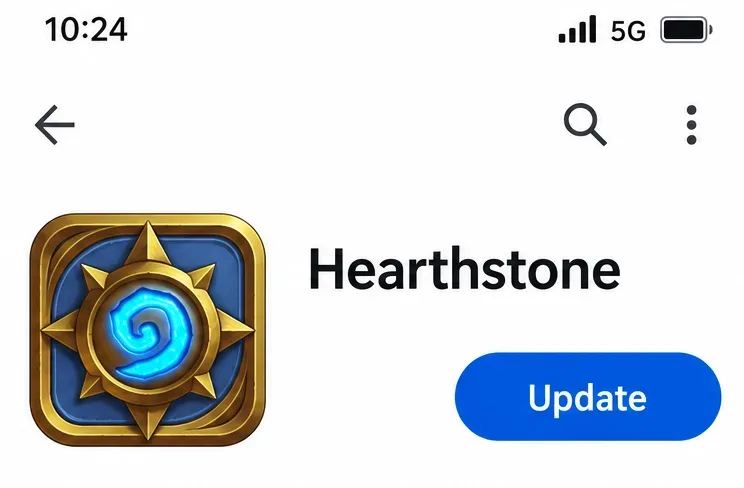
데스크톱에서는 Battle.net을 열고 Hearthstone을 선택한 다음, 보류 중인 업데이트가 모두 완료될 때까지 기다린 후 실행하세요. 모바일에서는 게임의 공식 App Store 또는 Google Play 스토어 페이지에서 사용 가능한 업데이트를 설치하세요. 비공식 다운로드 사이트에서 대체 설치 프로그램이나 Android 패키지를 다운로드하지 마세요.
업데이트 버튼은 설치할 항목이 있다는 의미이며, 해당 업데이트가 특정 오류를 해결한다는 보장은 아닙니다. 스토어에 업데이트가 표시되지 않으면, 강제로 설치하기 위해 반복적으로 제거하지 말고 계속 진행하십시오. 스토어에서 제공되는 버전은 다를 수 있으므로, 문제를 보고할 때는 현재 사용 중인 버전을 비교해 주세요.
하스스톤을 완전히 종료하세요. 데스크톱에서는 Battle.net도 종료한 다음 컴퓨터를 재시작하고 Battle.net에서 다시 실행하세요. 휴대폰이나 태블릿에서는 기기를 재시작하고 네트워크에 다시 연결된 후 하스스톤을 다시 실행하세요.
이는 깨끗한 상태에서의 실행 테스트입니다. 오류가 동일한 지점과 동일한 코드에서 발생하는지 기록하십시오. 여러 번 실행하거나 시도 사이에 여러 관련 없는 변경 사항을 적용하지 마십시오. 유용한 문제 해결 순서를 따르면 각 결과를 해석할 수 있습니다.
모바일 기기에서는 Wi-Fi 대신 모바일 데이터를 사용하거나, 모바일 데이터 대신 Wi-Fi를 사용해 보세요. 데이터 사용 요금이 발생할 수 있습니다. 데스크톱에서는 신뢰할 수 있는 휴대폰 핫스팟을 통해 간단한 테스트를 해보면 비슷한 결과를 얻을 수 있습니다. 데이터 사용량이 제한된 요금제를 사용하는 경우, 전체 재설치를 다운로드하는 것은 피하세요.
이미 VPN이나 프록시가 활성화되어 있다면, 네트워크에서 허용될 경우 비교를 위해 연결을 해제하세요. 새 VPN을 설치하는 것이 필수적인 해결책은 아닙니다. 만약 Hearthstone이 대체 연결에서만 실행된다면, 게임 데이터를 즉시 삭제하기보다는 평소 사용하는 네트워크에 집중하세요.
만약 집에서 사용하는 공유기를 직접 관리할 수 있다면, 다른 중요한 작업에 지장을 주지 않는 선에서 공유기를 재시작하세요. 학교나 직장 네트워크에 연결되어 있다면 관리자에게 제한 사항에 대해 문의하십시오. 관리되는 네트워크 설정을 변경하거나 방화벽 보호 기능을 완전히 끄는 것은 피하는 것이 좋습니다.
블리자드의 모바일 연결 문제 해결 문서 에는 장애 확인, 업데이트, 연결 전환, 재시작, 호환성 확인, Android 앱 캐시/데이터 삭제 및 재설치 등의 방법이 포함되어 있습니다. 사용하시는 기기에 해당하는 방법만 따라 하세요.
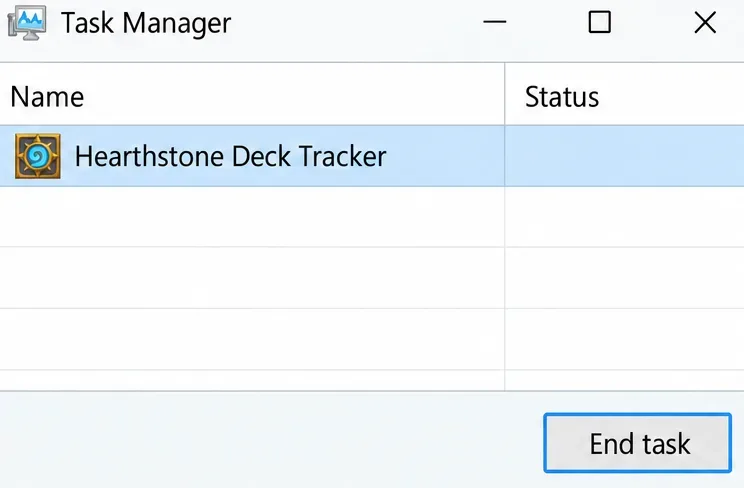
덱 추적기, 보조 유틸리티 또는 선택적 오버레이를 사용하는 경우, 해당 프로그램을 완전히 종료하고 하스스톤만 실행해 보세요. 시스템 트레이나 메뉴 막대에 유틸리티가 최소화되어 있지 않은지 확인하십시오. 자동으로 실행되는 경우, 테스트하는 동안에는 실행되지 않도록 일시적으로 차단해 두세요.
위 링크된 이전 게시글에서 블리자드 직원들은 오류가 지속될 경우 덱 추적 애드온을 제거하라고 조언했습니다. 선택적 도구를 먼저 종료하는 것이 문제를 진단하는 데 있어 더 간편한 방법입니다. 만약 특정 도구를 사용하지 않을 때만 게임이 정상적으로 작동한다면, 해당 도구의 업데이트를 확인하거나 운영체제의 정상적인 제거 절차를 통해 제거하십시오.
이것은 모든 추적 프로그램이 Playful Sprites 현상을 유발한다는 증거는 아닙니다. 중요한 것은 결과입니다. 동일한 유틸리티를 사용했을 때와 사용하지 않았을 때 나타나는 반복 가능한 차이가 어떤 애플리케이션이 설치되어 있는지를 탓하는 것보다 더 유용합니다.
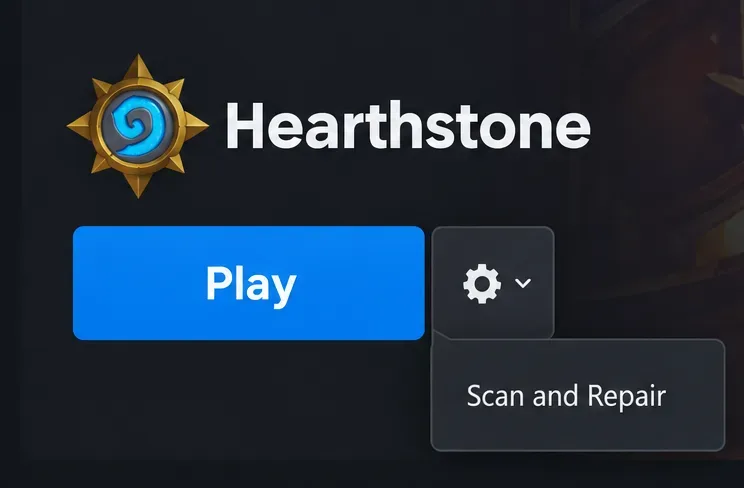
하스스톤을 닫은 상태에서 Battle.net에서 하스스톤을 선택하세요. '플레이' 옆에 있는 옵션 톱니바퀴 아이콘을 클릭하고 '검사 및 복구'를 선택한 다음 '검사 시작'을 선택하세요 . 검사 및 관련 다운로드가 완료될 때까지 기다린 후 다시 실행하세요. 업데이트가 진행되는 동안 이러한 설정이 표시되지 않으면 먼저 업데이트를 완료하세요.
해당 워크플로는 베데스다의 공식 Battle.net 복구 지침 에 설명되어 있으며 , 블리자드의 하스스톤 패치 및 설치 안내에서는 손상된 게임 파일의 경우 런처의 복구 도구를 사용할 것을 권장합니다. 그림은 현재 런처의 전체 레이아웃을 정확하게 캡처한 것이 아니라 관련 컨트롤을 보여줍니다.
복구 작업은 로컬 설치 파일을 검사합니다. 모든 계정 또는 연결 문제를 해결할 수는 없습니다. 복구 작업이 성공적으로 완료되었지만 동일한 오류 메시지가 다시 나타나는 경우, 다른 단서 없이 반복적으로 검사하지 말고 해당 결과를 기록해 두십시오.
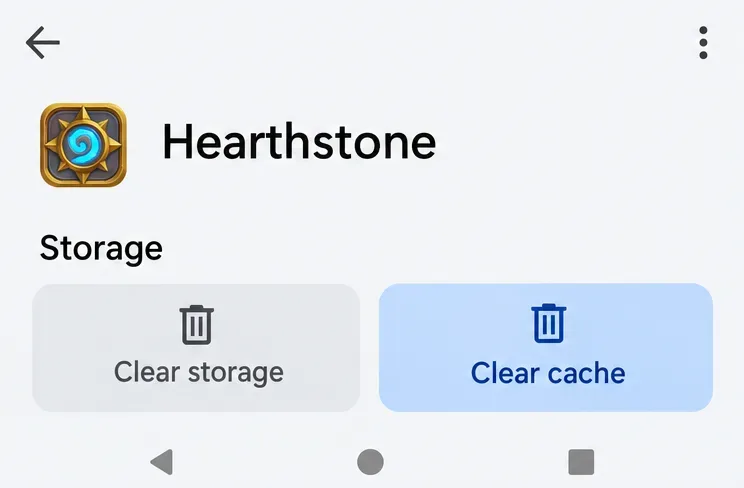
안드로이드 기기에서 설정 앱을 열고 앱 목록에서 하스스톤을 찾은 다음 저장소 섹션을 엽니다. 먼저 캐시 지우기를 선택한 후 앱을 다시 실행하세요. 메뉴 이름은 제조사에 따라 다를 수 있습니다. 캐시는 임시 로컬 데이터이며, 캐시를 지우는 것은 앱에 저장된 데이터를 초기화하는 것과는 다릅니다.
그래도 문제가 해결되지 않으면 블리자드 모바일 가이드에서 제공하는 앱 데이터 삭제 방법을 시도해 보세요. ' 저장 공간 지우기' 또는 '데이터 지우기' 는 다소 부담스러운 옵션입니다. 이 옵션을 선택하면 로컬 설정과 다운로드한 리소스가 삭제되고 다시 로그인해야 할 수 있습니다. 선택하기 전에 계정 접근 권한을 확인하세요.
이 Android 경로를 iPhone이나 iPad에 복사하지 마십시오. 모든 iOS 앱에 적용되는 동일한 캐시 삭제 버튼이 없습니다. 데스크톱의 경우, 이전 포럼 답변을 참고하여 Blizzard 또는 Battle.net 디렉토리 전체를 삭제하지 마십시오. 이 가이드에서는 현재 오류와 관련된 특정 경로가 확인되지 않았으므로 Windows 또는 Mac 폴더를 삭제하는 방법을 안내하지 않습니다.
오류가 특정 설치에서만 발생하는 경우, 데스크톱에서는 Battle.net을 통해, 모바일 기기에서는 앱 관리 기능을 통해 Hearthstone을 제거하세요. 그런 다음 Battle.net, App Store 또는 Google Play에서 다시 설치하세요. 다운로드 및 필요한 리소스가 모두 설치될 때까지 기다린 후, 동일한 계정과 지역으로 로그인하세요.
재설치는 시간과 대역폭을 소모합니다. 이는 로컬 환경에서 최종적으로 시도해 볼 만한 조치이지만, 동일한 계정이 여러 기기와 네트워크에서 이미 오류가 발생하는 상황에서는 효과적인 후속 조치가 아닙니다. 이러한 경우에는 복구 작업을 반복하기보다는 조사 결과를 보존하고 블리자드에 문의하는 것이 좋습니다.
하스스톤을 실행하고 메인 메뉴가 제대로 로드되는지 확인한 후, 해당 지역에서 카드 컬렉션에 접근할 수 있는지 확인하세요. 게임을 한 번 종료했다가 다시 실행하여 실행 오류가 다시 발생하는지 확인하십시오. 로그인이 안정적이라면 경쟁전에 참여하기 전에 부담이 적은 세션에서 문제를 확인해 보세요.
한 번의 성공은 고무적이지만, 영구적인 해결책을 보장하는 것은 아닙니다. 동일한 메시지가 다시 표시되면 어떤 연결과 선택적 도구가 활성화되어 있었는지 기록해 두십시오. 이는 다음 조사에 구체적인 출발점이 됩니다.
동일한 계정으로 여러 기기 및 연결에서 오류가 발생하는 경우, 공식 지원팀의 조치가 종료되었지만 오류가 지속되는 경우, 또는 관련 로컬 해결 방법을 시도해 보았지만 문제가 해결되지 않는 경우, Blizzard 지원팀 또는 위에 링크된 공식 기술 지원 포럼을 이용해 주십시오.
비밀번호, 인증 코드, 개인 계정 정보는 공개 게시물에 올리지 마세요. 가장 유용한 보고서는 문제가 계정, 기기 또는 연결 중 어디에서 발생하는지 명확하게 설명해 줍니다. 이러한 구분은 지원팀이 Playful Sprites 관련 일반적인 오류 메시지를 조사할 때 불필요한 재설치를 반복하지 않고도 문제를 해결하는 데 도움이 됩니다.
ARC Raiders에서 녹슨 장비를 찾는 방법: 최고의 전리품 획득 장소, 산업 지도, 획득 가능한 상자, 그리고 이 흔한 제작 재료를 빠르게 파밍할 수 있는 재활용 팁을 알려드립니다.
ARC Raiders에서 무엇을 팔고 무엇을 보관해야 할까요? 남는 전리품과 귀중품은 현금화하고, 퀘스트 아이템, 의약품, 제작 재료는 안전하게 보관하며, 제한된 보관함 공간을 효율적으로 관리하세요.
TFT Mobile의 연결 끊김/재시도 오류를 해결하려면 Riot 서비스 상태를 확인하고, Wi-Fi와 모바일 데이터 연결 상태를 비교하고, 앱을 재시작 및 업데이트한 후, 올바른 다음 단계를 선택하세요.
PC에서 EA Sports FC 컷신 끊김 현상을 해결하기 위해 프레임 속도 확인, 그래픽 설정 낮추기, 파일 복구, FPS 제한과 오류 구분 테스트를 진행합니다.
철권 8의 공식 1080p 저해상도 설정을 기준으로 삼고, 스테이지 그래픽 설정을 하나씩 조정해 보세요. 어떤 설정을 먼저 낮춰야 하는지, 까다로운 스테이지를 테스트하는 방법, 그리고 V-Sync가 도움이 되는 시점을 알아보세요.
닌텐도 서비스 상태, 스위치 연결 테스트, Wi-Fi 안정성, 게임 업데이트 및 NAT 제한 사항 확인을 통해 스매시 브라더스 얼티밋의 통신 오류를 수정합니다.
모바일 레전드 설정에서 자동 구매를 끄고 변경 사항을 확인한 다음, 자동 구매와 추천이 혼동되지 않도록 수동 장비 구매를 테스트해 보세요.
다양한 프리셋, 유용한 카테고리, 크기 조절 가능한 칸을 활용하여 Dota 2 영웅 그리드를 맞춤 설정하세요. 영웅을 정리하는 방법과 밴픽 단계에서 레이아웃이 도움이 되는지 확인하는 방법을 알아보세요.
CS2 뷰모델 설정을 초기화하고, FOV와 오프셋을 비교하고, 무기를 든 손을 선택하고, 무기 FOV와 카메라 FOV를 혼동하지 않고 가시성을 확인해 보세요.
Windows에서 Apex Legends 엔진 오류로 인한 충돌을 해결하는 방법을 초보자도 쉽게 따라할 수 있도록 파일 복구, 그래픽 드라이버, 오버레이, 충돌 로그 및 안전한 다음 단계에 대한 정보를 제공합니다.








